

編輯:Android 手機知識
相比其他手機只能用手指粗略框選,三星Galaxy Note系列能充分發揮S Pen的精度,大幅提高編修效率。Note4的「圖像剪輯」更是把截圖做成了剪報的感覺:用S Pen在螢幕上圈出任一區域,就能裁下、保存或分享。
使用前請先確認浮窗指令已開啟,路徑為:設定 → S Pen → 浮窗指令 → 開啟。
1. 將S Pen懸停在螢幕上方,按下筆身按鈕叫出浮窗指令,點選「圖像剪輯」。
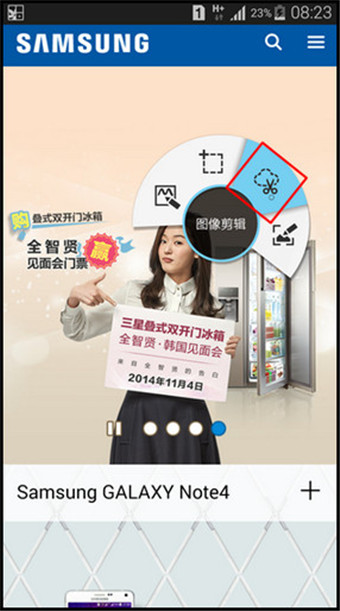
2. 用S Pen圍繞想擷取的畫面畫出一個封閉圖形。
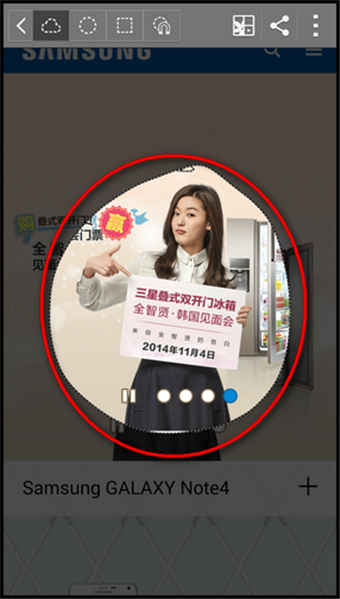
3. 點「轉換為圓圈」圖示,可把選取範圍改成圓形或橢圓形。
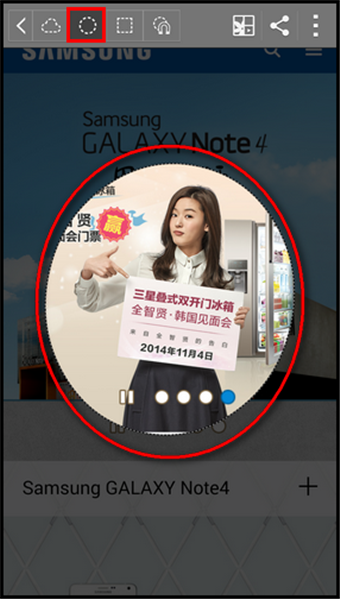
4. 點「轉換為矩形」圖示,可將範圍改為矩形。
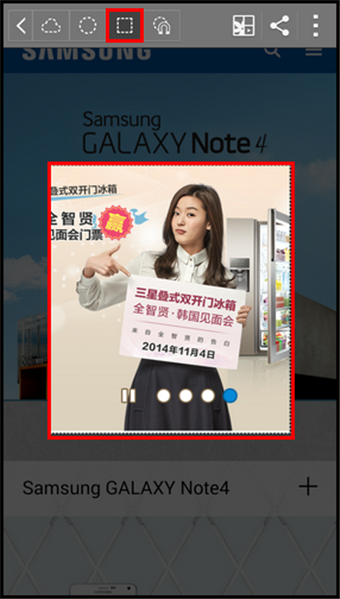
5. 點「轉換為自動形狀」,系統會自動偵測並沿著主體輪廓去背。
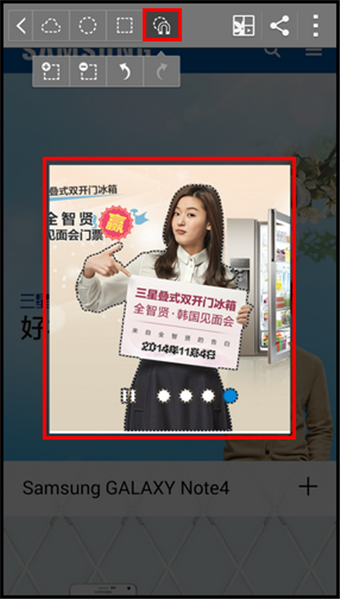
6. 剪輯完成後,點擊「剪貼庫」圖示。
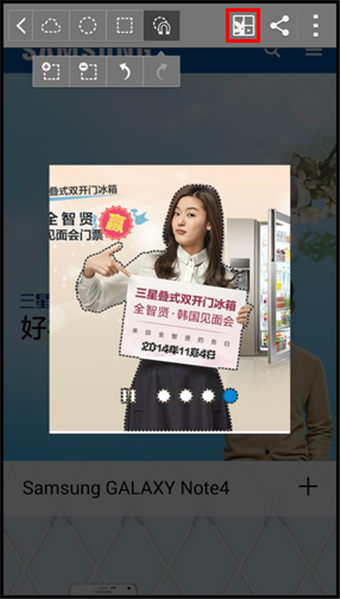
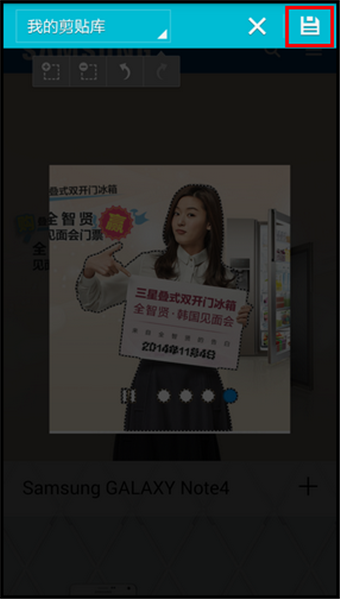
7. 直接按「保存」會存進「我的剪貼庫」。若想分類,可先點「我的剪貼庫」選擇或新增類別,再按保存,剪圖就會歸到該類別下。
8. 要查看已存的圖,在應用程式列表中點開「剪貼庫」。
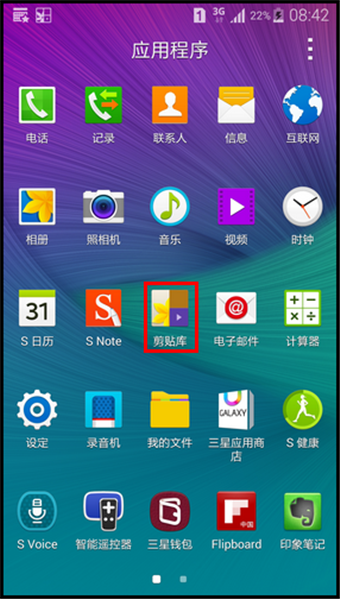
9. 點選你要看的那張剪圖。
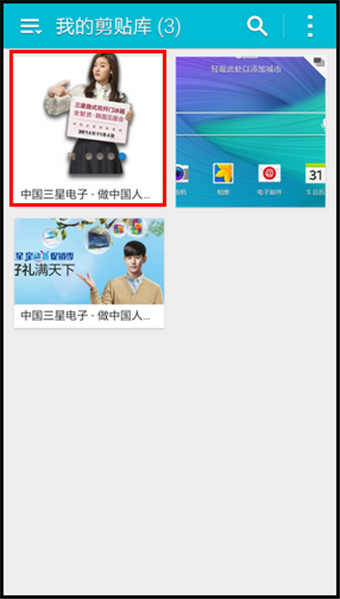
10. 畫面會顯示該圖的文字資訊與原始網址。
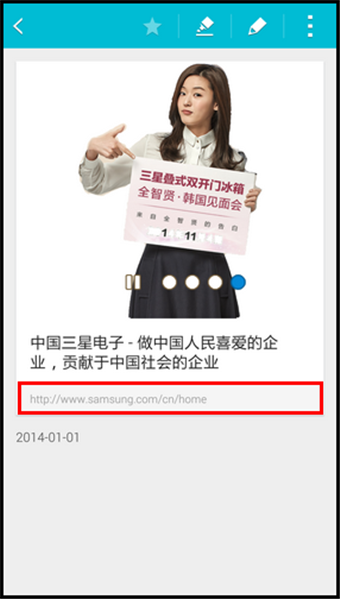
實用技巧:「自動形狀」去背後的剪圖可以直接貼到其他應用當素材使用,做筆記或簡報時特別方便;而剪貼庫會保留來源連結,之後想回頭查證原始出處也不用重新搜尋。
 聯想 YT3-X90 平板恢復原廠設定的方法
聯想 YT3-X90 是聯想近期推出的平板產品。平板在使用過程中使用到恢復原廠功能的機會相當多,從系統異常、忘記密碼到單純想清空環境重新開始,都可能用得上。以下整理實際操
 把手机交給小孩前先做這三件事,避免遊戲偷扣話費
小孩子拿到手機就亂按,裝一堆來路不明的App,甚至在性質不良的遊戲裡付費買道具,話費莫名其妙就沒了。下面這三個設定做完,你就能安心手機遞給孩子。 軟件名稱:應用鎖(任意鎖
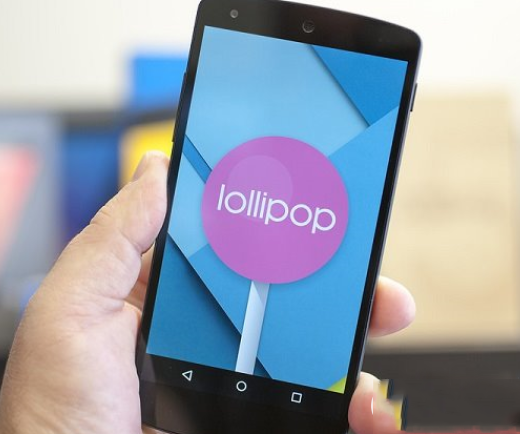 為什麼升級安卓5.0後應用打不開?升級安卓5.0後應用打不開的解決方法
谷歌已陸續向用戶推送安卓5.0更新,不少朋友在第一時間體驗到了「棒棒糖」的新鮮感。但有些用戶升級到安卓5.0後,卻發現應用都打不開了,這是怎麼回事?又該如何解決呢?下面就
 手機內存為何與標稱不符?三個原因講透這筆帳
買了標稱16GB的手機,開機一看可用空間只有十幾個G,這種落差幾乎人人遇到過,可以說是行業內的「通病」。原因主要有三個。 一、計算單位的進位規則不同 這是最客觀的一條。