

編輯:Android 手機知識
必備工具:
㈠、先下載同步助手、PP助手、iTools等工具。
㈡、越獄手機登錄Cydia,添加https://deb.danstaface.net/源,搜索並下載安裝 vWallpaper 2 for iOS8。
㈢、視頻轉換剪切軟件:《曦力音視頻轉換專家》。
看到大家都很熱衷於狸窩,不過個人認為曦力無論在音質還是畫面上都更出色,這裡並無貶低狸窩之意,純屬個人偏好。
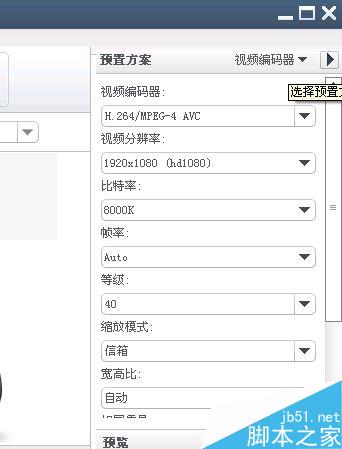
首先打開《曦力音視頻轉換專家》,在預設方案裡點擊小箭頭選擇一個視頻格式。
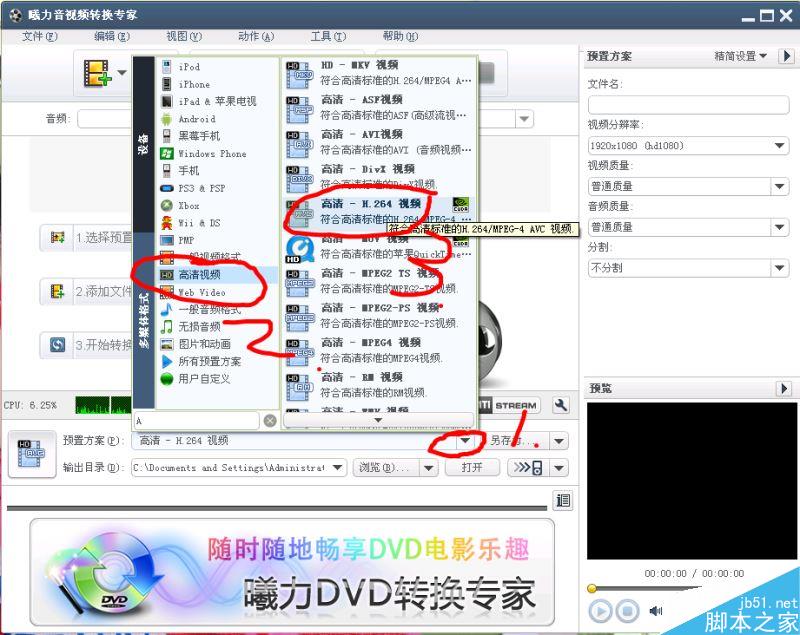
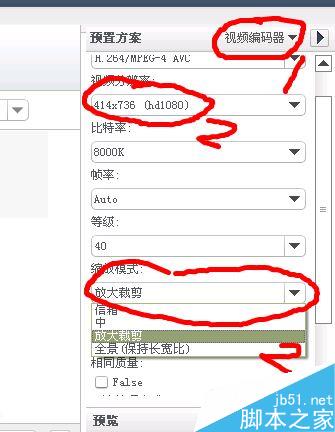
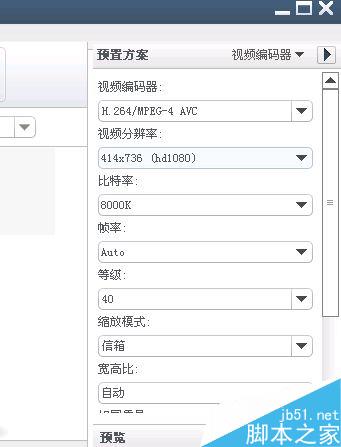
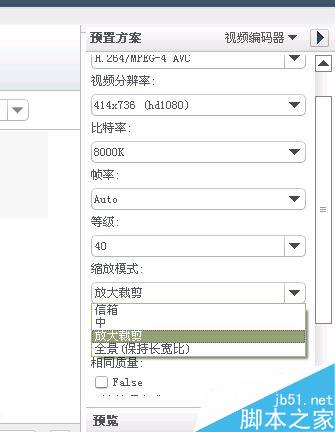
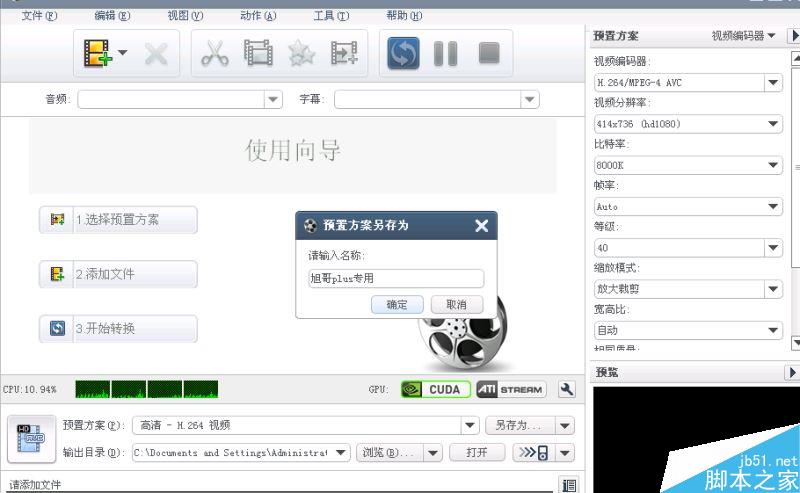
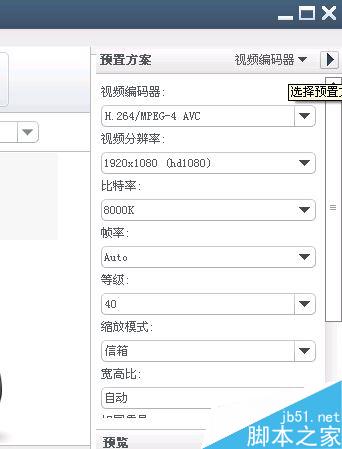
以Plus為例,在右側預設方案裡找到視頻編碼器,把視頻分辨率改成414×736;如果想做動態桌面背景,分辨率同樣要改成414×736(需要一位一位地手動輸入,肯定能改的,試試吧!),並在縮放模式中選擇「放大裁剪」。
注:
iPhone 4、4S分辨率為:320×480;
iPhone 5、5S分辨率為:320×568;
iPhone 6分辨率為:375×667;
iPhone 6 Plus分辨率為:414×736。
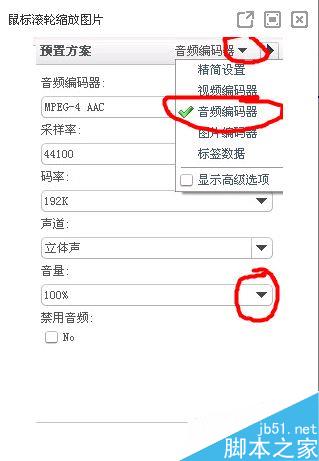
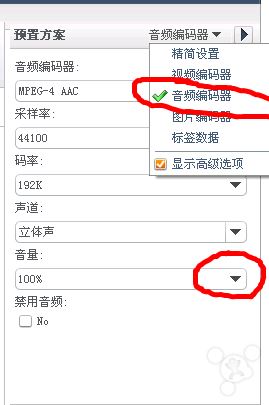
如果想更改聲音,就選擇音頻編碼器調整音量大小;如果要做動態壁紙,就把「禁用音頻」勾選上。
接著在預置方案中把剛才調好的方案存儲並改名。
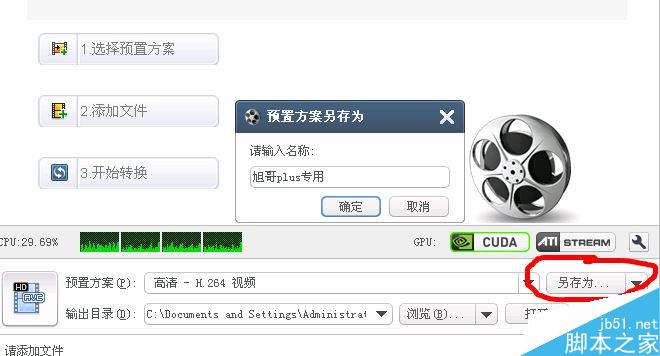
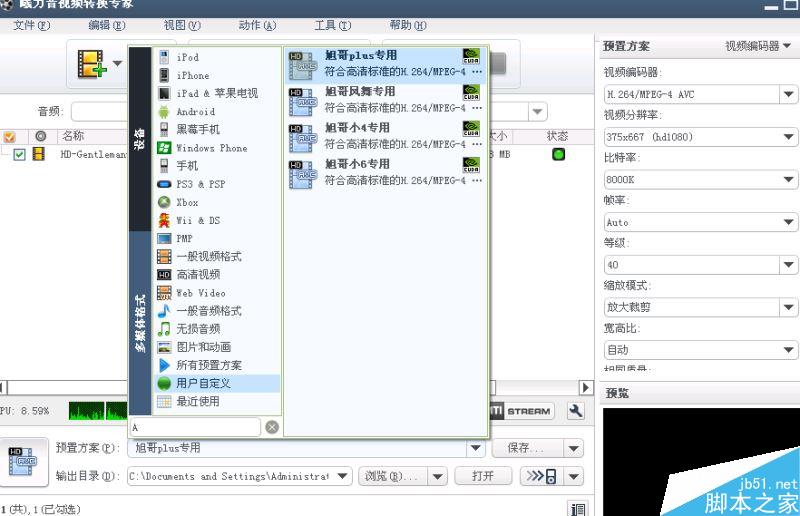
存儲後就能在「自定義」裡找到剛才預設的方案了。
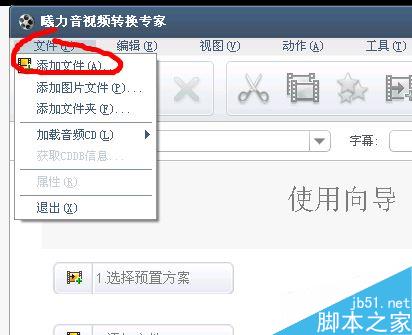
下面添加你要編輯的視頻文件。
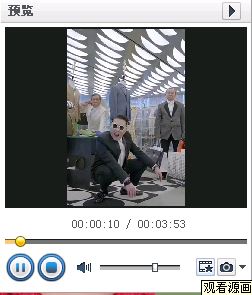
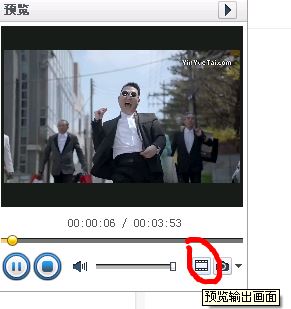
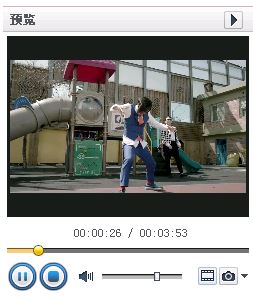
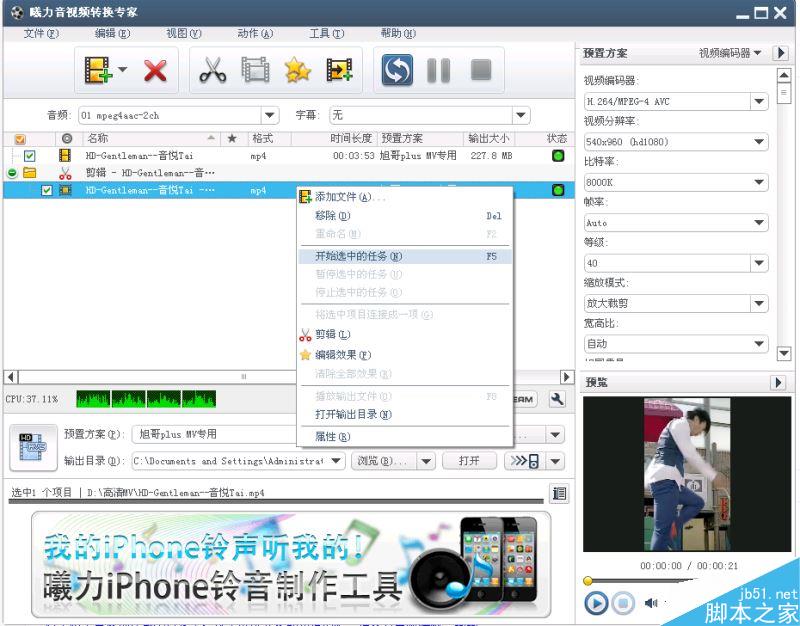
在下方預覽裡點擊預覽輸出,觀看視頻效果,點紅圈處可切換回原畫面。
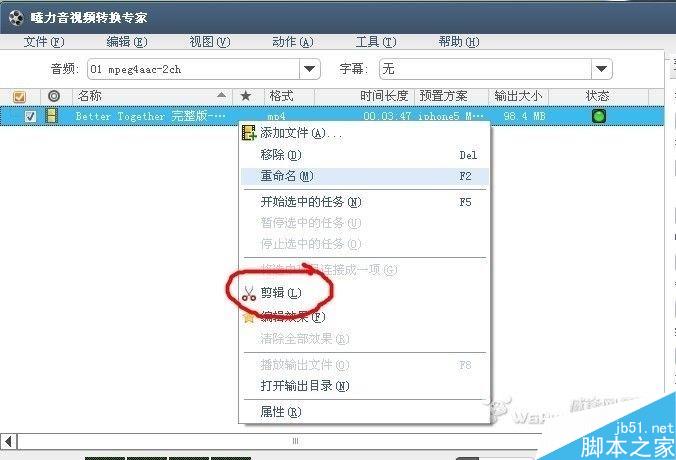
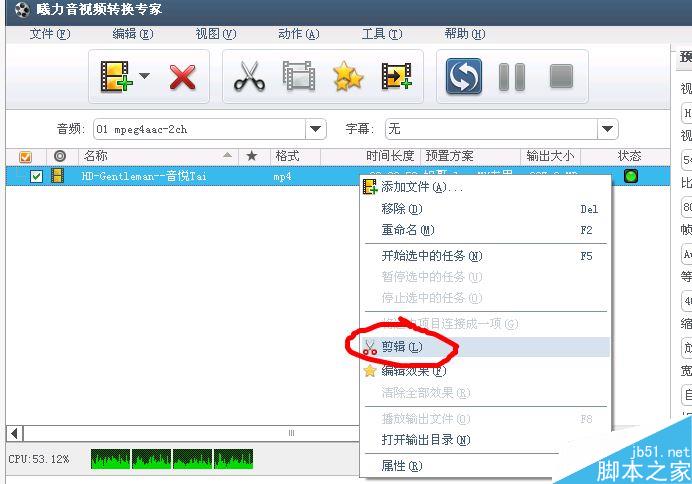
在視頻文件上點右鍵選擇剪切。
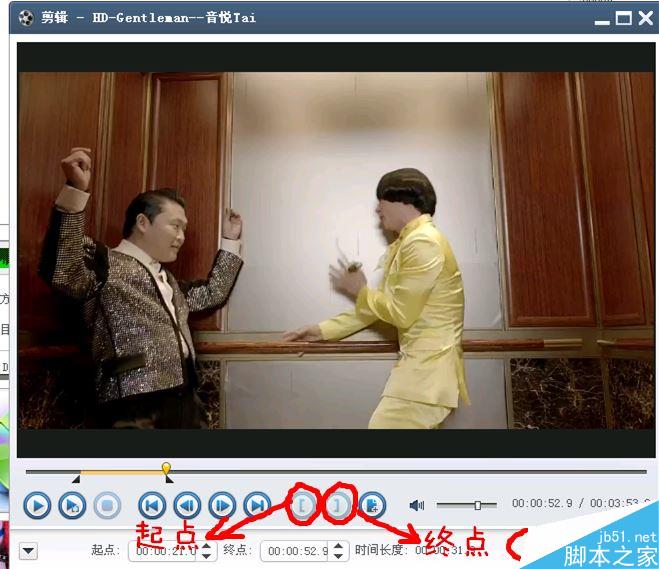
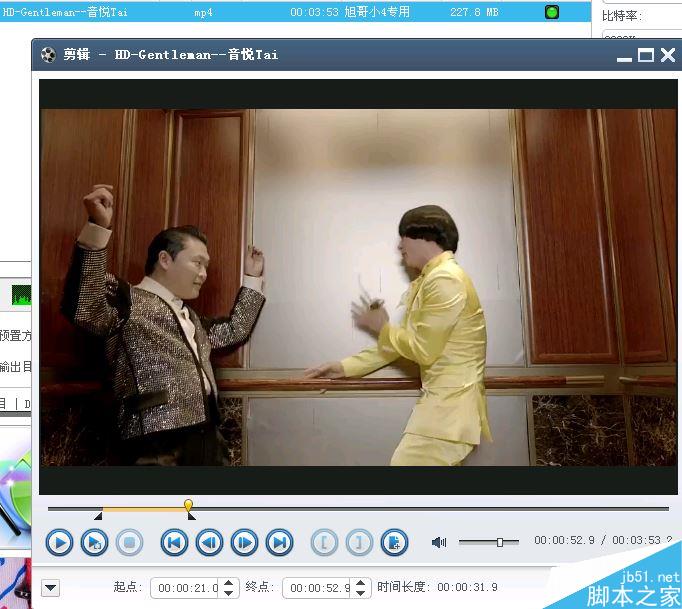
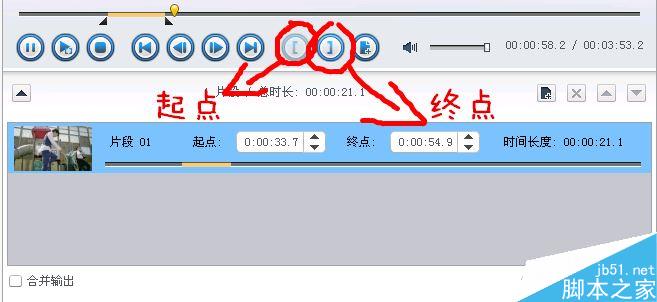
設置好MV的起點與終點,剪切出用於來電的片段後,點擊「應用」。
輸出文件地址可自行更改。

退出後會出現兩個視頻文件,選擇第二個視頻文件並點右鍵,點擊「開始選中的任務」。
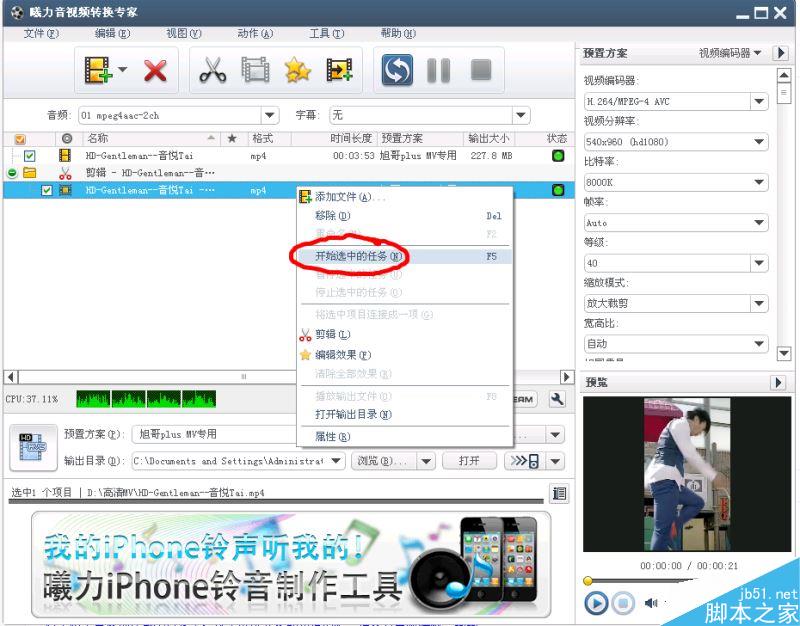
耐心等進度條走到100%,馬上大功告成。

導入手機,用同步助手或PP助手打開手機的 /var/mobile/Media/vWallpaper2/VideosRingtones 目錄。
由於vWallpaper2目前暫時無法實現來電MV功能,後續再更新。


 華為P9刷入第三方 Recovery 圖文教程
華為P9的第三方 Recovery 可用於刷入第三方系統包。刷入前請確認已解鎖,並關閉手機找回功能。準備工作確認手機已解鎖。電腦安裝華為P9驅動。下載 Recovery
 WP8效率工具《Insider》評測:美圖、快捷開關與檢測功能一次搞定
《Insider》功能特色: • 支援動態磁貼與鎖屏介面顯示 • 電池用電數據統計 • 快捷方式:手電筒、停止音樂播放,以及WiFi、鎖屏
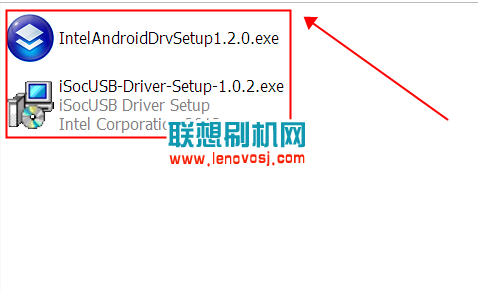 聯想 K900 驅動下載與安裝圖解(Intel 平台專用)
聯想 K900 的相關資源網上不少,但還是有人找不到驅動或不知怎麼裝。由於 K900 採用 Intel 平台,需要安裝兩組驅動,以下依序說明。 步驟一:下載並解壓 下載驅
 2G卡短信為何易被竊聽?如何降低風險
2G網路協定較舊,存在被監聽短信的風險。若想降低個資外洩疑慮,最直接的方法就是更換為3G或4G卡。 只換卡,不換套餐 許多運營商提供換卡不換號、甚至不換套餐的服務。原本