

編輯:Android 手機知識
Apple Pay是蘋果推出的移動支付服務,它能存儲你的信用卡與借記卡信息,支持應用內在線支付和實體店非接觸支付。支付時通過Touch ID或密碼完成身份驗證,卡片信息不會離開設備,也不會同步到雲端,商家與開發者同樣無法獲取。對於還不熟悉這項服務的用戶,下面這份指南可以作為參考。
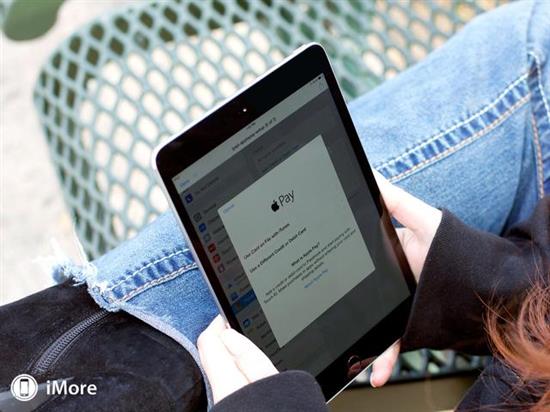
(編譯:肖恩)
Apple Pay最初僅在美國地區可用,蘋果計劃逐步擴展到更多國家和地區。當時美國大多數銀行和部分零售商已支持該服務,但並非全部。功能支持情況也需要留意:應用內在線支付支持iPhone 6、iPhone 6 Plus、iPad Air 2和iPad mini 3;實體店內支付則僅限iPhone 6與iPhone 6 Plus。
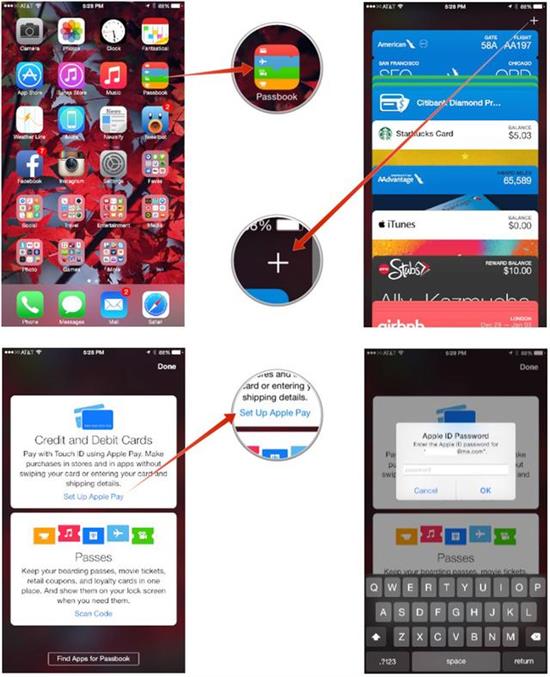
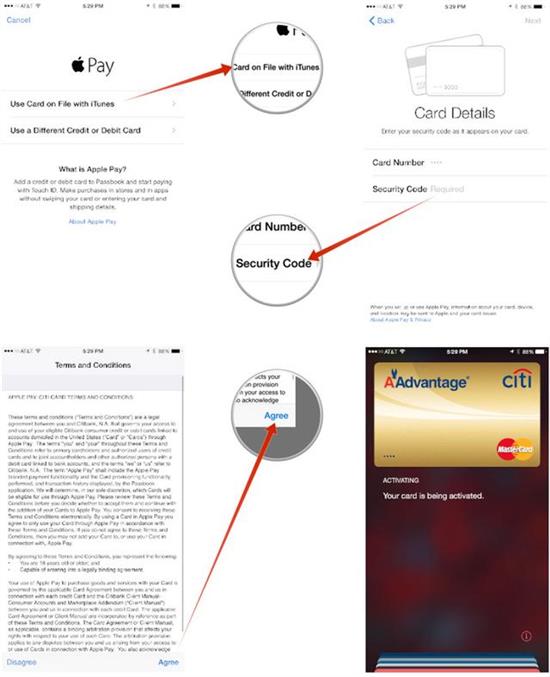
如果你的iTunes賬戶已綁定信用卡或借記卡,且開卡行支持Apple Pay,就能快速導入。
1.在支持Apple Pay的iOS設備上打開Passbook應用
2.從屏幕頂部下拉,直到「+」出現,點擊它
3.選擇「設置Apple Pay」
4.登錄你的iCloud賬戶
5.點擊「iTunes使用的銀行卡」
6.輸入卡片背面的3位安全碼
7.接受協議條款
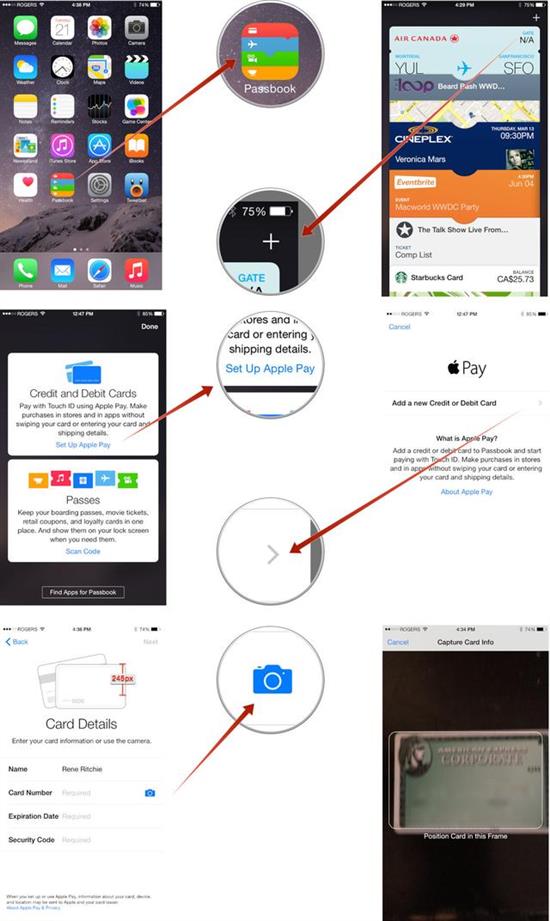
1.打開Passbook應用
2.從屏幕頂部下拉,直到「+」出現並點擊
3.手動輸入卡片信息,或使用攝像頭掃描
4.輸入卡片背面的3位安全碼
5.等待銀行授權
6.接受協議條款
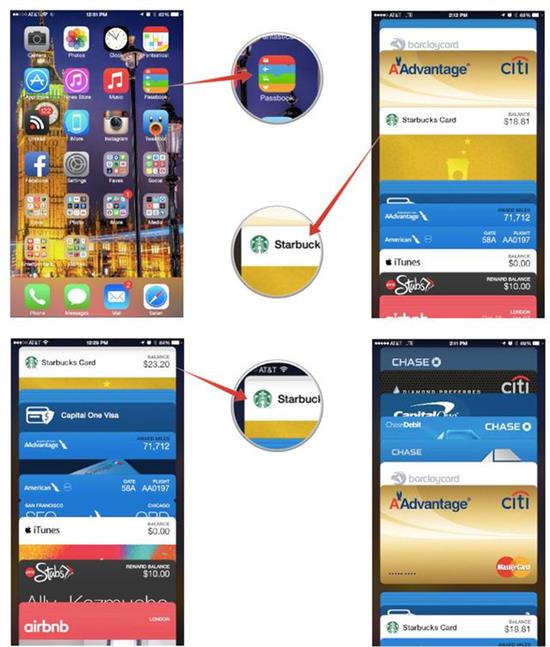
常用的卡片最好放在最前面,省得每次翻找。登機牌、禮品卡、積分卡也可以用同樣方式整理。
1.打開Passbook應用
2.長按想要移動的卡片
3.拖到目標位置後鬆手
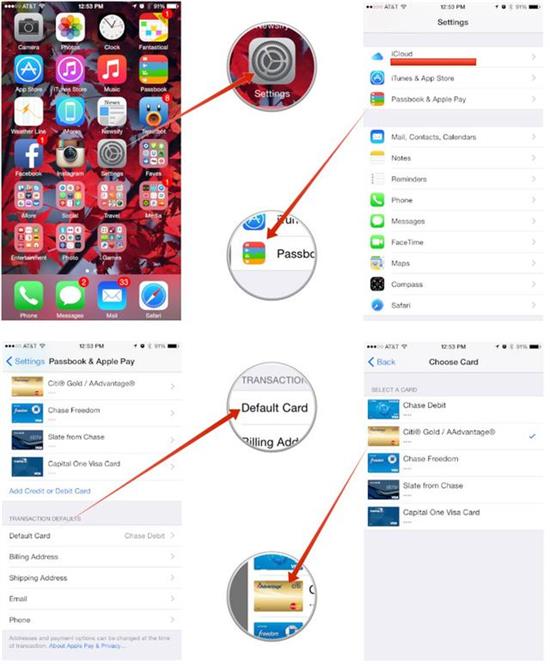
Apple Pay支持多張卡片,付款時可臨時切換。若某張卡使用頻率最高,設為默認會更省事。
1.在支持Apple Pay的設備上打開「設置」
2.點擊「Passbook與Apple Pay」
3.點擊「默認卡片」
4.選擇你想設為默認的卡片
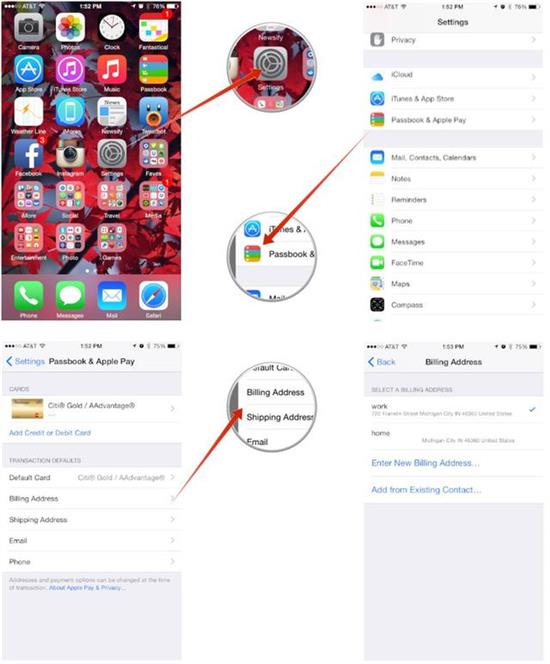
Apple Pay之所以能讓在線支付變得快捷,部分原因是它記住了你的賬單與收貨地址,免去了反覆填寫。
1.打開「設置」
2.點擊「Passbook與Apple Pay」
3.點擊賬單地址或收貨地址
4.填寫信息並將某個地址設為默認
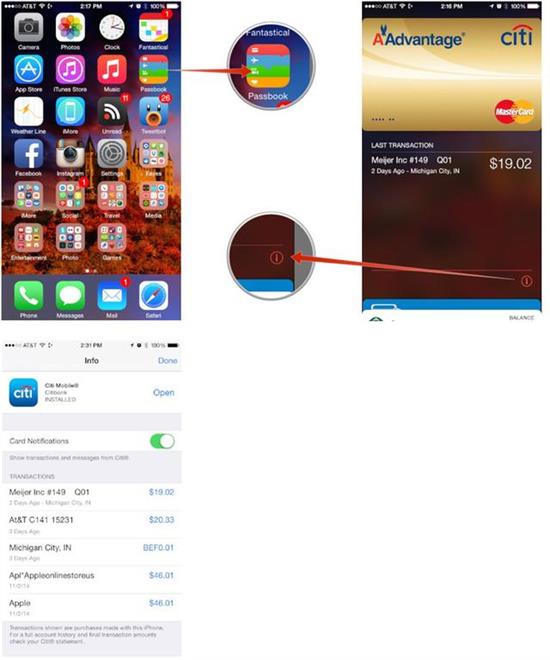
1.打開Passbook應用
2.點擊要查看的卡片
3.交易信息會顯示在卡片下方
4.點擊右下角的信息按鈕可查看更多記錄
憑藉內置NFC,實體店支付非常方便。若需要退貨,同樣只用手中的iPhone即可完成。
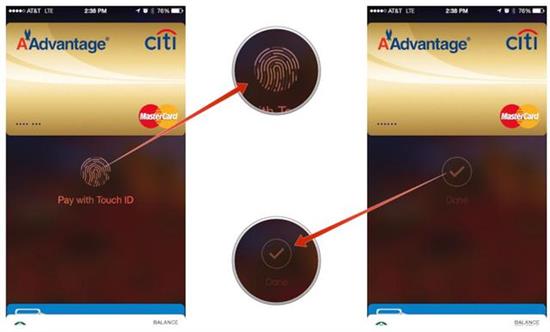
1.向商家出示購物憑證並說明退貨商品,商家會像處理其他退貨一樣開始操作
2.完成身份驗證,方式與付款相同:將iPhone靠近掃描設備,用Touch ID確認
如果商家需要查找交易,你也可以直接提供設備賬戶號碼。
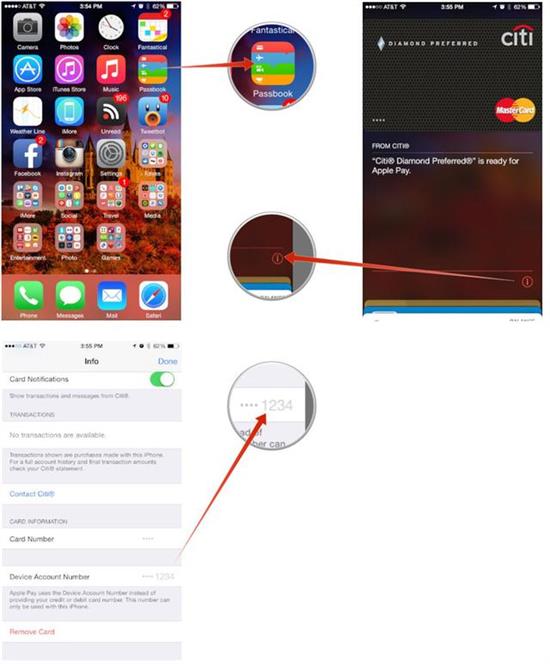
1.在最初支付的設備上打開Passbook應用
2.點擊右下角的信息按鈕
3.向商家提供設備賬戶號碼的後四位
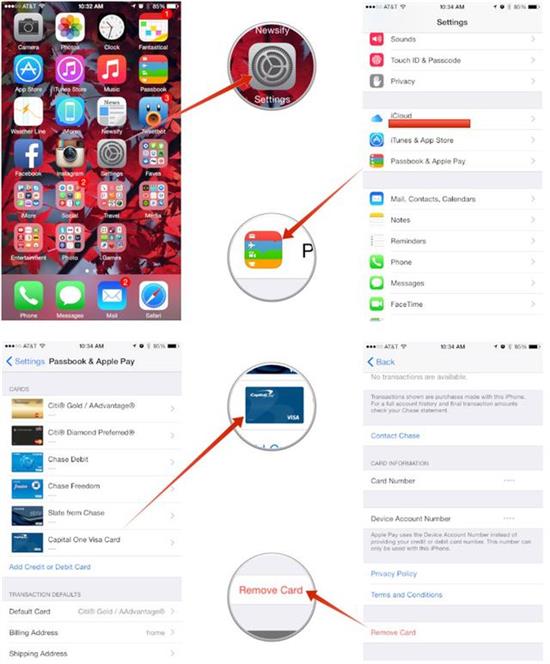
1.打開「設置」
2.點擊「Passbook與Apple Pay」
3.點擊要刪除的卡片
4.滾動到菜單底部,點擊「移除卡片」
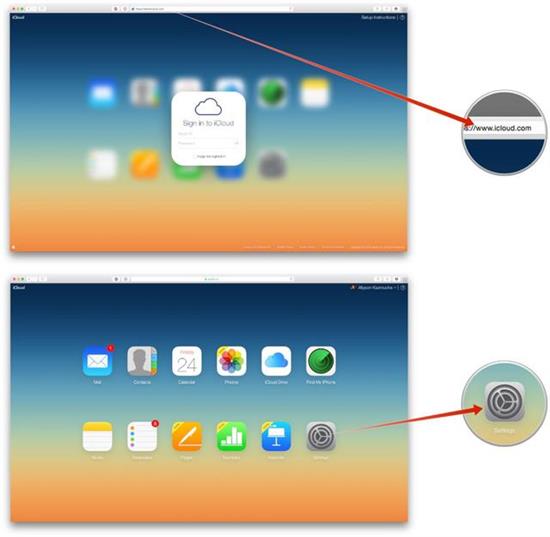
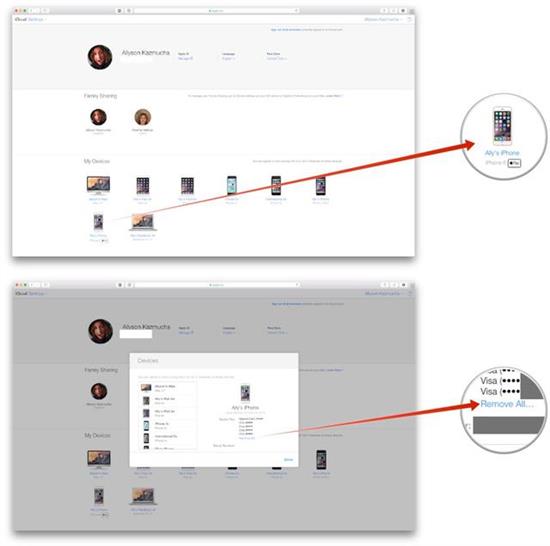
iPhone或iPad一旦丟失,保護其中的卡片信息就成了當務之急。所幸你可以遠程清除。
1.在電腦上用瀏覽器訪問iCloud.com
2.登錄Apple ID,進入「設置」
3.在「我的設備」中找到目標設備。若該設備已啟用Apple Pay,名稱旁會顯示相應標志
4.點擊「移除所有」
 Tasker進階玩法 插拔USB自動開關ADB除錯
USB除錯模式對刷機、備份與電腦工具很重要,但長時間開啟會增加耗電與安全風險。若手機已Root,可透過Tasker與Secure Settings,讓插拔數據線時自動開啟
 小米 MIUI 8 掃題解答怎麼用?掃一掃功能完整介紹
小米發表 MIUI 8 時展示了一批被稱為「黑科技」的新功能,其中一個頗受矚目的方向,是 MIUI 首次觸及 K-12 教育領域:系統內建的「掃一掃」模組與線上問答產品「
 聯想S920驅動安裝過程
聯想S920驅動安裝流程簡單,主要為MTK線刷驅動。只要將SP_Drivers_v1.5載入電腦即可。安裝步驟下載SP_Drivers_v1.5並解壓至桌面。手機關機後,
 小米5開不了機怎麼辦?常見原因與Recovery模式救機步驟圖解
小米5參數配置詳情 主屏尺寸 5.15英寸(428 PPI) 機身尺寸 144.55×69.2×7.25mm(標準/高配版:129g 尊享版:139g) CPU型號 高通