

編輯:Android 手機知識
Android 4.4 針對記憶體佔用做了深度優化,就連只有 512MB RAM 的手機也能跑得順,這歸功於它獨有的 ART 執行環境。ART(Android Runtime)省去了傳統 Dalvik 那種「用到才編譯」的即時轉換過程,換來更高的效率、更低的耗電與更精簡的記憶體佔用。那要如何從 Dalvik 切到 ART?步驟其實很簡單。
操作步驟
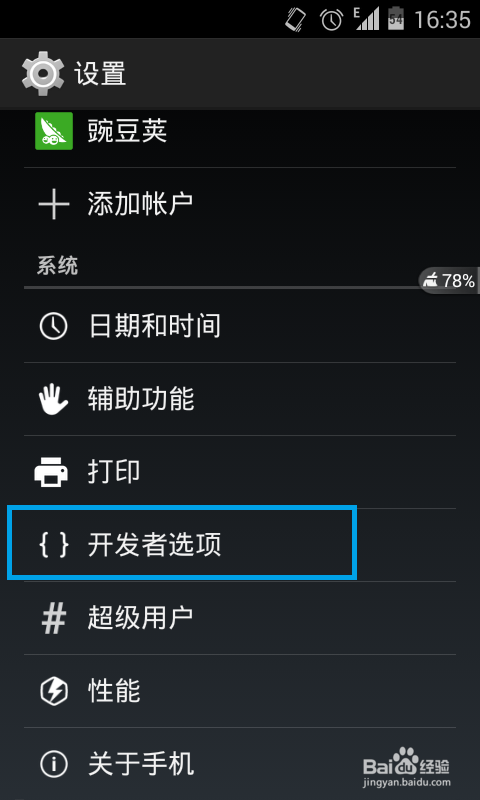
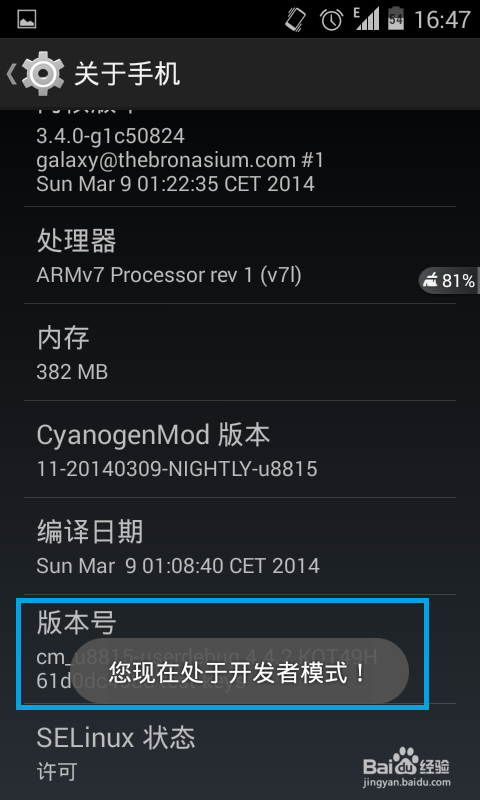
1. 開啟手機「設定」,進入「開發者選項」。若找不到這個項目,請先到「關於手機」連續點擊版本號數次即可解鎖。
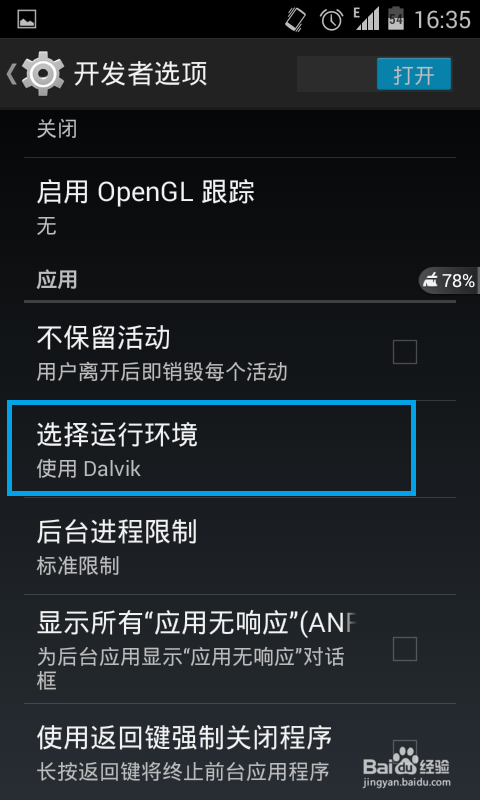
2. 進入開發者選項後往下捲動,找到「選擇執行環境」,會看到目前使用的是 Dalvik。點一下會跳出兩個選項,選擇「使用 ART」,此時系統會提示需要重新啟動(部分未完整在地化的系統會顯示英文,例如詢問是否要將執行模式由 libdvm.so 改為 libart.so),按下確定後手機將關機重啟。
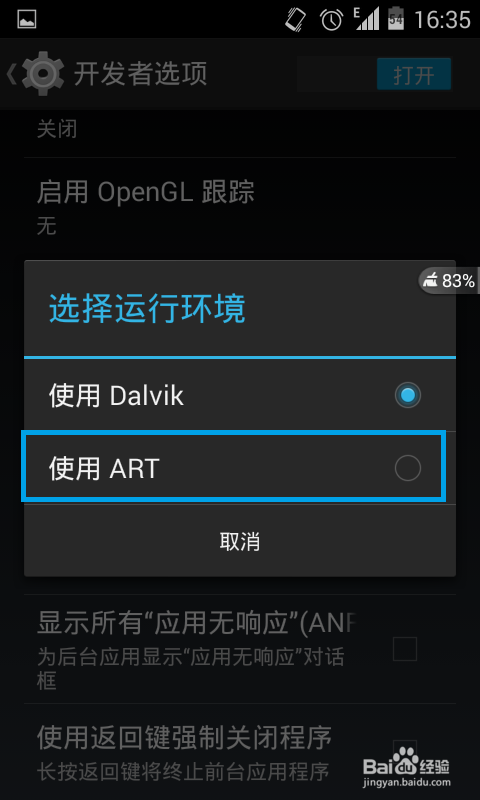
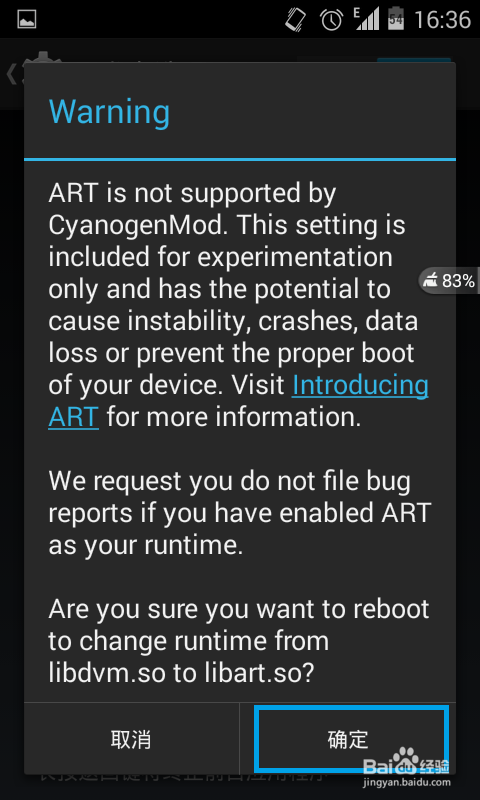
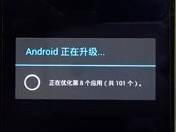
3. 重啟過程中系統會對所有已安裝的 App 進行優化,時間長短取決於 App 數量,等到優化完成、開機進入桌面,就正式運行在 ART 模式上了。
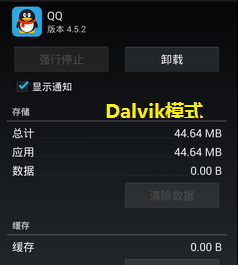
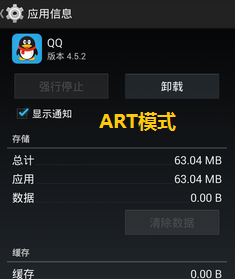
4. 來看看兩者的實際差異。首先是儲存空間佔用,以 QQ 為例,ART 模式明顯多出將近 20MB。
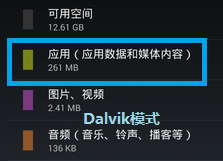
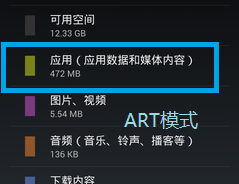
5. 安裝相同的 App,總佔用從 261MB 增加到 472MB,差距相當明顯。
6. 執行記憶體的佔用也有所增加,但實際操作時能感受到流暢度優於 Dalvik。
注意事項
ART 並非沒有代價:App 佔用的執行記憶體與儲存空間略高,安裝時也需要更長時間來完成預先編譯。
另外,部分機型的 ROM 相容性並不完美,開啟 ART 後可能出現無法開機、當機等狀況。若遇到這種情況,建議重新刷機並保持 ART 關閉。
以上就是 Android 4.4 開啟與切換 ART 模式的完整做法,希望對你有所幫助。
 MT6595 對決高通驍龍 801:聯發科這次真的翻身了嗎?
自從魅族 MX4 公布超過 46000 分的跑分成績並遠超驍龍 801,這顆由聯發科打造的 MT6595 就被推上風口浪尖。也許它出身於曾被戲稱「山寨之父」的聯發科,但聯
 三星Note3智慧滾動設定教學
三星Note3的智慧滾動功能,可透過偵測頭部或裝置傾斜,自動捲動網頁或文件。在待機頁面點擊「應用程式」。進入「設定」。選擇「控制」,再點「智能屏幕」。點擊「智能滾動」。選
 小米3S配置傳聞:1999元、8974AC四核,還沒發布就先火
小米每一代產品幾乎都能引發關注,小米3S是否延續高性價比的路线,自然是大家好奇的地方。 有网友「哲野狂人」爆料稱:紅米1S售799元、採用MT6588四核;紅米2售999
 聯想 YOGA 平板熱銷 個性設計帶動買氣
聯想 YOGA 平板以獨特的卷軸支架與多模式使用體驗,在上市後獲得市場關注,官方通路也出現快速售罄的情況。產品特色YOGA 平板最大特色是支架設計,可立起螢幕,方便看影片