

編輯:Android 手機知識
編輯部的魅族MX4到貨之後被玩得挺慘,某次外出時又摸出兩個新玩法。兩招都和MX4、電腦與網路有關,以下就把這兩條實測流程分享出來。
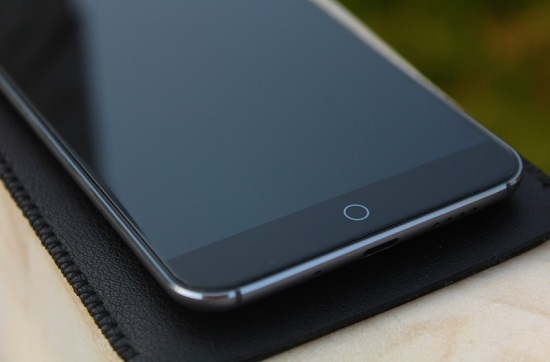
帶著Windows平板或筆電出門的人應該都遇過這種情況:外面找不到網路,但手上的電腦偏偏又必須上網。
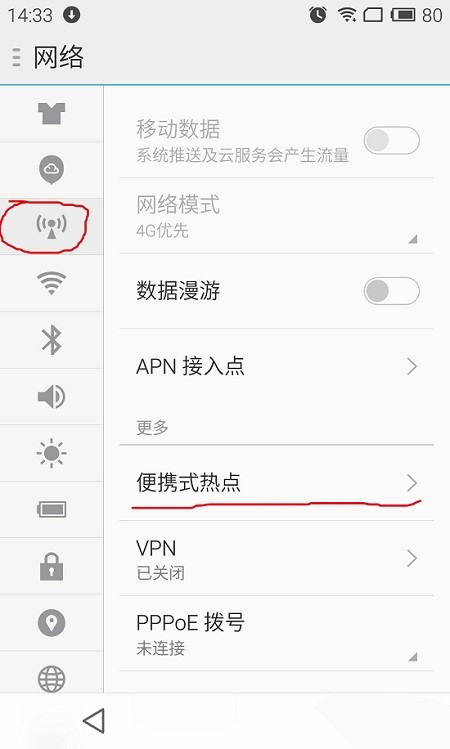
這個問題MX4處理起來毫無壓力。在手機有網路的狀態下開啟【設定】,依序進入網路 → 開啟「便攜式熱點」。
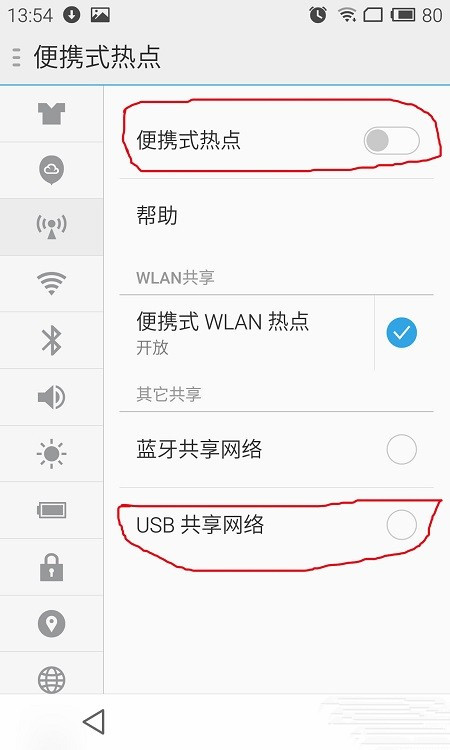
把便攜式熱點打開,再把下方的USB共享網路也開啟,然後用USB線把兩台裝置接起來。只要你的電腦事先裝了魅族MX4的驅動,「網路介面卡」中就會出現一個名為「Remote NDIS……」的本地網路連線,這時候電腦就能上網了。
這個方法的優點是穩,USB的傳輸品質比無線可靠得多,而且同時還能替手機充電。
在家裡很常見的一種狀況是無線路由無法完整覆蓋整個空間。這時可以借助一款名為「Fqrouter」的應用,使用前提是手機必須已Root。開啟後在介面中找到「無線中繼」功能,進入設定檔配置中繼器的SSID與密碼,再把開關切到ON即可。
接著,手機、平板或筆電只要連上剛剛用MX4分享出來的那個SSID,就能正常上網了。
要提醒的是,用手機做中繼的耗電速度相當快。如果你打算用這個方式打遊戲或進行其他不能中斷的活動,記得先確認電量,最好把手機接上電源。
 聯發科不再是低端代名詞:高通失手的這一年
提到手機處理器,多數人第一個想到的是高通。主流旗艦幾乎都用它家的芯片,多年累積的底子讓它在效能與功耗上都領先對手;再加上電信領域的專利壁壘,電信版手機幾乎成了高通的專場。
 聯想A60驅動安裝圖文攻略:新手也能快速完成
聯想A60曾是許多人熟悉的手機,即使現在多作為備用機,仍有用戶需要重新安裝驅動。網上資料雖然不少,但步驟繁雜,容易讓新手困惑。本篇以簡單明瞭的方式,整理出可直接跟著操作的
 三星Note3隨心剪貼功能教學
三星Note3的隨心剪貼功能,可讓使用者圈選螢幕上的任意區域,進行剪下、分享或保存。先取出S Pen,按住筆身按鈕。在螢幕上畫出封閉區域,即可擷取該範圍。點擊上方磁鐵圖示
 手機安裝出現「解析程序包時出現問題」怎麼辦?
安裝Android應用時,若跳出「解析程序包時出現問題」,通常代表APK檔案、系統相容性或檔案管理設定出了狀況。可先從以下幾個方向排查。一、重新下載安裝檔若APK在下載過