

編輯:Android 手機知識
HTC 820s明顯是鎖定年輕族群的機種,不論1399元的定價,還是QQ空間上的預約活動,都很有針對性。產品本身把高通驍龍615換成了聯發科新一代八核心64位元MT6752,主頻1.7GHz,散熱與效能都更穩定,當時網上流出的跑分超過40000。其餘規格與820大致相同:5.5吋720p螢幕、2GB記憶體、800萬+1300萬像素相機,支援移動與聯通雙4G。
不少使用者對820s怎麼連電腦還不太清楚,以下分享完整流程。
步驟一 先在電腦端安裝一款Android手機管理軟體。常用的91手機助手、豌豆莢、騰訊手機管家都可以,本文以騰訊手機管家為例,其他軟體操作方式類似。
步驟二 進入手機的【設定】→【開發人員選項】,勾選啟動USB調試。
路徑為:設定 → 開發人員選項 → USB調試。
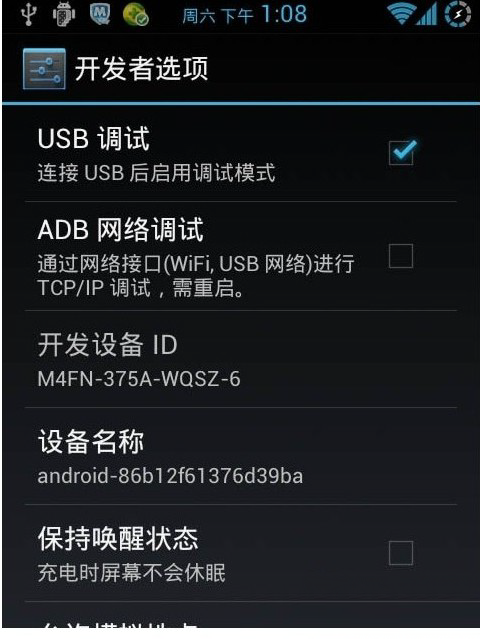
若找不到「開發人員選項」,是因為它被隱藏了。依序進入設定 → 關於 → 軟體資訊 → 更多 → 內部版本號,連續點擊內部版本號五到十次,系統就會提示你已成為開發者,回到設定選單即可看到該選項。
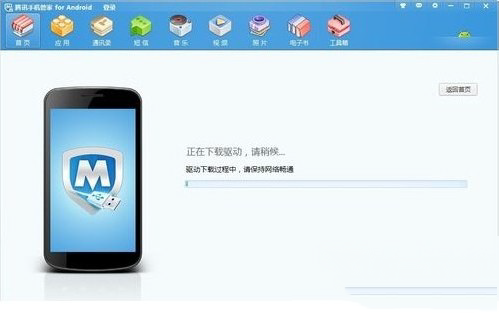
步驟三 用資料線把手機接到電腦並執行手機管家。首次連接時軟體會提示安裝驅動,只要電腦能正常連網,這個過程會自動完成,不需手動介入。
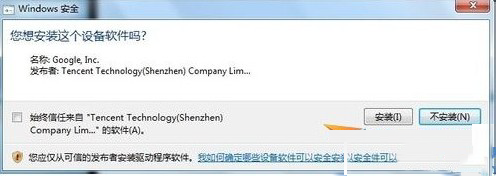
步驟四 若安裝過程中跳出警告或提示視窗,一律點選「允許」或「同意」通過,直到驅動安裝完成。
步驟五 完成後,電腦端會提示安裝手機版的管家App。為了讓兩端功能完整搭配,建議安裝。全部裝好後,電腦端就會顯示手機已連線,並呈現機型與縮圖等資訊。
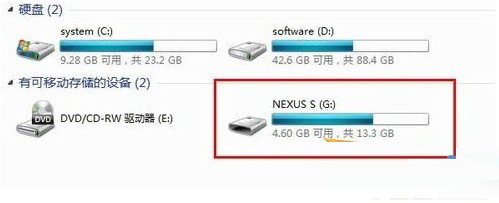
步驟六 驅動裝好之後,就能透過電腦端管理手機了。之後每次連線,直接使用USB儲存模式即可與電腦傳輸資料。

如果驅動安裝失敗,可以試著換一條資料線或換一個USB埠——很多「裝不上驅動」的狀況,其實是線材只能充電、不能傳輸資料造成的。
 2015 科技趨勢盤點:手機變大、穿戴與聯網裝置興起
2014 年科技發展快速改變生活,從智慧型手機、叫車應用到串流服務,數位化趨勢更加明顯。以下整理 2015 年值得關注的科技方向。智慧型手機越來越大大螢幕手機從爭議走向主
 聯想手機真偽驗證方法
市面若出現高仿聯想手機,可從外觀細節與官方資訊兩方面進行初步驗證,降低買到仿品的風險。外觀檢查1. 檢查是否有進網許可與 3C 認證標識。2. 核對三包憑證、背貼、包裝盒
 Android Pad 是什麼意思?平板電腦的定義與市場發展解析
Android Pad 指的就是安裝了 Android 作業系統的平板電腦。這個名詞在 iPad 掀起平板熱潮後大量出現,用來泛指非蘋果陣營的平板產品。 什麼是平板電腦
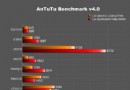 LG Odin八核跑分曝光,首搭PowerVR 6系列GPU
安兔兔稍早指出,搭載 Odin 處理器的測試機已進入其資料庫,並確認這顆晶片採用大小核架構,同時首次搭載 PowerVR 6 系列 GPU。 大小核架構 資料顯示,