

編輯:Android 手機知識
在電腦上刪檔案,只要回收站還沒清空,右鍵還原就能救回來。但手機不同——若你刪掉了照片,甚至把手機格式化了才發現有重要資料沒備份,那種著急可想而知。別慌,這些資料多數仍有一線機會。以下分 USB 儲存模式與 MTP 模式兩種情況說明。
首先要強調前提:磁碟在格式化後沒有寫入新資料,否則再厲害的專業救援人員也無能為力,這一點請務必牢記。另外也要有心理準備,救援無法保證百分之百成功,通常只能找回部分檔案。
USB 儲存模式:
詳細步驟
第一步:下載安裝易我資料救援精靈;
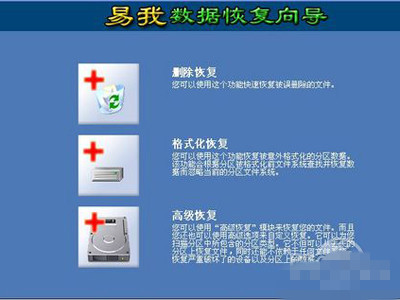
第二步:手機連接電腦,掛載為 USB 儲存模式;
第三步:以管理員權限開啟「易我資料恢復向導」;
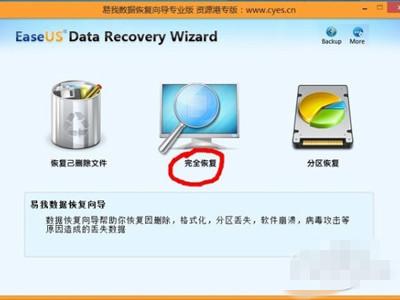
第四步:進入主介面,點擊「完全恢復」;
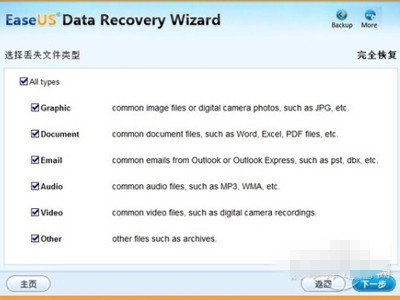
第五步:勾選需要恢復的檔案格式類型,依實際情況選擇;
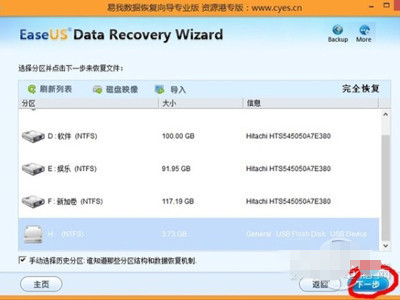
第六步:選中目標裝置(示例中暫以 U 盤代替),點擊下一步;
第七步:等待進度條跑完;
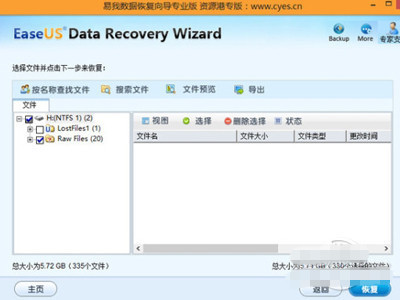
第八步:掃描結束後,勾選要恢復的檔案並點擊恢復;
第九步:選擇恢復後檔案的儲存路徑,點擊保存;
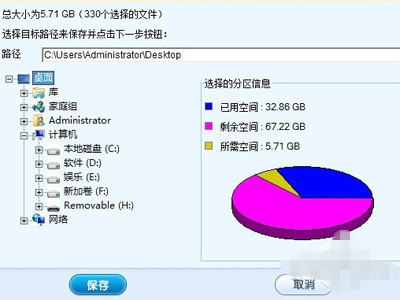
第十步:進度條跑完,大功告成。
MTP 模式:
要提醒的是,在 MTP 模式下救援資料,手機必須先取得 root 權限,建議使用 root 大師這類工具開啟。
詳細步驟
第一步:手機連接電腦,掛載為 MTP 模式;
第二步:在手機端安裝兩個程式,「flyme 系統權限.apk」與「資料恢復.apk」;
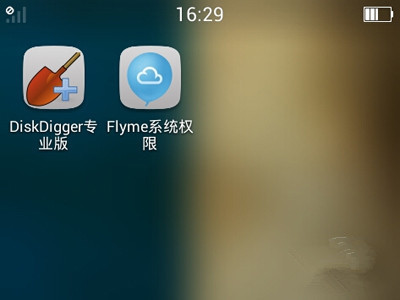
第三步:開啟 flyme 系統權限,flyme 系統手機選擇「常規安裝」,非 flyme 系統手機選擇「Recovery 模式安裝」;
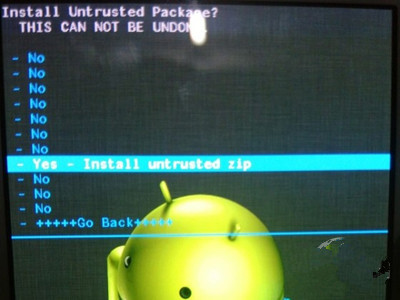
第四步:非 flyme 手機在安裝時會進入 Recovery 介面,選擇「install untrusted zip」並確認,安裝完成後重啟;
第五步:點擊桌面「Diskdigger 專業版」圖示。整個過程中,系統權限請求請一路按下「允許」;
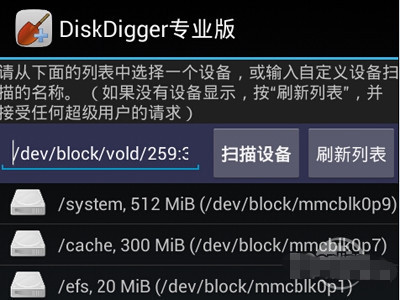
第六步:選擇要恢復的目錄(通常是空間較大的那一個),點擊掃描裝置;
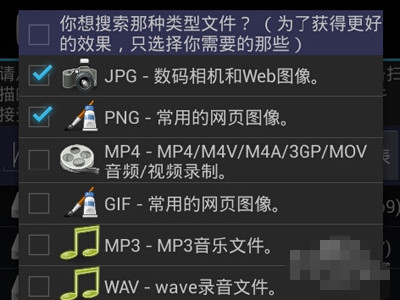
第七步:選擇要恢復的檔案格式,照片當然選 JPG 或 PNG,按下 OK;
第八步:開始等待。其間你可以點擊清單中已恢復的圖片預覽;
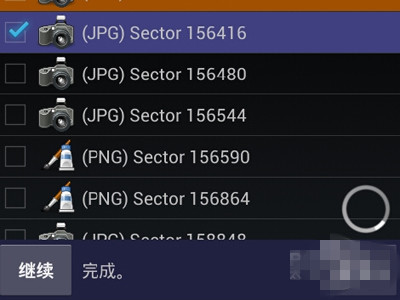
第九步:若丟失的照片已找回,在清單的圖片方框處打勾,點擊「保存到本地」並選擇目錄後確認;
第十步:完成。
注意事項
可依手機的儲存模式選擇第一或第二種方案,一般多為前者。最後再提醒三點:
第一,資料丟失後千萬不要寫入新資料;
第二,若動手能力不強,建議不要自行嘗試,以免造成無法挽回的損失——資料無價;
第三,這兩種方案的效果有限,若對救援精度要求較高,建議直接送往專業資料救援中心。
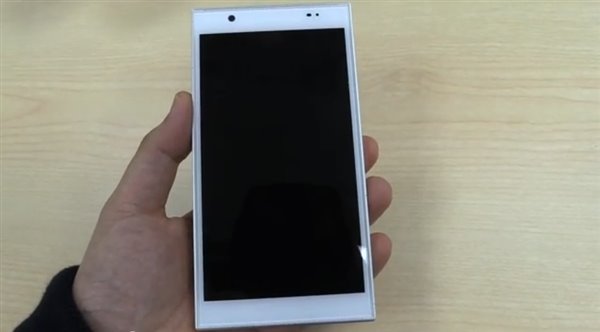 Project S真機曝光:2K屏+八核,售價約1800元
vivo 的 Xplay 3S 靠著 2K 解析度螢幕與強悍規格吸睛不少,但手機硬體這種「敢想就敢做」的東西,想上 2K 屏的絕不只 vivo 一家。 上個月有傳聞指出台
 微軟攜手騰訊、聯想 推動 XP 用戶支援計畫
微軟 Windows XP 停止支援後,仍有大量使用者持續使用。為降低安全風險,微軟中國與騰訊、聯想合作推動 XP 用戶支援行動。計畫內容該計畫提供系統安全防護、升級建議
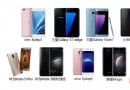 2016 曲面屏手機推薦:三星與小米雙曲面旗艦解析
2016 年,曲面螢幕成為手機差異化的重要設計。以下精選兩款當時最具代表性的曲面屏機型。三星 S7 Edge:雙曲面旗艦標竿S7 Edge 採用雙面弧形玻璃與金屬邊框,配
 999元檔現貨好機:五款不用搶的實惠之選
國產智能手機的價格戰還在升溫,500元檔與千元檔廝殺得最凶。對消費者來說這本是好事,但一輪又一輪的限時搶購把大家耍得團團轉,反倒讓人反感。與其定鬧鐘蹲點,不如看看那些有現