

編輯:Android 手機知識
以前要在電腦與手機間傳檔案,得靠「數據線」,繁瑣又麻煩;後來改用無線 FTP 管理手機檔案,雖然方便了些,卻仍不夠直覺。那麼,能不能透過無線 SMB 共享,把手機直接掛載成 Windows 的磁碟呢?答案是可以,做法如下。
1、先在安卓手機安裝一款可支援 Samba 共享的應用(此工具需具備 Root 權限才能使用)。
2、打開軟體並授予 root 權限,首次使用會跳出提示,點「確定」即可。接著按手機菜單鍵 → 進入 Settings → 選擇 Password 設定共享密碼。
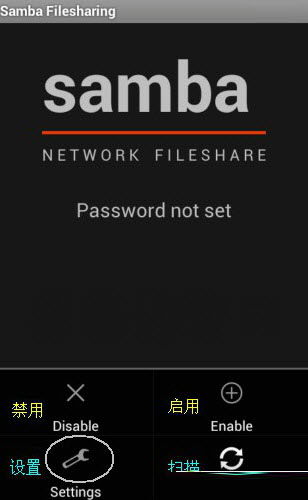
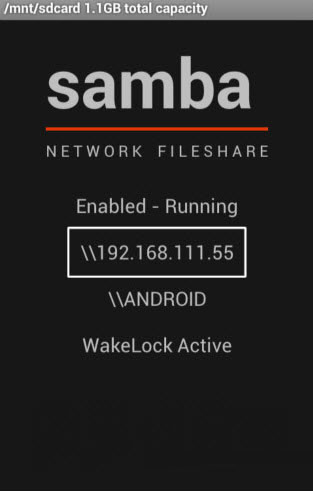
3、返回主介面,再按菜單鍵選擇 Enable(啟用),即可在手機上開啟區域網路共享服務,同時畫面會顯示存取方式(在電腦「開始 — 執行」輸入 \\+IP 即可快速存取)。
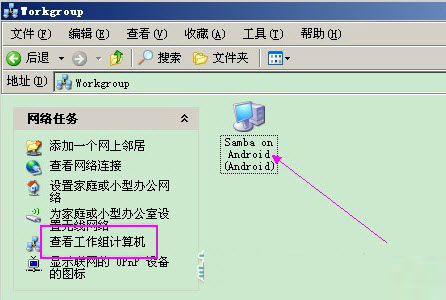
4、回到電腦端,進入「網路上的芳鄰」(Win7 為「網路」),選擇「查看工作group電腦」,即可看到手機的共享圖示,雙擊並輸入帳號密碼(預設帳號為 SDCARD,密碼即為步驟二所設)。
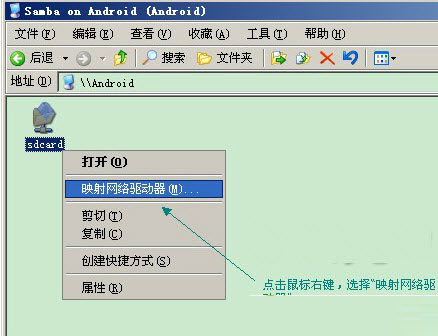
5、輸入密碼後點擊確定,會看到一個名為 sdcard 的資料夾,在其上按右鍵選擇「對應網路磁碟機」,點擊「完成」即可。
6、最後進入「我的電腦」(Win7 為「電腦」),就會看到多出一個網路磁碟機,打開後便是手機記憶卡的檔案,從此可像本地磁碟一樣自由管理。
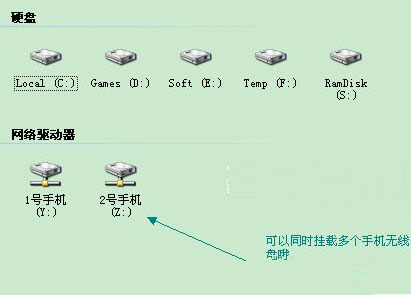
1、映射成功後,其實可以關掉手機端的 SMB 軟體,只要手機不重啟、持續連著 Wi-Fi,就不影響無線磁碟使用。
2、這個映射磁碟與本地 U 盤無異,下載檔案時甚至可直接存到無線磁碟裡,相當方便。
3、若你有多支手機,還能同時映射到電腦,互相拷貝、同步或管理資料都很輕鬆,這一點是 FTP 難以比擬的。
 iPhone的Wallet裡找不到Apple Pay?改個地區就能提前用上
Apple Pay從2月18日開始陸續向iPhone用戶推送。由於採取分批放量,部分用戶遲遲沒能在Wallet裡看到入口。如果想提前體驗,可以試試下面這個小方法。1、思路
 小米5的全網通3.0是什麼意思?相比2.0究竟多了什麼
小米昨天在京發布小米5。據介紹,這款手機分為兩個版本:標準版搭載驍龍820、3GB內存與32GB閃存,售價1999元;尊享版則是驍龍820、4GB內存與128GB閃存,售
 智能手機怎麼設定優先安裝到 SD 卡?
手機內存較小時,可把應用優先安裝到 SD 卡,避免手機空間不足。以 360 手機助手為例,可透過設定調整安裝位置。 打開 360 手機助手。 點擊右上角設置。 在下拉選
 聯想 A2580 取得 ROOT 權限的詳細步驟
A2580 是聯想近期主推的 Android 5.0 入門機之一,上市後使用者不少。實際上手你會發現系統尚未開放超級權限——這是因為手機出廠時預設都不會開通 ROOT,用