

編輯:Android 手機知識
微軟已放出 Windows 電腦端組件驅動,也就是說大家現在可以使用 WP8.1 的「投影我的螢幕」功能了。以下小編就教大家如何操作,一起來看看吧!
具體步驟如下:
1、先下載「投影我的螢幕」PC 驅動組件 ProjectMyScreenApp,安裝過程為英文,一路按 next 即可。
2、安裝完成後,在電腦桌面找到 Project My Screen App 並打開。
3、用 USB 數據線連接 WP 手機。
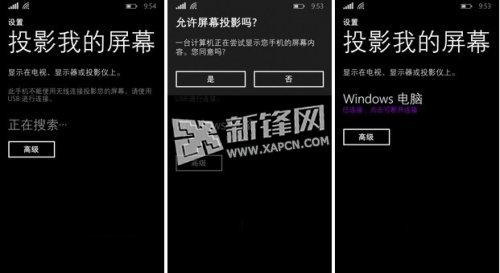
4、手機會跳出提示詢問是否要連接投影,點擊「通過」後,電腦螢幕即可與手機同步操作。
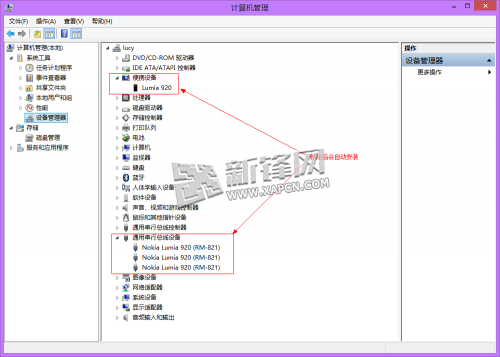
若手機連接電腦沒反應,可先重啟電腦試試;仍不行則這樣處理:「我的電腦」→右鍵「管理」→裝置管理員,刪除「可攜式裝置」與「通用序列匯流排裝置」,拔下手機後重新插入,電腦會自動安裝驅動,完成後手機會自動彈出提示框,點確定即可。
打開手機「設定→投影我的螢幕」,連接電腦後開啟 PC 端「Project My Screen App」即可。
小技巧:
PC 軟體預設為全螢幕,按 ESC 鍵即可退出全螢幕。
常見問題:
電腦打開 Project My Screen App 可能報錯 0x80010106。解法:將電腦注銷或重啟一次即可,目前原因未明,第一版可能不穩定。
手機 USB 連接電腦沒反應?
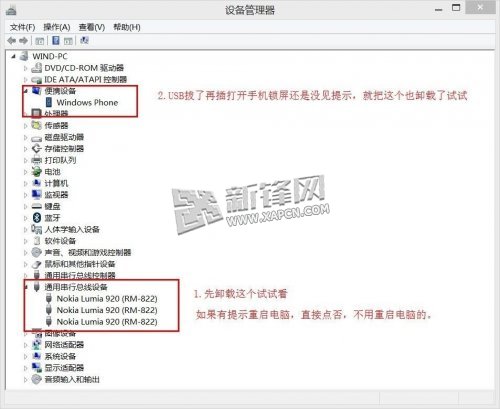
解法1:拔插 USB 線,或鎖屏一次再解鎖,即可看到連接提示。
解法2:若仍不行,打開裝置管理員,依下圖操作:
 小米3 USB調試在哪?開啟方法教學
小米3開啟USB調試,需先進入設定,全部設定,關於手機,連續點擊Android版本四次,解鎖開發者選項。回到開發者選項,即可看到USB調試並開啟。此方式與舊版路徑不同,新
 天翼4G+是什麼?載波聚合如何讓網速快一倍
「天翼4G+」這個詞對不少人來說並不陌生。今日中國電信正式發布該品牌,號稱比移動4G、聯通4G更快。4G才剛普及不久,又冒出個4G+,它究竟是什麼?下面做個說明。 天翼
 Android 7.1 新桌面 Pixel Launcher 搶先下載:取消程式抽屜
上週高通在國內舉辦溝通會,重點推介驍龍 821 晶片,預計很快會有一批新機採用這顆 SoC 上市。對已經演進到第六代的 Nexus 線來講,今年可能迎來一次轉向:除了改名
 小米手機刷機會有哪些問題?小米手機常見刷機問題百科大全
小米手機可說是在國內大行其道,當然在火熱的同時,也會有越來越多人遇到形形色色的問題。所以這次為大家准備了一份小米手機常見刷機問題匯總,下面就一起來詳細看看吧,希望能對大家