

編輯:Android 手機知識
隨著 Android 設備越來越多,作為無線終端,它遇到的連線狀況也越來越五花八門。以下按三類常見症狀整理排查方式。
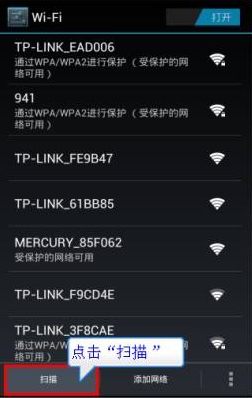
先確認終端是否在無線網路的覆蓋範圍內,然後點擊「掃描」重新整理一次網路列表。
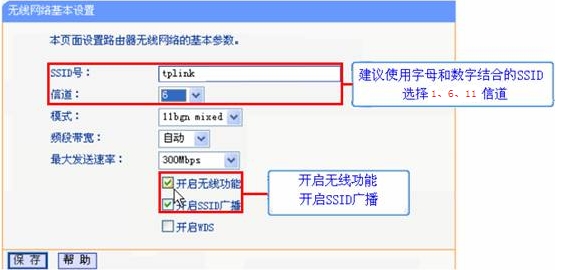
若仍搜不到,請用網路線把電腦連上路由器,登入管理介面,在「無線設定 → 基本設定」中確認幾件事:SSID 名稱非中文(部分裝置對中文 SSID 相容性不佳)、建議無線信道設為1、6或11(這三個互不重疊,干擾最小)、無線功能已開啟、SSID 廣播已開啟。設定完成後儲存並重啟路由器。
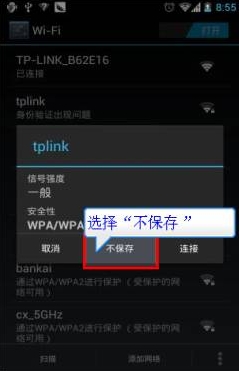
這類問題多半是密碼等參數設定不正確。可以刪除既有設定檔再重新連接:在 Wi-Fi 設定畫面中點擊該 SSID,選擇「不保存」或「移除」。
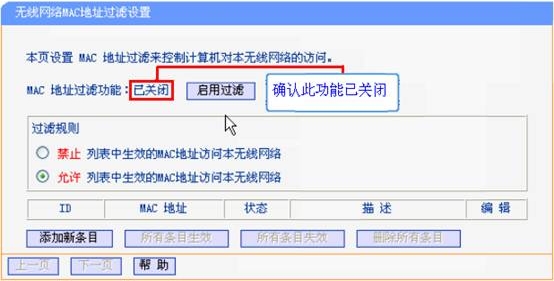
接著確認路由器並未開啟無線 MAC 位址過濾功能。用有線登入管理介面,找到「無線設定 → 無線 MAC 位址過濾」,若功能已開啟且未包含你的裝置位址,請關閉或加入白名單。
另外值得一查的是加密模式。若路由器設為 WPA/WPA2 混合(含 TKIP),部分 Android 版本在握手階段會反覆失敗,改為純 WPA2-PSK(AES)通常即可解決。
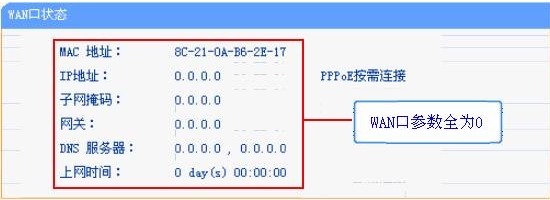
先確認路由器本身有沒有對外連線。登入管理介面,在「執行狀態 → WAN 埠狀態」查看 WAN 埠參數是否為非0數值。若為0,表示上游未連上,請依說明書重新執行一次快速設定。
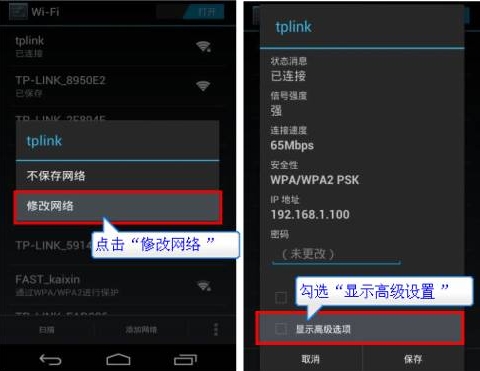
再檢查終端的 IP 參數。即使成功連上無線網路,IP 設定錯誤一樣無法上網。可以修改無線設備的網路參數:長按對應的 SSID,選擇「修改網路」,勾選「顯示進階選項」。
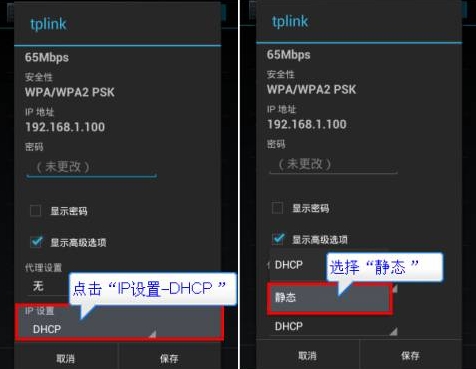
點擊「IP 設定」,在彈出選單中選擇「靜態」。
接著填入靜態 IP 位址、閘道、子網路遮罩與 DNS 等參數。注意輸入正確後字體會變為白色。設定完成點擊儲存。
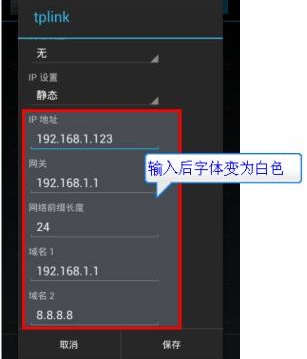
補充說明:多數情況下應優先使用「DHCP」(自動取得),讓路由器分配位址;只有在特定環境(例如需要固定 IP 的辦公網路)才需要手動指定。手動設定時,IP 必須與路由器同一網段、閘道填路由器位址、DNS 可填路由器位址或公共 DNS(如 8.8.8.8),任一欄位填錯都會導致「已連接但無法上網」。
若三類症狀都排查過仍然不通,最後可以試試:重啟路由器與手機、忘記網路後重連、以及把路由器韌體更新到最新版本。長期使用下來,不少「無線怪問題」的根源其實是韌體版本過舊。
 聯想樂Phone更換系統字體教學
想讓樂Phone系統字體煥然一新,可透過Root Explorer替換系統字型檔。先安裝Root Explorer,查看system/font目錄。英文字體與中文字體分別
 MIUI 8掃一掃能幹嘛?六大功能實測詳解
早就對「作弊神器」蠢蠢欲動的同學們,你們試過用掃一掃直接掃題對答案了嗎?小米前不久發表了新系統MIUI 8,其中內建的掃一掃不只掃常見的QR Code,就連商品封面甚至作
 聯想 ZUK Z1 線刷刷機與救磚圖文教學
以下說明 ZUK Z1 的線刷刷機流程,也就是救磚流程,使用的是電腦端的 QPST 線刷工具。相關驅動與韌體都備齊後,配上完整的圖文步驟,就能安全地把系統刷回去。 一、事
 神舟靈雅E50配置曝光 首款手機12月26日見
神舟電腦透過官方微博宣布進軍手機市場,首款機型靈雅E50將於12月26日正式亮相。 靈雅E50採用5吋720p觸控螢幕、聯發科MT6582四核心處理器、2GB RAM與