

編輯:Android 手機知識
微軟推出WP8.1開發者預覽版後,不少Lumia用戶想搶先體驗。升級本身不難,但需要先把帳號與權限準備好,過程中也有幾個容易卡住的環節。
進入appstudio.windowsphone.com,點擊「Start new」,用原本的微軟帳號登入。
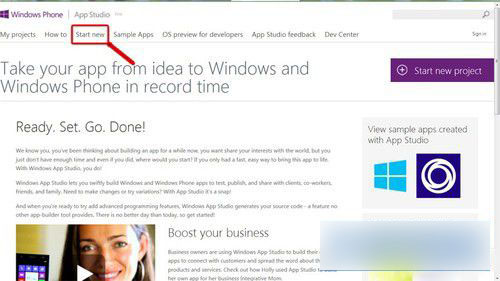
登入開發者網站頁面
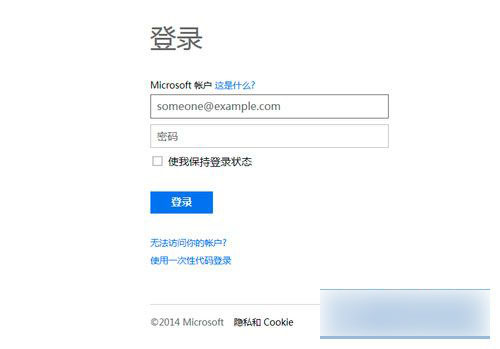
輸入微軟帳號密碼
登入後先為Windows Phone App Studio授權,選擇「是」進入新頁面,設定使用者名稱並點擊「Register」,即完成個人開發者中心的註冊。
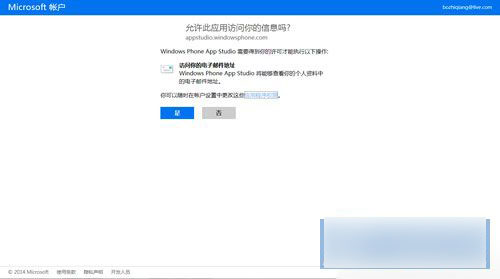
授權點擊「是」
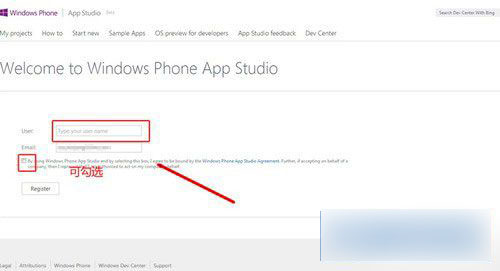
輸入自己的使用者名稱
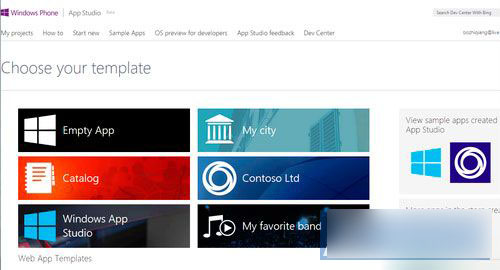
抵達此頁即代表帳號已成為「開發者帳號」
在應用商店搜尋並安裝「用於開發人員的預覽」(Preview for Developers),打開後點「下一步」並接受條款,勾選「啟用用於開發人員的預覽」,按下完成,即完成該計劃的註冊。
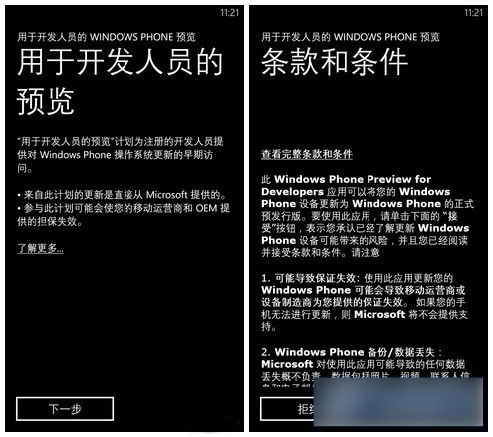
下載安裝「用於開發人員的預覽」
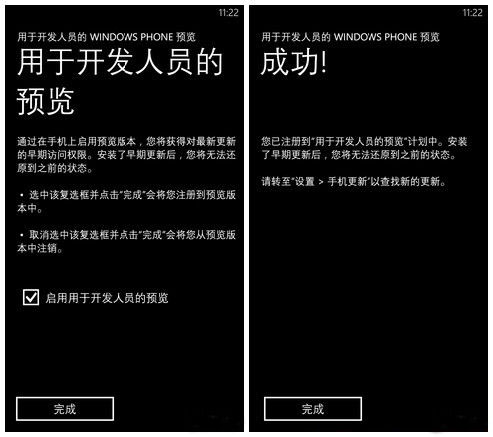
勾選「啟用用於開發人員的預覽」
第一個下載到的並不是WP8.1,而是WP8的固件,版本號「8.0.10532.166」。若你的系統版本早於「8.0.10521.155」,必須先安裝「8.0.10521.155」(體積較大、下載較久),再更新到「8.0.10532.166」。
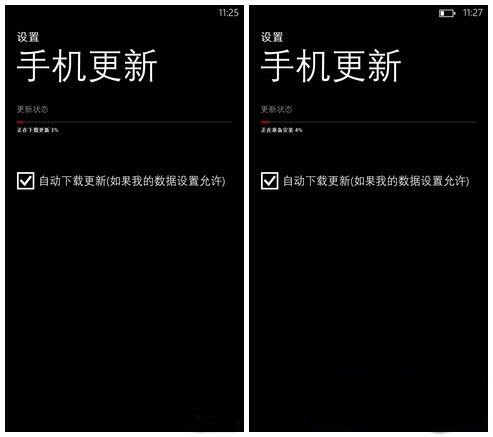
先下載安裝WP8的「8.0.10532.166」
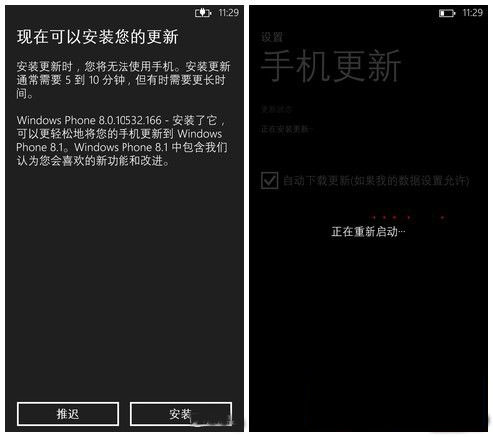
「8.0.10532.166」安裝過程
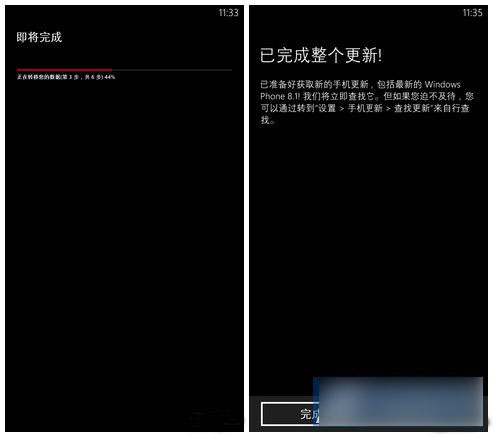
安裝完成
完成並重啟後,再搜尋WP8.1開發者預覽版,固件號為「8.10.12359.845」,體積同樣不小。這個更新包有時會搜尋不到,多試幾次即可。
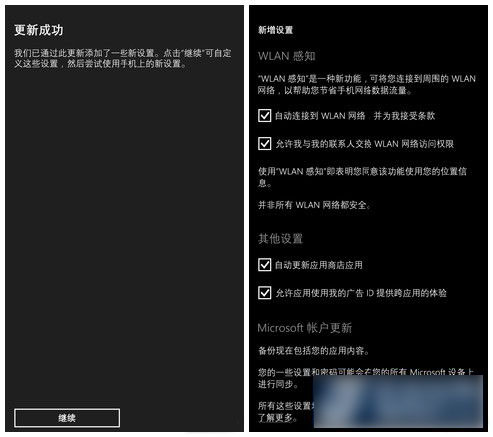
更新成功
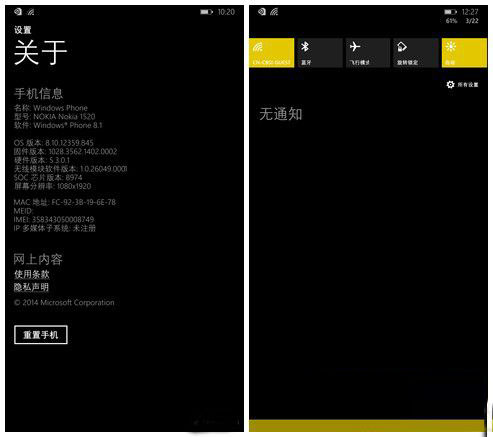
更新成功
1.流程環環相扣,若沒開啟「用於開發人員的預覽」權限,搜尋更新時會找不到更新包。
2.建議在Wi-Fi環境下載,並保持充足電量。
3.儲存空間較小的機型在下載過程中可能出現空間不足的提示。

儲存空間較小的機型可能遇到空間不足
此時需刪除部分應用或快取,騰出足夠空間後再繼續。
 為什麼中鋁能辦聯通8元1.9G流量?大客戶資費的邏輯
手機流量一直是不少機友的心病。最近有傳言稱,某聯通員工因私自為人開通 8 元 1.9G 流量套餐而被判刑,很多人於是好奇:為什麼中鋁能辦這個套餐,普通人卻不能?想辦又該從
 2014 年最值得入手的十款旗艦新機總整理
[摘要]這些於 2014 年上市的機型,可說是眾多產品中的佼佼者。以下就為大家介紹 2014 年迄今最值得購買的新機彙整,希望對你的購機有所幫助。 騰訊數碼訊(編譯:鄭
 三星 Note7、S7 edge、S7、Note5、S6 edge+、S6 各版本網絡制式對照全解說
三星的型號命名向來讓人頭痛,同一款手機在不同地區會有完全不同的型號尾碼,支援的網絡制式、能否刷國行固件、是否帶 BL 鎖,全都不一樣。從 Note4、S6 世代開始,三星
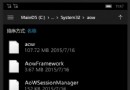 Win10 Mobile 10240 內藏完整安卓 4.4.4 鏡像與 Linux 相容庫
距離微軟推送 Win10 手機版 10166 已差不多一個月,Win10 正式版發布後,外界的目光自然轉向仍在演進的 Win10 Mobile 預覽版。近期,Win10