

編輯:Android 手機知識
手機能連上無線網絡卻無法上網,是什麼原因?
首先要確認網絡是否真的正常。如果是自家路由器,試試電腦能不能上網;電腦正常,說明線路沒問題,接著再檢查路由器的無線設定。若依舊無解,往下看。
家用無線網絡基本都設有密碼,輸錯自然無法正常使用。有些時候系統會顯示「已連接」卻上不了網,這類情況可以在WiFi設定中先斷開連接,再重新輸入密碼連一次。
為了防止被蹭網,不少人會開啟IP或MAC綁定。一旦啟用,隻有在路由器中預先綁定的設備才能上網,未綁定的裝置即便顯示連上,也無法正常通訊。登入路由器後檢查是否開啟了MAC/IP綁定,把他的手機位址加進去,或直接關閉該功能即可。
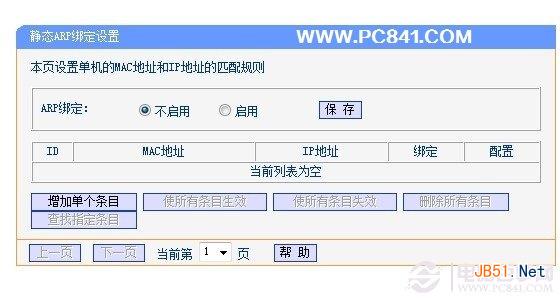
手機無線網絡連接上但上不了網怎麼辦
還有一種比較特殊的情況:時而連得上、時而連不上,或者同一個網絡別人的手機能用、自己的不行。這多半是手機無法取得IP位址與DNS所致,手動設定靜態IP通常就能解決。
手動設定IP與DNS的步驟
1)先讓手機正常連上WiFi,連好但仍無法上網時,進入下一步。
2)依序進入「無線和網絡設定」—「WLAN設定」,點擊手機下方虛擬鍵中的「田」字鍵(圖標依次為田、房子、返回、放大鏡),底部會升起灰色工具列,其中有「掃描」與「高級」兩項,選擇「高級」。接著把對點(Ad-hoc)信道設為與無線信號相同(一般保持預設即可),WiFi休眠策略可選「隨螢幕關閉而進入休眠」。
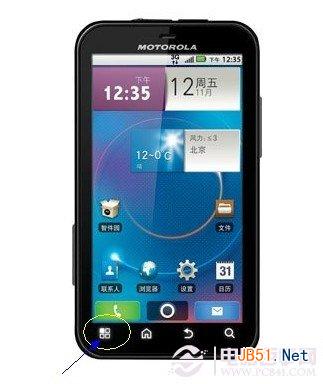
機型底部的「田」字按鍵
3)MAC位址為灰色不可改,無需理會。重點是IP位址——既然自動取得失敗,就把「啟用自動IP」的勾去掉,改勾「使用靜態IP」,然後填寫:
IP位址:192.168.1.199(與路由器分配給手機的位址同段即可)
網關:192.168.1.1
網絡掩碼:255.255.255.0
域名1(DNS):202.96.128.86
域名2(備用DNS):202.96.128.166(可留空;若域名1無效,可嘗試填192.168.1.1)
很多人卡在這一步,其實是因為搞不清「域名」指的就是DNS。填好後再次按下工具列的「田」字鍵,在彈出的視窗中選擇保存,關閉WiFi再重新開啟即可。若仍不行,請回頭檢查填寫是否有誤;這裡涉及路由器本地IP位址的設定,不熟悉的朋友可以先查一下路由器設定相關教學。
不清楚參數怎麼填,也可以在已能正常上網的電腦上查詢路由器的預設網關、子網掩碼與DNS。
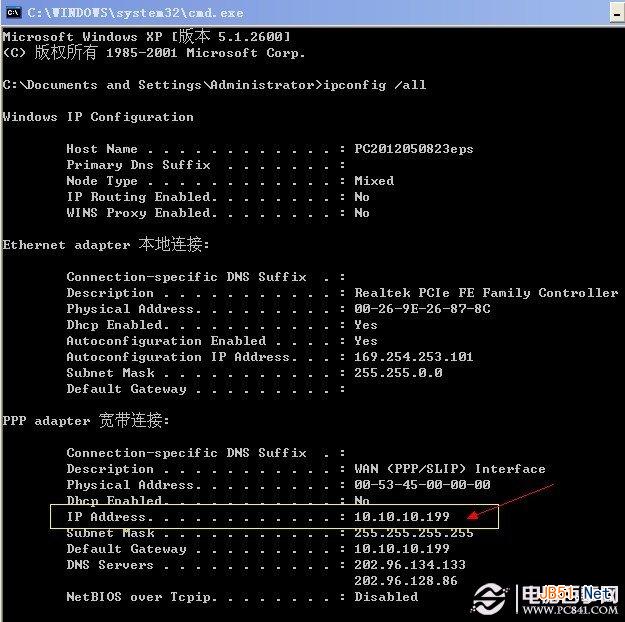
以上可以找到本地IP位址、子網掩碼與DNS資訊
補充:以上思路適用於「在家上不了網、什麼都沒改過,但在公司或別處正常」的情形,按1、2、3的順序排查基本都能解決。公共場所同理,隻要手機能連上WiFi,通常設定好DNS就能上網。建議把自己所在地區電信、網通的DNS都記下來,換環境時直接替換即可。
離無線 AP 太遠時,手機拿到的信號強度低,數據傳輸不穩定,也會表現為「連得上、上不了」。這種情況靠近信號源即可改善。
編後語:手機連WiFi出問題的頻率其實不高,但偶爾還是會遇到,來源可能是路由器信號、路由器設定,也可能是手機側的參數。不妨按上述五種情況逐一排查。
 安卓圖庫不想被看到的照片?用.nomedia輕鬆隱藏
手機裡難免有些不想被系統掃描到的圖片或資料夾,這時就能用「.nomedia」這個小技巧來隱藏。做法是讓圖庫在掃描時自動跳過指定資料夾,以下提供兩種方法。 方法一:建立 .
 我們要的不是無邊框,我們要的是好看
從2014年開始,手機的硬件性能進入瓶頸期,單靠堆參數已經很難和友商拉開差距,於是各家把戰場轉向工業設計,而無邊框正是最容易抓住眼球的那一類。 需要說明的是,這裡討論的是
 電話號碼怎麼加入黑名單或標記騷擾?
若常接到推銷、騷擾或詐騙電話,可將號碼加入黑名單,或標記為騷擾、詐騙,方便日後辨識。1. 開啟手機撥號程式,進入通話紀錄。2. 找到要處理的號碼。3. 點擊號碼旁的詳細圖
 Android 6.0 開發者預覽版 3 固件下載與支援機型整理
谷歌正式確認 Android M 的名稱為 Marshmallow,版本號為 Android 6.0,並釋出第三個開發者預覽版固件。已訂閱開發者預覽版的 Nexus 5、