

編輯:Android 手機知識
開發行動應用該選Native、Web還是混合式?答案取決於需求,選對就好。實際上,多數行動應用——不論企業還是互聯網應用——約九成用HTML5的Web技術就足夠。Android 4.0與iOS 6以上的瀏覽器已經是最快的應用程式,比任何原生的微博、微信都靈活:不必等更新、不必上傳分裂的App Store、也不必擔心突然被下架。從Firefox OS手機的規格也能看出,跑多數應用其實不需要那麼高的硬體門檻。
在當時的主流行動平台中,iOS 6對HTML5的支援度仍舊最好,領先Android與Windows Phone。隨著iPhone 5效能再翻倍、iOS持續強化canvas渲染,加上Android的WebGL與Win8/WP8開放本地API給JavaScript,效能已不再是開發優質行動應用的主要障礙。接下來要思考的是:怎麼把HTML5的優勢轉化成使用者真正喜歡的應用。
iPhone 5(以及自iPod Touch第5代起)在Web開發上有一個大變化:螢幕解析度。這些裝置配備4吋寬螢幕,解析度640×1136(WDVGA)、326ppi的Retina Display。寬度與iPhone 4/4S相同,但高度多了176像素。
新的Xcode 4(Mac App Store)內含更新後的iOS模擬器,iPhone模擬提供三種選項:
新模擬器也換上了取代Google地圖的新地圖應用與Passbook。
一般情況下,如果你的網站或應用做了優化、採垂直捲動,就不會有問題;同一個viewport下的圖示與iPhone 4/4S的技術應該照常運作。
但更新iOS的同時也更新了WebView,這意味著所有原生Web應用(PhoneGap/Apache Cordova)與偽瀏覽器(iOS上的Google Chrome)也跟著更新。若你的版面高度是寫死的,就可能出問題——例如把Google地圖網站固定在特定高度時,在iPhone 5上會出現底部空白與無法隱藏網址列,因為內容不足以撐滿更高的螢幕。
如果你採響應式設計(RWD),通常不會有大麻煩,因為RWD多以寬度而非高度作為判斷條件。
iPhone 5上市初期無法在伺服器端辨識。User Agent只標示iOS 6,iPhone 4S與iPhone 5完全相同:
Mozilla/5.0 (iPhone; CPU iPhone OS 6_0 like Mac OS X) AppleWebKit/536.26 (KHTML, like Gecko) Version/6.0 Mobile/10A403 Safari/8536.25
因此用戶端辨識4吋機型的唯一方法是JavaScript或媒體查詢。注意:這些裝置實體像素高1136,但我們在CSS中談的是獨立像素,高度約568px,正好是實體像素的一半。
isPhone4inches = (window.screen.height==568);
用CSS媒體查詢判斷iPhone 5:
@media (device-height: 568px) and (-webkit-min-device-pixel-ratio: 2) {
/* iPhone 5 or iPod Touch 5th generation */
}
這個問題一度相當棘手。把網站加入主螢幕後,支援 apple-mobile-web-app-capable 的Web應用只在3.5吋模擬模式下運作(不考慮完整高度),畫面上下會出現黑條。
解法是別在viewport裡指定 width=device-width 或 width=320。不提供viewport時Web App就能正常填滿;若不想讓它預設成980px,可以這樣寫:
<meta name="viewport" content="initial-scale=1.0">
或者指定一個非320的寬度:
<meta name="viewport" content="width=320.1">
不想動viewport的話,也可以用腳本處理:
if (window.screen.height==568) { // iPhone 4"
document.querySelector("meta[name=viewport]").content="width=320.1";
}
啟動圖方面,若提供640×1096的 apple-touch-startup-image,iPhone 5會把它縮放成640×920放在主螢幕。若要為不同裝置提供不同啟動圖,可用媒體查詢:
<link href="startup-568h.png" rel="apple-touch-startup-image" media="(device-height: 568px)">
<link href="startup.png" rel="apple-touch-startup-image" sizes="640x920" media="(device-height: 480px)">
補充兩點:檔名不必命名成「Default-568h@2x.png」,size屬性會被完全忽略;若想知道為何用568px而不是1136px,記得CSS像素與裝置像素比為2。
iOS 6免費提供給所有iOS 5裝置更新(第一代iPad除外),因此這個版本的瀏覽器普及速度會很快,同時也第一次把iPad市場做了切割。
iOS 6的Safari支援檔案上傳,並部分支援HTML Media Capture。最簡單的寫法會讓使用者從相機或相簿挑一個檔案,Safari還會直接顯示圖片預覽而不是臨時檔名,體驗不錯。
<label>Single file</label>
<input type="file">
加上新的multiple布林屬性即可多選(此時不再使用相機作為來源):
<label>Multiple files</label>
<input type="file" multiple>
雖然無法強制使用相機,但可用accept屬性限定只擷取圖片或影片:
<input type=file accept="video/*">
<input type=file accept="image/*">
不支援其他類型(音訊、Pages文件、PDF),也不支援getUserMedia的即時串流。
選好檔案後可以做三件事:以multipart POST表單上傳;用XMLHttpRequest 2做AJAX上傳(含進度事件);或用File API在用戶端直接讀取位元組並處理。
HTML5遊戲開發者應該會很開心。Web Audio API首度出現在行動瀏覽器上,這個JavaScript API能處理與合成音訊。如果你沒碰過低層級音訊,一開始會覺得有點古怪,熟悉之後就不難理解。更多資訊可參考 html5audio.org。
網站與原生應用可以打通了。當網頁有對應的原生應用時,Safari會顯示一條橫幅:未安裝顯示「安裝」,已安裝顯示「查看」,還能從網頁傳參數給原生應用,例如直接開啟使用者正在瀏覽的那個內容位置。
定義方式是用一個meta標籤,先到iTunes Link Maker查應用程式ID:
<meta name="apple-itunes-app" content="app-id=9999999">
可加上app-argument傳字串;若參加iTunes聯盟計劃,還能帶入affiliate資料:
<meta name="apple-itunes-app" content="app-id=9999999, app-argument=xxxxxx">
<meta name="apple-itunes-app" content="app-id=9999999, app-argument=xxxxxx, affiliate-data=partnerId=99&siteID=XXXX">
橫幅高度156px(hi-dpi裝置為312px),出現在頂部直到使用者點擊或關閉。它像DOM物件但不是真正的DOM。系統會先顯示幾秒「載入」動畫驗證應用是否對當前裝置與App Store區域有效;若無效(例如這是iPad專屬應用、或僅在德國區上架而帳號在美國),橫幅會自動隱藏。
這是一組可用CSS完成的影像處理,包含灰階、模糊、陰影、亮度等,會在畫面呈現前套用,並可用空白串接多個效果:
-webkit-filter: blur(5px) grayscale(.5) opacity(0.66) hue-rotate(100deg);
iOS 6開始支援新的CSS Image Values,包含交叉淡入淡出,可讓兩張圖在同一位置以不同透明度呈現,也能設為過渡或動畫:
background-image: -webkit-cross-fade(url("logo1.png"), url("logo2.png"), 50%);
除了chrome-less主螢幕meta標籤,iPhone與iPod Touch(不含iPad)現在支援視窗全螢幕模式,很適合遊戲或多媒體應用。程式無法強制進入全螢幕,必須由使用者啟動(工具列最後一個圖示),但我們可以引導他點下去。搭配觸控事件處理,就能隱藏網址列直到使用者退出全螢幕。全螢幕時畫面下方會有兩三顆覆蓋的按鈕:後退、可選的前進,以及退出全螢幕。可用onresize事件偵測切換。
iOS 6支援動畫計時API,也就是requestAnimationFrame,這是管理JavaScript動畫的新方法,比傳統的setTimeout更適合做高流暢度的動畫與遊戲迴圈。
這不屬於任何標準組織,是一個新的圖片功能,可一次接收多組條件與圖片,不必再為不同解析度寫媒體查詢:
-webkit-image-set(url(low.png) 1x, url(hi.jpg) 2x)
用法與CSS背景圖片相同,能讓多解析度下的圖片更清晰,也不必再依賴background-size。
Passbook是iOS 6新增的應用程式,一個虛擬容器,用來放登机證、門票、優惠券、會員卡與禮品卡。身為Web開發者,你可能想提供優惠券、電子機票或忠誠卡。
蘋果允許網站不經原生程式就發送這類票券,做法是使用 application/vnd.apple.pkpass 的MIME類型,或透過電子郵件傳送。
要傳遞的檔案本質上就是一個JSON metadata檔加一組圖片,需要打包並簽名。遺憾的是簽名需要蘋果的憑證,這意味著Web開發者得有一個iPhone開發者計劃帳號(每年99美元)。
Passbook最強的一點是:安裝完成後可透過推送通知服務更新票券內容,作業系統會回呼你的Web服務來傳遞更新。
沒有新的儲存API,也不支援索引型資料庫,但有幾處變化值得注意:
<meta name="apple-mobile-web-app-title" content="My App Name">
另外發現 apple-mobile-web-app-orientations 可接受 portrait、portrait-upside-down、landscape-right、landscape-left、portrait-any。
WebView(偽瀏覽器、PhoneGap/Cordova應用、嵌入式瀏覽器)中的JavaScript比Safari慢3.3倍,也就是說Nitro引擎在Safari裡的Web App速度快3.3倍。不過也有幾項好消息:
這是給Web開發者的一大改變:iOS上的Safari首次內建官方的Remote Web Inspector,iWebInspector或Weinre這類工具因此可以功成身退了。除錯器可搭配模擬器或透過USB連接的裝置使用。
啟動方式需要用桌面版Safari 6——這裡有個壞消息:你只能在Mac上除錯。Windows版Safari已停止開發,停在5.x,因此目前只有Mac能開啟iOS裝置的除錯工作階段。
基於安全考量,需先到「設定」>「Safari」>「進階」啟用Web Inspector。啟用後舊的JavaScript主控台就不再使用了。
可以進行除錯的範圍包括:Safari視窗、主螢幕的chrome-less Web App、以及使用WebView的原生應用(如Cordova/PhoneGap)。但只能檢查由Xcode安裝的應用,所以無法檢查iOS上的Google Chrome。
如果你以前用Safari 5或Chrome連Web Inspector,在Safari 6會看到一個完全重新設計、以Xcode原生開發UI為基礎的版本。用它你可以:即時檢視HTML與CSS變化;存取cookies、localStorage、sessionStorage與SQL資料庫;分析Web應用的網路請求、版面配置、渲染與JavaScript表現(效能工具的一大步);搜尋DOM;集中查看錯誤與警告;管理Web Workers;管理JavaScript中斷點並設定未攔截例外;存取主控台並執行JavaScript;逐步除錯;還有一個「觸控檢查」小圖示,可讓你在裝置上觸碰並在Inspector中定位對應的DOM元素。
以下要留給後續版本:索引型資料庫IndexedDB、File System API、Performance Timing API、WebRTC與getUserMedia、WebGL(仍被停用)、遊戲/沉浸式應用的方向鎖定API,以及整合Facebook與Twitter帳號的原生API(讓我們能沿用系統登入憑證,不必逼使用者重新登入)。
iOS 6上的Safari在HTML5開發與除錯工具上跨出了一大步:新的API、更好的JavaScript效能、官方遠端Inspector。不過必須說,蘋果在文件更新與跟Web開發者溝通這塊,仍然做得不夠。
 1000 元以內高性價比 4G 手機推薦
預算有限也想體驗 4G?以下六款 2014 年千元 4G 手機值得參考。酷派大神 F25.5 吋 720P、MT6592 八核、2GB RAM、1300 萬畫素,售價 9
 三星 N915P 驅動安裝教學 驅動下載方法
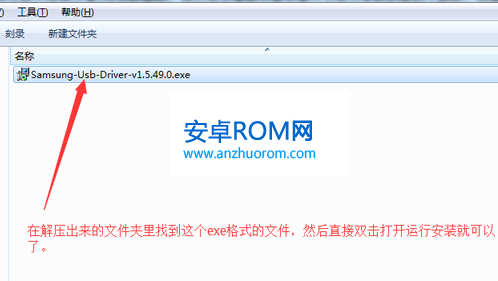
三星 N915P 的驅動是在手機需要以數據線連接電腦時必備的元件,缺少驅動的話電腦就無法正確辨識裝置。以下整理詳細的下載與安裝流程,這是一個獨立的驅動包,下載解壓後雙擊執
 M碼是什麼意思?魅族M碼有什麼用途?
M碼是什麼?相信不少朋友都感到陌生。今天魅族社區放出了M碼功能介紹:獲得M碼的用戶可以直接購買對應的魅族產品,無需排隊。還有不少「煤油」對M碼不太了解,下面小編就為大家講
 話費總比預期高?電信帳單最常見的四種「漏財」陷阱
手機已是生活必需品,但很多人都有過這樣的經驗:月底一看帳單,金額比自己估算的高出一截。這類落差通常不是錯帳,而是幾個長期存在的計費機制與服務流程造成的。以下整理最常見的四