

編輯:Android 手機知識
不少小米1用戶反映,升級到MIUI V4/V5之後手機反而變卡。其實想把系統降回2.3並不難,下面把流程與注意事項一次說清。
1、備份資料。照片等重要檔案先拷出來,簡訊、通訊錄做雲端備份,同時用電腦端的豌豆莢等工具再備份一份到電腦。要特別注意:V4/V5裡用自帶備份功能產生的備份檔,是無法還原到2.3系統的;另外也有用戶反映,V4/V5雲端同步的資料在2.3上同樣同步不回來。所以請務必用軟體備份或手動拷貝的方式做好雙保險。
2、準備工具。線刷刷機工具與對應的2.3刷機包(文末附下載位置)。
第一步:安裝刷機工具。新版刷機工具可能導致舊機型無法自動安裝驅動,因此請使用附件中提供的版本。解壓後雙擊 MiFlash20130911.exe 安裝,約30秒即可完成。過程中若跳出驅動安裝提示,選擇「繼續安裝」,看到安裝成功後點擊結束。
第二步:選擇刷機包。依手機版本挑選對應的線刷包。千萬注意:刷機包必須與機型完全匹配,不能把聯通版或合約機的包刷進標準版,否則後果自負。
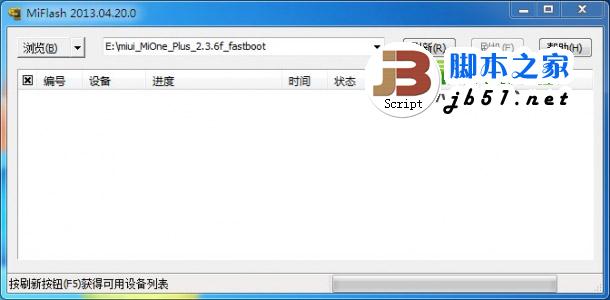
第三步:設定刷機工具。解壓刷機包後打開剛裝好的工具,點擊左上角「瀏覽」旁的下拉箭頭,進入「高級設定」。
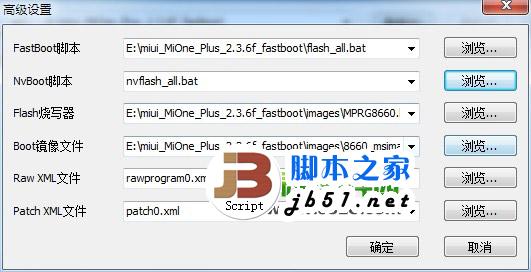
在這裡有個關鍵細節:FastBoot腳本一定要選解壓後刷機包裡的 flash_all.bat,而不是預設的 flash_all_except_storage.bat,否則可能出現「0秒就刷完」的異常狀況。設定好後點擊確定。
第四步:進入FastBoot模式。手機關機後,同時按住「音量下+電源+相機鍵」進入FastBoot刷機模式,再用USB線連上電腦,點擊工具的「刷新」按鈕,就會自動識別出手機。
第五步:開始刷機。把解壓後刷機包中 images 資料夾所在的路徑複製,貼到工具上方的位址欄,點擊「刷機」。一般3~5分鐘後,介面提示刷機成功即完成,手機會自動開機。
 指紋識別支付寶手機亮相,錫泉FPC1011真機圖賞
自從被Google大力封殺之後,劫後重生的阿裡雲OS似乎低調了許多。不過據瘾科技報道,在日前深圳的高通QRD峰會上,兩款搭載阿裡雲OS——Yun OS 2.7.2系統的新
 聯想 K31-t3 連 Wi-Fi 時如何設定代理伺服器
走進咖啡店、餐廳,第一句話常常是「你們 Wi-Fi 密碼多少?」無線網路早已是手機生活的標配。不過若你身處公司內網或需要透過代理上網的環境,單純輸入密碼是不夠的,還得手動
 小米放眼全球市場:雷軍《進取之心》一文透露的野心
距離 7 月 22 日小米新品發布會還有 5 天,雷軍在公眾號發表文章《進取之心,順勢而為》,其中幾個重點值得關注: 一、重申上半年成績:售出 2611 萬台手機、成長
 iPhone 6 搶購訂閱器使用教學
iPhone 6 開賣時供不應求,想第一時間搶到,可使用全球購買訂閱器。進入訂閱器網站。輸入郵件與暱稱。選擇想關注的機型與發售地區。有貨時,系統會寄送通知與購買連結。建議