

編輯:Android 手機知識
隨著智慧手機上網普及,越來越多家庭開始佈建WiFi網路。組建方式大致有兩種:使用無線路由器,或把筆記型電腦變身無線熱點。不過仍有不少使用者不清楚手機端該怎麼連,因此這裡用一組實拍圖片把流程走一遍。

以下以手機連接無線路由器為例。如果你沒有路由器、只有一台筆電,簡單設定也能讓手機連上筆電的無線網路,有興趣的可參考「筆記型電腦變無線路由器」相關教學。
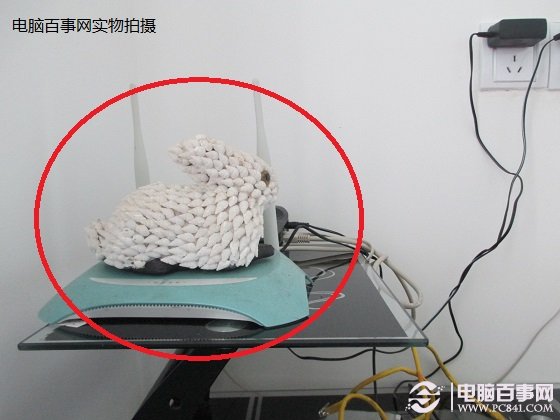
1、確認路由器已設定完成並開啟無線功能。還不會設定無線路由器的朋友,建議先完成路由器的基本設定。
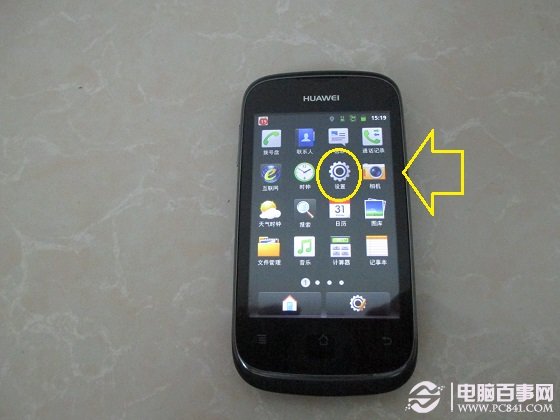
2、進入手機主介面,找到「設定」並點擊進入。
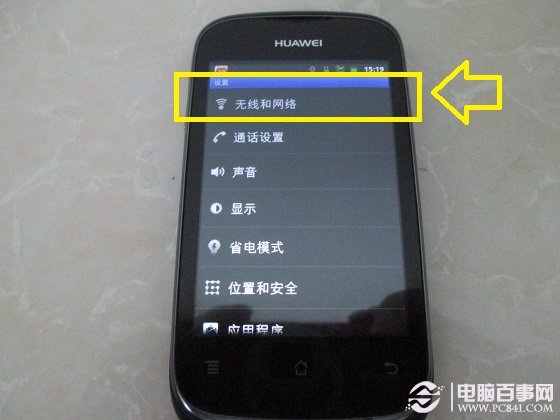
3、選擇進入「無線與網路」。
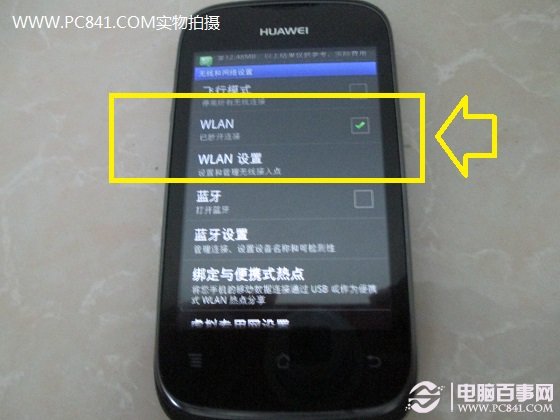
4、勾選「WLAN」開啟無線開關,然後點擊下方的「WLAN設定」。
5、進入WLAN設定後,手機會自動搜索周圍可用的無線網路。找到自家路由器的SSID(此例為「WWW.PC841.COM」)並點擊連接。
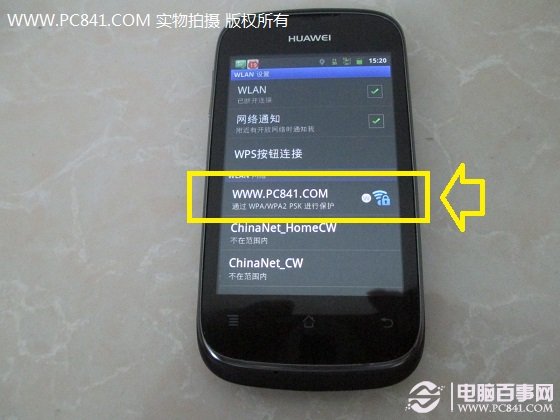
小提醒:如果這一步搜不到網路,請檢查路由器設定是否正常,同時留意距離——無線訊號通常只能覆蓋住家範圍,隔牆或障礙物過多會大幅縮短有效距離,建議靠近路由器幾公尺內再設定。
6、點擊目標網路後,系統會要求輸入密碼。這裡填的就是設定路由器時設定的無線密碼。
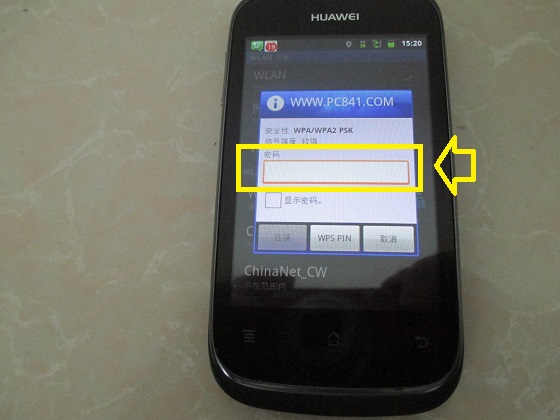
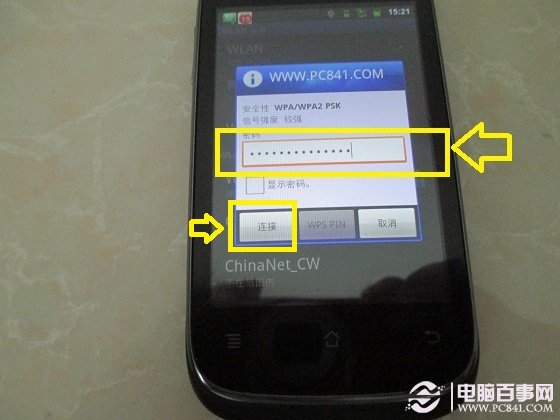
7、填好密碼後點擊「連接」。
8、連線成功後,手機頂部通知列會出現無線網路標識,WLAN設定頁也會顯示「已連接」。
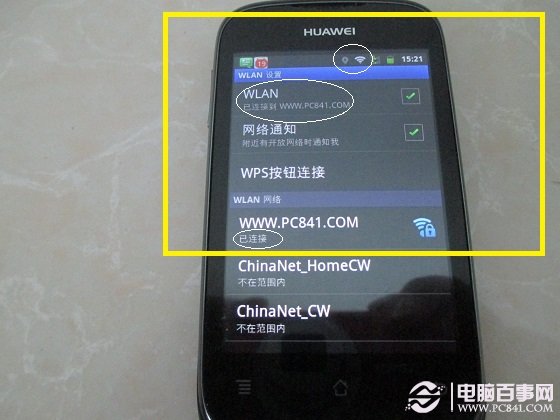
到這裡就可以免費WiFi上網了,不再消耗行動流量。整體看來,手機連接無線網路並不難,各家Android手機與iPhone的思路都一樣:重點就是設定裡的WLAN網路設定。
補充:還有一種較少見的情況——路由器正常、手機也能搜到網路,但連不上,或連上後無法上網。這類問題通常透過在手機中設定靜態IP即可解決。
 騷擾電話怎麼屏蔽?把陌生號碼加入黑名單的簡單操作
一段時間裡總接到不想接的電話,直接不接又心裡不踏實。與其糾結,不如把這些號碼拉進黑名單,屏蔽掉來電提醒;日後想接了,再移出來即可。 1、打開通話記錄,找到那個不想接的號碼
 三星S5冰桶挑戰時間不一致 影片真實性惹議
三星為 Galaxy S5 拍攝冰桶挑戰影片,雖然完成挑戰並點名對手,但影片曝光後,時間顯示不一致的細節引發網友討論。在影片前半段,手機螢幕右上角的時間顯示為2:16 P
 Climate Clock:把天氣藏進時鐘指針裡的優雅設計
Climate Clock 表面上看起來就是一支時鐘,功能卻比想像中豐富。這款應用可在 App Store 下載,售價 0.99 美元,約合人民幣 6.5 元。 任何領
 「親心」是什麼意思?阿里通信親心 SIM 卡解析
從 5 月 7 日到 13 日,阿里通信將在北京、浙江與廣東三地發放 300 個體驗號碼,6 至 7 月每月還可享 100 元話費減免。阿里虛擬運營商推出了「親心」品牌,