

編輯:Android 手機知識
出門在外只有電腦、沒有WiFi時,可以讓S4把手機網路透過USB分享給電腦使用。以下依序完成四個階段設定。
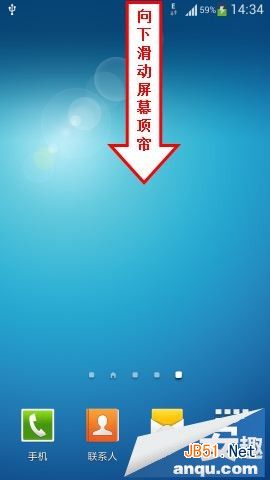
1. 用手指從螢幕頂端向下滑動,拉出通知面板。
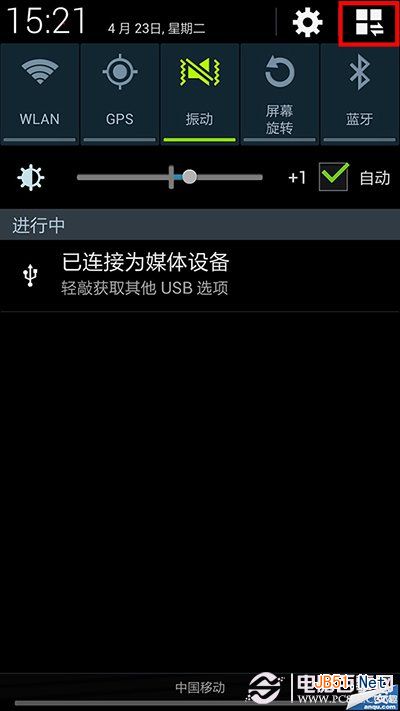
2. 點擊螢幕右上角的圖示進入設定快捷區。
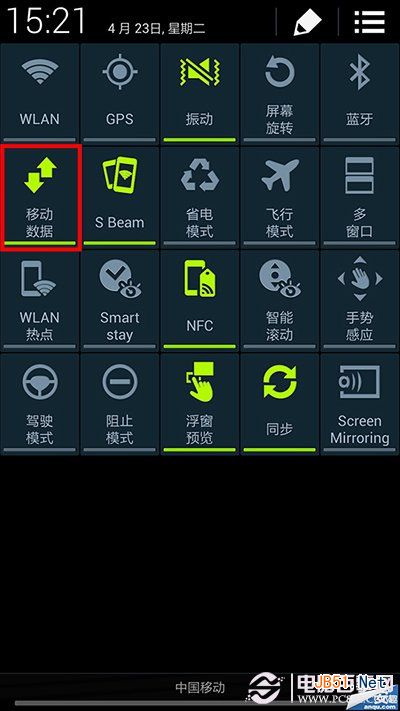
3. 把「行動數據」點亮為綠色。
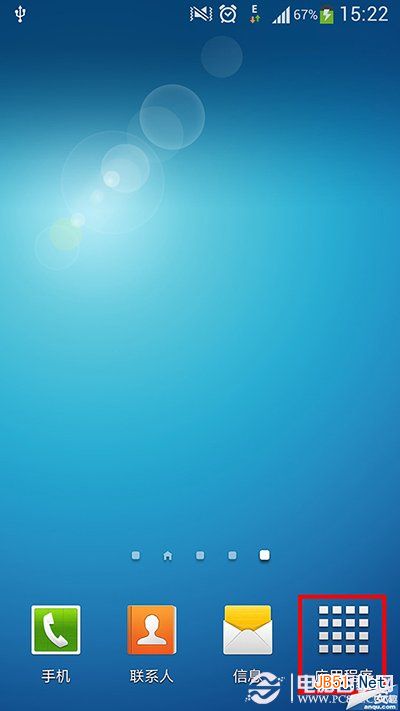
1. 在待機頁面點擊「應用程式」。
2. 點擊「設定」。
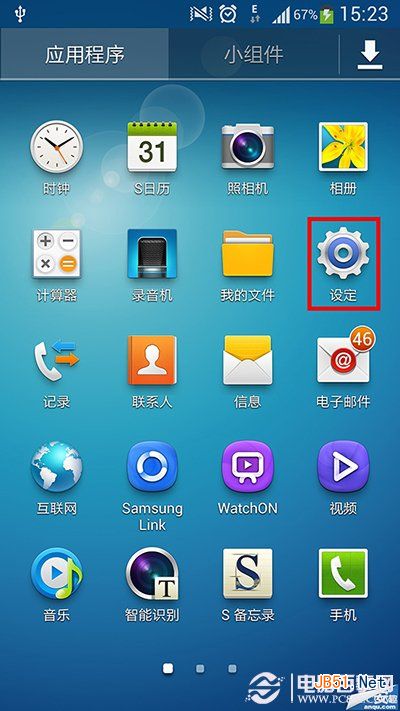
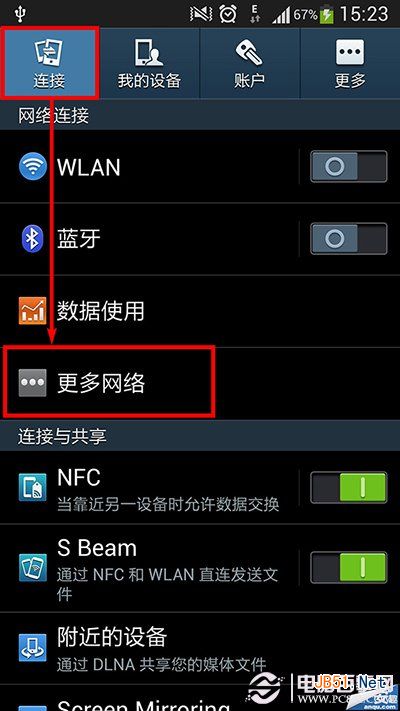
3. 點擊「連接」,再點擊「更多網路」。
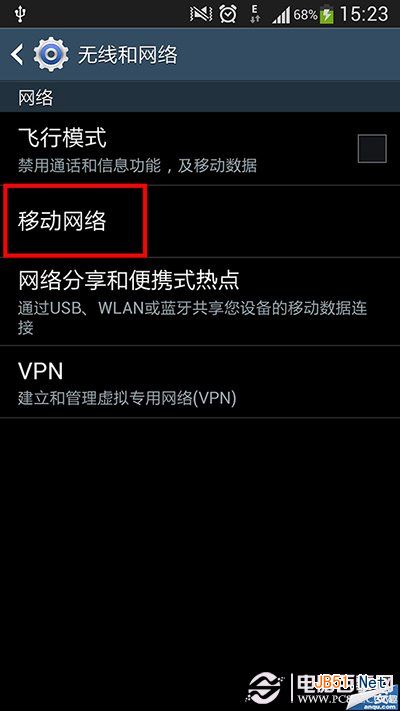
4. 點擊「行動網路」。
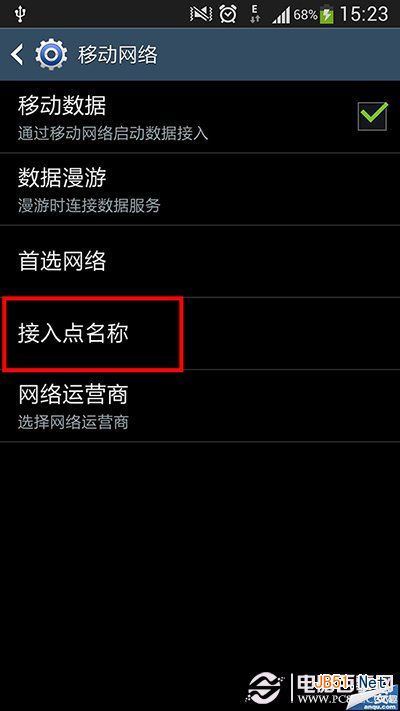
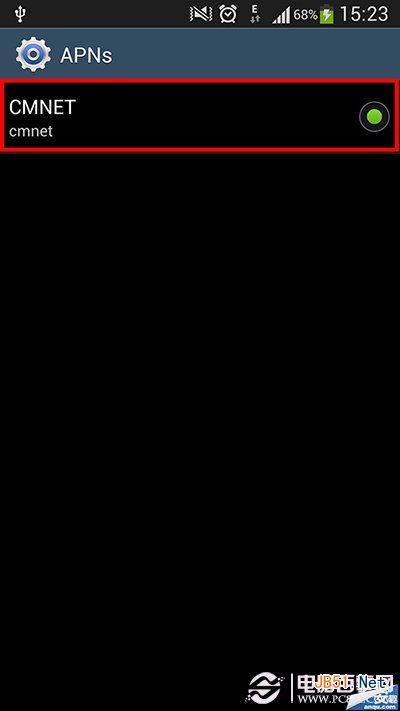
5. 點擊「接入點名稱」,選擇名稱中標示為「net」的接入點,這裡以「CMNET」為例。
用USB數據線把手機連到電腦(若不清楚連線方式,可參考Galaxy S4連接電腦的相關教學)。
1. 在手機待機頁面點擊「應用程式」。
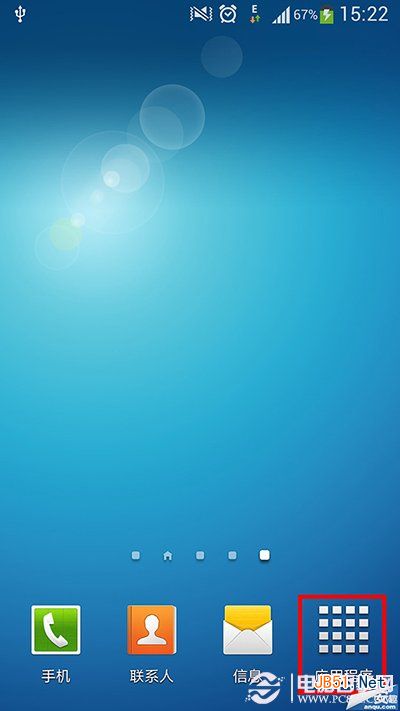
2. 點擊「設定」。
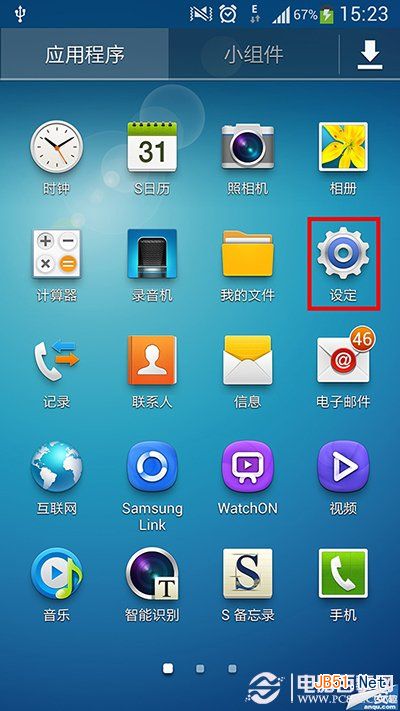
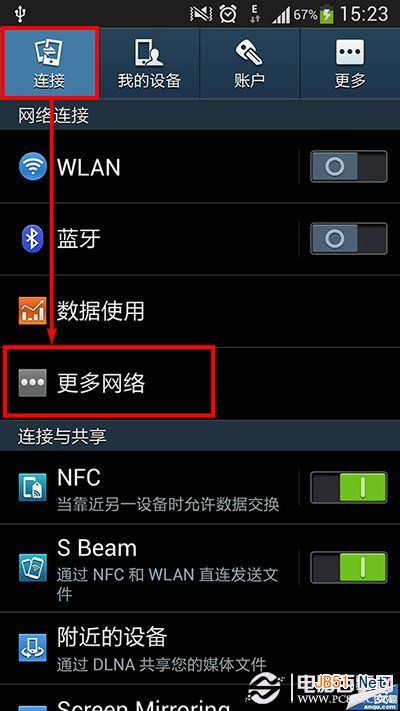
3. 點擊「連接」,再點擊「更多網路」。
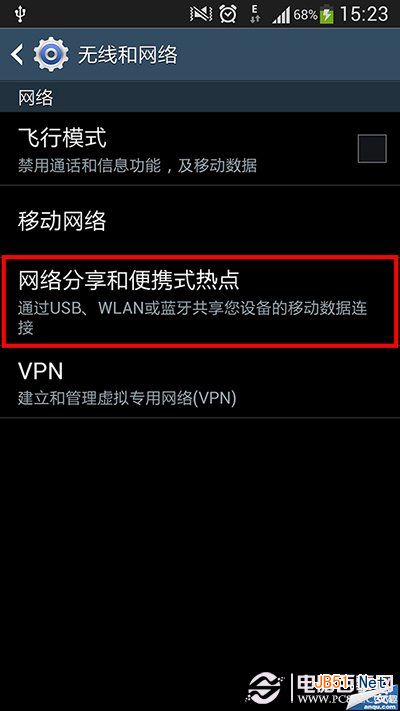
4. 點擊「網路分享與便攜式熱點」。
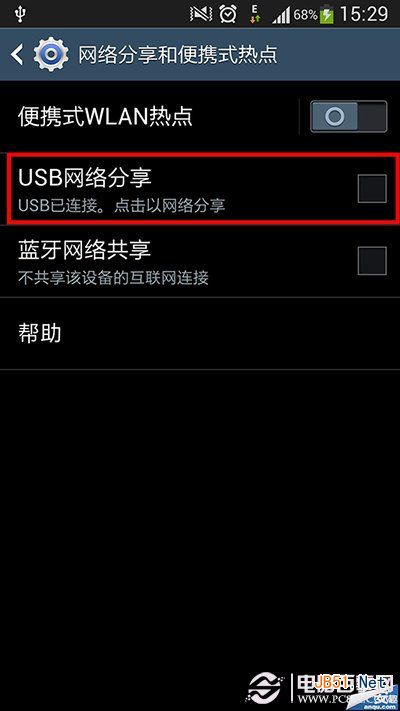
5. 勾選「USB網路分享」。
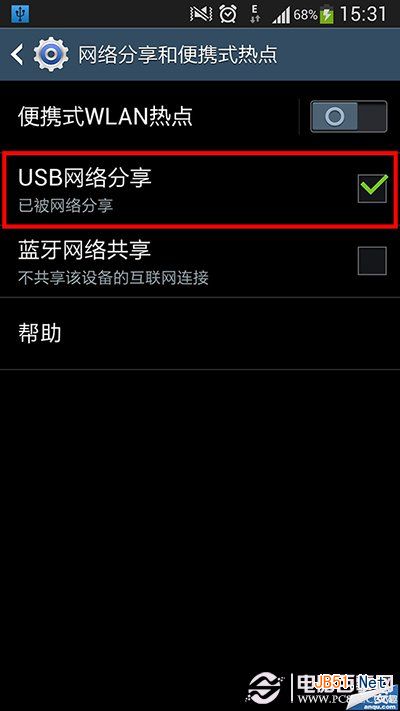
以上設定完成後,電腦即可透過手機的USB網路分享上網。提醒:USB分享上網會消耗手機的行動數據流量,建議留意套餐餘量。
 聯想手機批次刪除短信與通話記錄
若短信或通話記錄過多,可利用聯想手機內建的批次刪除功能快速整理,不必逐筆刪除。刪除短信1. 開啟短信,點選右上角垃圾桶圖示,勾選要刪除的訊息後刪除。2. 也可從短信選單選
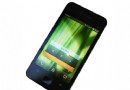 手機內存為何與標稱不符?三個原因講透這筆帳
買了標稱16GB的手機,開機一看可用空間只有十幾個G,這種落差幾乎人人遇到過,可以說是行業內的「通病」。原因主要有三個。 一、計算單位的進位規則不同 這是最客觀的一條。
 努比亞SOS救援模式怎麼開?設定與實際呼救教學
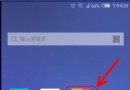
努比亞手機內建了一個呼救模式,不知道大家用過沒有。今天要分享的是如何開啟努比亞的SOS救援功能、以及緊急時該怎麼發出求救——這在遇到突發狀況時非常關鍵。 一、如何開啟救援
 三星GALAXY S5跑分曝光:型號SM-G900F規格與效能全洩底
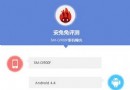
三星GALAXY S5的曝光率一直居高不下。這回來自安兔兔測試平台的資料,洩漏了型號SM-G900F的部分規格與跑分成績。在此之前,這個型號就因為搭載2560×1440的