

編輯:Android 手機知識
提醒:快盤管理只要有網絡即可,不需電腦與手機處於同一 WIFI;此外,只能對放在手機快盤資料夾下的檔案進行操作。
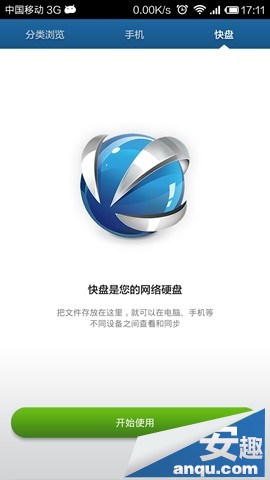
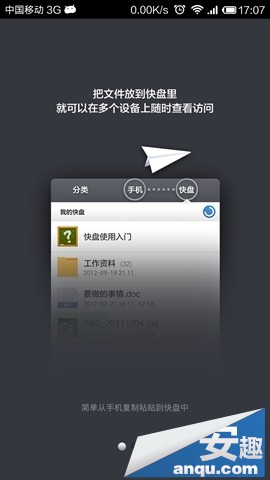
在檔案管理頁「手機」右側便是「快盤」。首次使用會看到如下界面,需先綁定金山快盤(沒有的話快去註冊一個)。
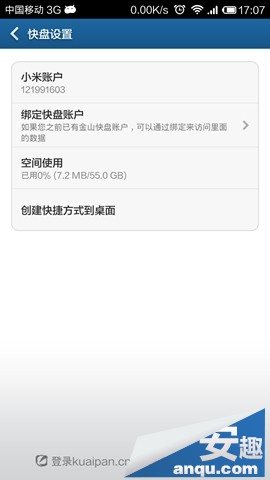
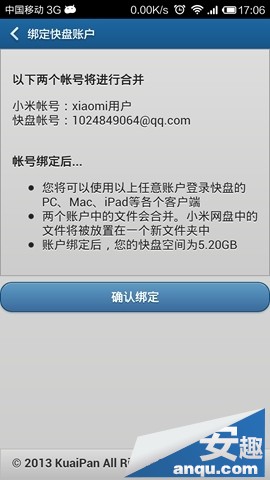
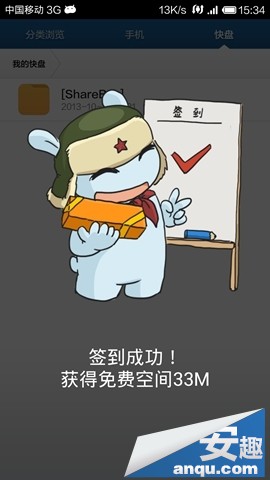
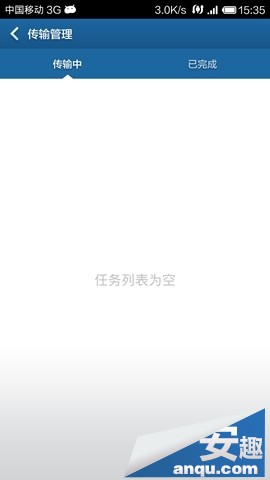
綁定後即可進行相關設置。用菜單鍵呼出選項,「刷新」可讓手機與快盤資料同步;「簽到」能免費增加容量;「傳輸管理」記錄傳輸中的內容。
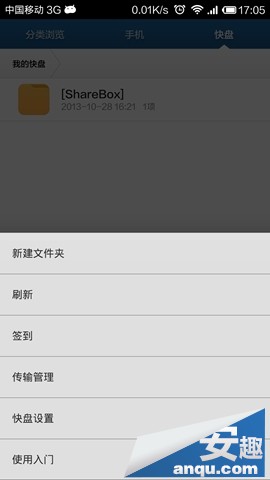
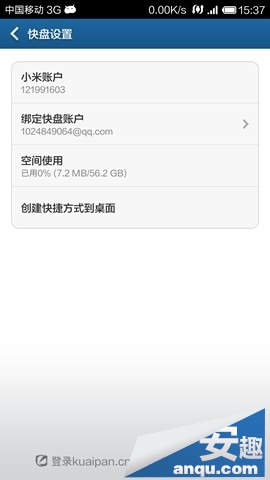
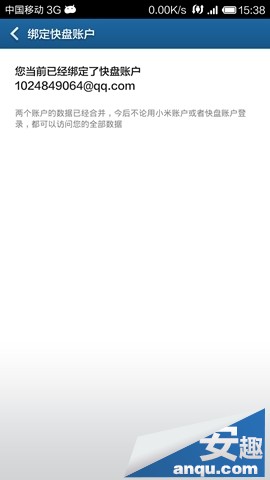
「快盤設置」可查看綁定的帳戶,共 55G 可用空間。
「使用入門」是系統內建的簡易指導,可參考學習基本技巧。
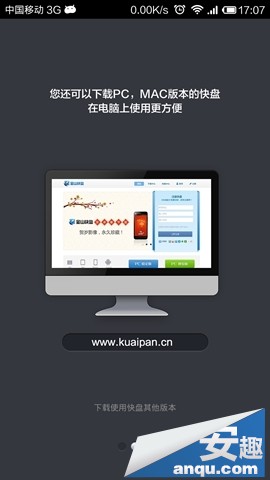
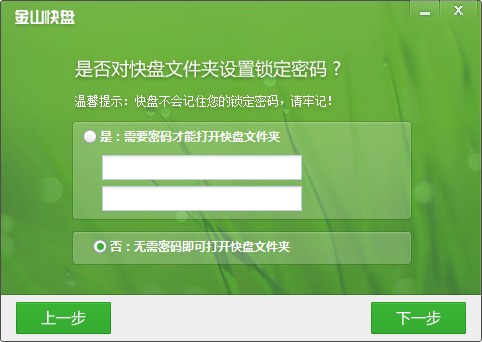
在電腦端登入快盤(網頁版或安裝版皆可,建議用安裝版更方便),下載安裝後登入。登入過程會讓你設置保存檔案的資料夾,資料夾可加密,未登入時開啟需密碼。

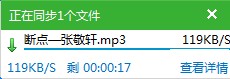
設置完成後會自動下載同步檔案。
快盤界面與 Windows 資源管理器相同,把要上傳的檔案放進快盤資料夾即可。小編新建「快盤管理文件」資料夾並放入一張圖片。
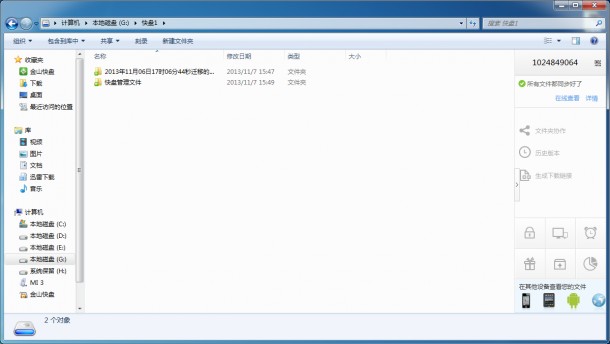
手機端若未即時顯示,刷新即可。
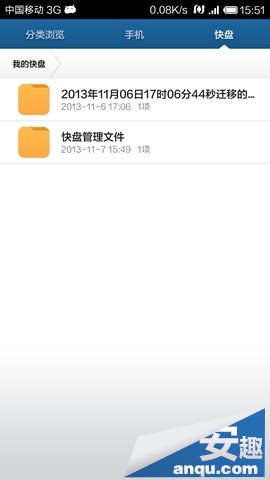
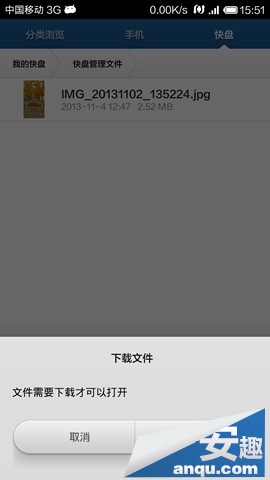
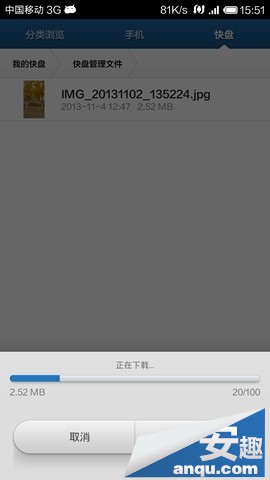
打開資料夾點擊圖片,下載完成後即可查看、複製等操作。
 Android 4.4新特性曝光:谷歌似要淘汰實體按鍵
在早幾年的Android市場,帶實體按鍵或電容觸控鍵的手機隨處可見。但從2010年開始,谷歌力推的方向就轉向了虛擬按鍵。到了Android 4.4,谷歌似乎下定決心要把實
 MIUI 8有什麼新功能?14項實用特性總整理
MIUI 8 以萬花筒為設計靈感,在色彩、字體、動畫與系統功能上都有明顯變化。以下整理 14 項實用新特性。1. 小米蘭亭字體小米蘭亭字體針對手機閱讀場景調整,從常用字到
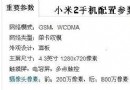 ROM 和 RAM 差在哪?一次搞懂手機規格表上的兩個關鍵數字
看手機規格或逛論壇,你一定見過「RAM 2GB」、「ROM 16GB」這類描述。大家都知道數字越大越好,但這兩個名詞到底指什麼、差別在哪,很多人其實說不清楚。 名詞的由
 LG-E985T 開啟「未知來源」安裝第三方應用圖解教學
為了保障用戶安全,Android 系統預設只允許安裝來自官方應用商店的程式。然而當我們想安裝一些商店以外的遊戲或工具時,系統卻常常跳出「出於安全考慮,已禁止安裝未知來源應