

編輯:Android 手機知識
買小米2A很大一部分原因就是為了NFC。手裡抓著幾張NFC標籤,卻不知道從何下手?其實整個設定過程比想像中簡單,寫入一次之後,往後只要把貼紙往機背一貼,手機就會自動執行你指定的事。
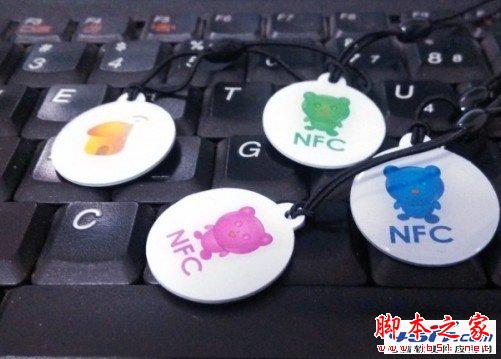
先曬一下我的標籤,這幾張是當時一起入手的:
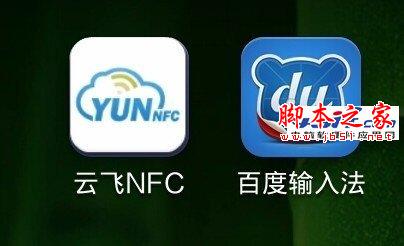
需要的軟體叫做「雲飛NFC」,可以直接在小米的應用商店搜尋下載。
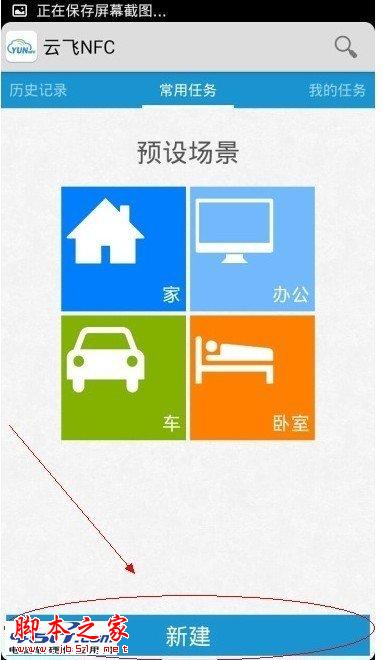
第一步,打開軟體,點擊「新建」。
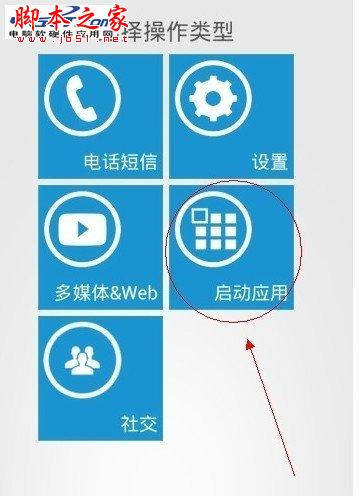
第二步,選擇你要操作的類型。這裡的選項很實用,例如:
· 撥打電話——感應後直接撥出你預先存好的號碼
· 切換系統設定——例如開關Wifi、開關藍牙
· 啟動應用——感應後直接打開指定的App
我這裡選的是「啟動應用」。
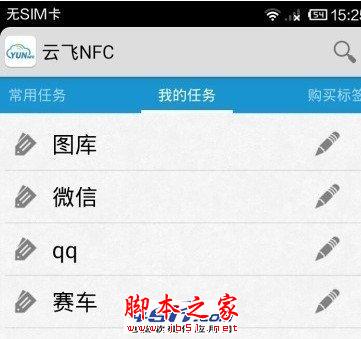
第三步,添加操作。為了後續好管理,建議替這個動作取個名字,例如「相機」、「車上模式」。
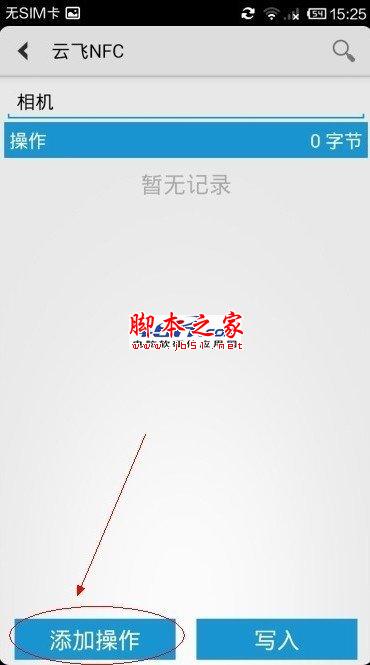
第四步,選擇要啟動的應用程式。
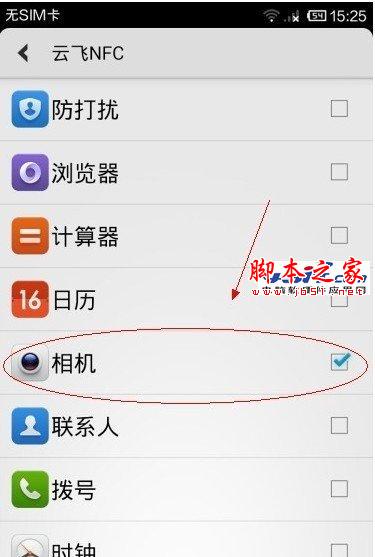
選好之後畫面會像這樣,接著按下「寫入」。
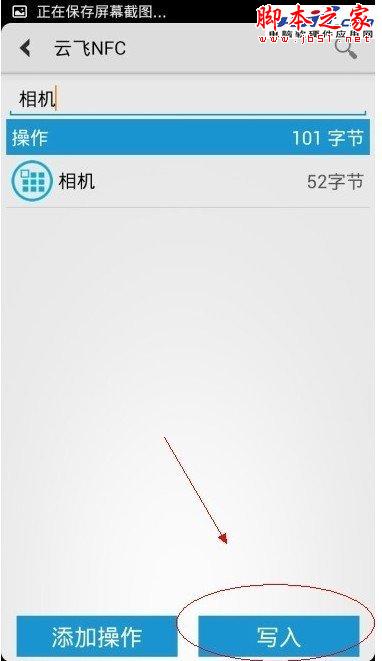
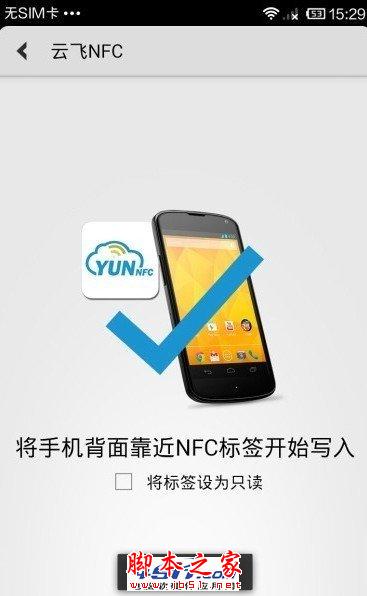
第五步,點擊寫入後,把標籤貼到機背的感應區,軟體會自動完成寫入。出現成功提示就代表設定完成了,按返回鍵離開即可。
回到桌面,把剛寫好的標籤往機背感應區一放,手機就會自動執行對應動作——如果寫的是相機,螢幕立刻跳進取景畫面。這種「貼一下就好」的互動,用過之後很難回去點圖示。
這是我自己的配置:四張標籤,各自對應四個不同的應用程式。
NFC標籤最適合放在「固定位置」:車上的手機架背面貼一張寫好導航的、書桌角落貼一張寫好行事曆的、床頭貼一張寫好鬧鐘的。至於隨身攜帶的皮夾裡那張,寫成「感應後不執行任何動作」其實也有另一種用途——不過那就是另一個故事了。
另外提醒,寫入前先確認標籤沒有被格式化過或寫入過其他內容,否則容易出現寫入失敗的提示。多買幾張空白標籤備著,試錯成本很低。
 Mi Pay怎麼無卡取款?小米5/5s圖文步驟教學
小米今年推出的行動支付功能Mi Pay,除了刷公交卡,還能用手機完成無卡取款。小米5、小米5s、小米5s Plus這幾款具備全功能NFC與指紋識別的機型都能使用。具體怎麼
 羅永浩大戰王自如優酷直播:三小時交鋒,到底誰贏了?
8 月 27 日晚間七點,羅永浩與王自如「決戰優酷之巔」,針對 ZEALER 評測錘子手機所引發的一系列問題,在視頻直播中展開激烈辯論。這對曾經的好機友,如今要為各自的陣
 iOS 6.1.2 升級教學與注意事項
更新目的與適用範圍iOS 6.1.2 主要用來改善 Exchange 日曆造成的網路流量增加與電量下降問題。與 6.1.1 不同,這次提供通用版本,支援多款 iOS 裝置
 4G手機可以用3G卡嗎?不同電信版本差異
4G手機使用3G卡的相容規則 4G網路屬於3G的下一代技術,通常可向下相容3G。因此,多數4G手機可以使用3G卡,但會受到運營商與手機版本限制。 移動4G手機通常可使用