

編輯:Android 手機知識
這篇是給i9300各版本使用者的Root入門教學,最大特點是不需要先刷第三方Recovery,直接用Odin3寫入CF-Root即可,步驟比多數教學少一大截。已經Root過的朋友可以直接略過。
關於Root過程中電腦當機:有使用者遇過這個問題。建議先關閉防毒軟體與防火牆,並在Windows 7下以「管理員身分」執行Odin3,再試一次。若仍然失敗,換一台電腦通常就能解決。補充一點:原作者自己在Win7環境下並未關閉防毒、也未用管理員身分執行,連續Root三台i9300都沒有出問題——可見這不是必然會發生的狀況。
關於要不要備份:Root和刷ROM不同,它不會刪除手機裡的任何檔案,所以並非每個人都需要備份。但如果你擔心萬一失敗要重刷系統,事先備份一份會安心許多,用豌豆莢即可處理。老實說,只要照著步驟走,出狀況的機率相當低。
1、下載三星i9300的USB驅動。這一步很重要,別跳過。驅動檔案較大,這裡不便附上,可自行搜尋,或直接安裝內含驅動的手機管理工具(如Samsung Kies、豌豆莢)。

這是驅動安裝完成後,在檔案總管裡能看到手機裝置的樣子。左下角Odin3若顯示「Added」,就代表驅動與連線都正常。
2、下載 CF-Root-SGS3-v6.4.zip 與 Odin3 v3.07 並解壓。其中CF-Root這個檔案只要解壓一次,取得裡面的 .tar 檔即可,不必重複解開。
步驟一:拔掉數據線,把手機完全關機。然後同時按住「音量減」+「Home」+「電源」三個鍵,直到進入警告畫面後鬆手。畫面上出現的警告不用理會,直接按「音量+」繼續(continue),接著用數據線把手機連上電腦。
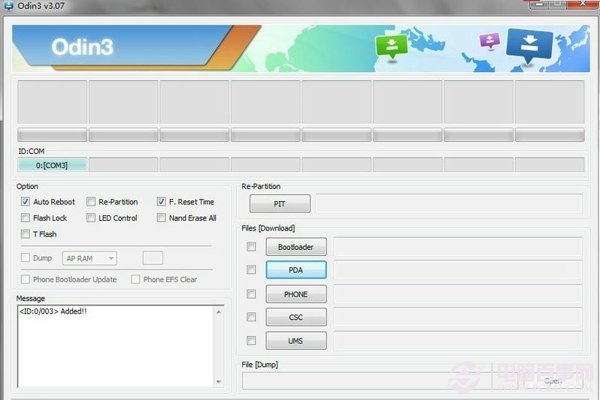
步驟二:左側的 Option 區塊依圖設定即可,其他選項一律不要動。左下顯示 Added 代表連線成功。此時點擊中部的「PDA」按鈕(圖中藍色那顆),選取剛才解壓好的 .tar 檔案。
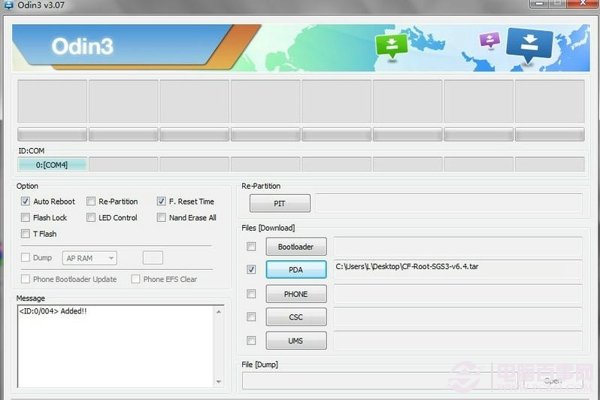
步驟三:確認檔案已選好後,直接按「Start」。
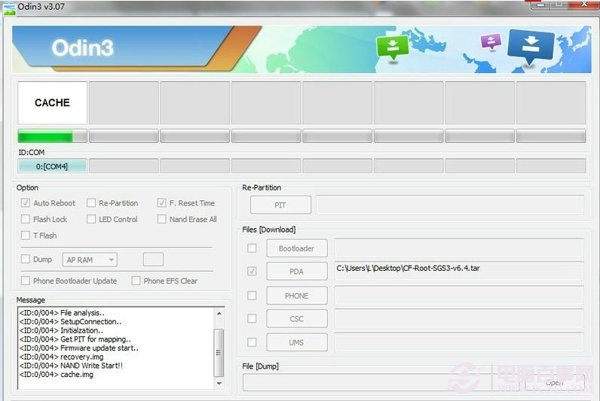
接著就是等待。這個過程其實很快。
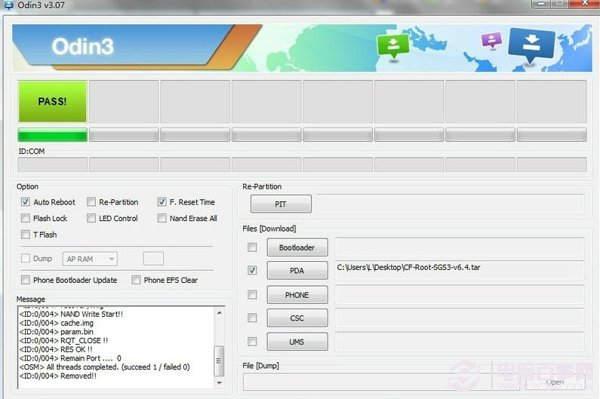
直到上方出現 PASS 字樣,電腦端的工作就全部完成了。
這時手機會自動重啟,但請不要急著拔線。耐心等幾秒,螢幕會出現讀取資料的畫面,繼續等——手機會再重啟一次,這次就會直接進入系統介面。
進到桌面後,打開應用程式列表,如果看到 CWM 與 SuperSU 兩個圖示,恭喜,Root成功。
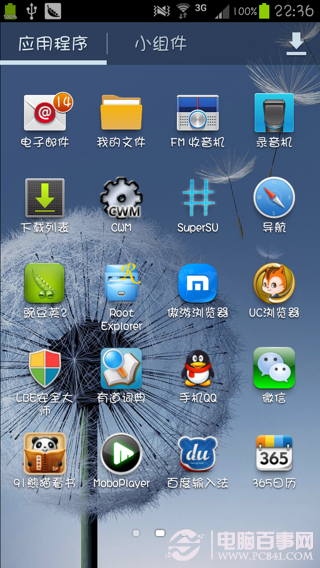
Root之後建議先安裝一套權限管理工具(SuperSU本身即是),並謹慎面對任何要求Root權限的App——不明來源的應用索取Root權限,風險遠大於一般權限。
另外,Root會改變系統分區的內容,部分銀行的行動App、串流影音服務可能會偵測Root狀態而拒絕運行。若你有這類需求,先想清楚再決定是否要動這一步。
 聯想 A678T 驅動下載與安裝步驟圖解
網上關於聯想 A678T 的教學不少,但仔細講驅動的卻不多。偏偏大家刷機時最常遇到的「進度條不動」,幾乎都是驅動沒弄好造成的。可以說驅動裝得對不對,直接決定了線刷能不能成
 小米 NFC 標籤碰碰貼怎麼用?場景化玩法介紹
小米 NFC 標籤「碰碰貼」可貼在任意平面甚至曲面上,採用全鋁天線圈,上印金屬 MI LOGO。搭配專屬 App,可玩性相當高,能設定不同的情境模式,一碰即完成切換。
 端午節禮品簡訊是陷阱!千萬別點連結
端午節前夕,詐騙簡訊又開始活躍。近期有偽裝成航空公司通知的簡訊外流,內容聲稱使用者中了端午節禮品,只要點擊連結下載客戶端就能領取。 這類訊息看起來像是節慶贈獎,實際上卻可
 MIUI6 相機十大功能詳解:從手勢切換到魔術對焦一次學會
自從 MIUI6 發布以來,最新的小米4、小米 Note 與小米 Note 頂配版都採用這套系統。俗話說小米手機的精華就在 MIUI,以下就來談談 MIUI6 相機的十大