

編輯:Android 手機知識
小米3的電腦連線方式,其實與小米2S、2A大同小異。之所以提前寫這篇,是因為每隔一段時間就有人問「小米怎麼連電腦」,把流程整理一次,之後有疑問直接對照即可。
常見做法有兩種:Wifi無線連接與USB數據線連接。以下分別說明。
1. 先讓電腦連上無線路由器(有線或無線皆可),再打開手機的Wifi並連上同一台路由器,確保兩者處在同一個網段。
2. 在手機端安裝並打開豌豆莢,其他手機助手類工具亦可。
3. 點擊手機端的「請連接電腦」,在出現的選項中選擇無線連接方式。
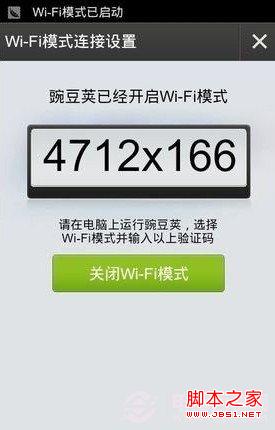
4. 點擊「啟動Wi-Fi」後,畫面會顯示一組驗證碼——這就是無線連線的關鍵資訊。若之前已配對過,電腦端通常會自動完成連接。
5. 電腦端點擊連接時會自動選擇無線模式,接著把手机上顯示的驗證碼填入即可(「下次啟動豌豆莢自動連接手機」可依需求勾選)。
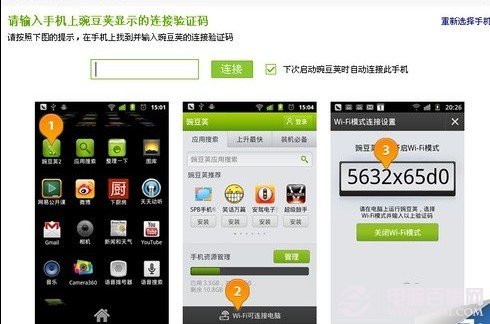
6. 按下連接,成功後畫面會顯示裝置資訊。若第一次沒成功,多試幾次是正常的。
1. 先在電腦上安裝好豌豆莢這類手機管理工具。
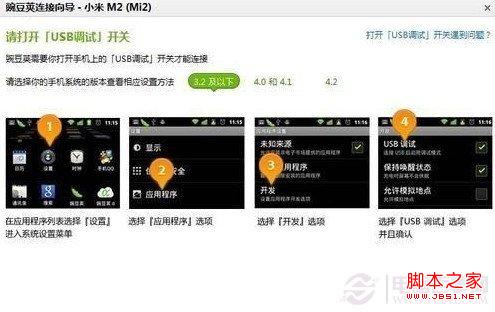
2. 在手機上開啟「USB調試」與「未知來源」,再用數據線連接電腦。
3. 等待電腦端辨識裝置,過程中會自動安裝驅動,並在手機裡裝上對應的助手App。
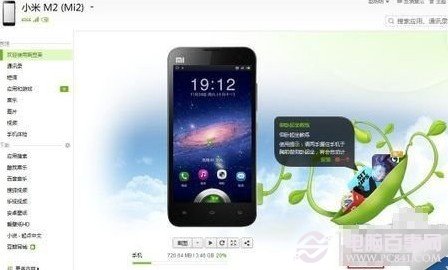
4. 連線成功後會出現裝置管理畫面。
USB連接速度穩、傳大檔案不吃虧,缺點是要帶線。Wifi連接方便,適合傳照片、安裝小App,但速度受路由器與訊號影響,大量檔案時容易中斷。
如果USB連接一直失敗,排查順序是:確認數據線能傳資料(有些線只能充電)→ 確認USB調試已開啟 → 到裝置管理員看有沒有出現未辨識裝置 → 手動安裝驅動。這三步能解決絕大多數狀況。
註:小米3當時尚未正式上市,因此以上手機截圖並非小米3的外觀,僅作為操作介面參考。
 微信收錢怎麼用?AA收款生成二維碼的圖文教程
微信最近推出了 6.2 新版本, (下載地址 https://www.jb51.net/softs/76935.html)或直接掃描二維碼 其中新增了一個「微信收錢」功能
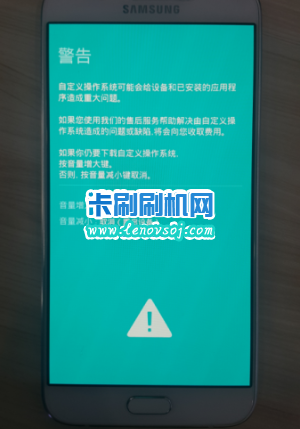 三星C5 C5000刷第三方Recovery圖文教學,Odin寫入tar包
三星GALAXY C5 C5000的第三方Recovery採用TWRP版本,裝好之後就能安裝第三方ROM與Root包。三星機型刷Recovery走的是Download模式
 小米手機怎麼快速清理內存空間?
現在人們對手機內存的要求越來越高,因為往往一張高清照片就有三四MB,一首高音質歌曲更要二三十MB的存儲空間,手機時常出現內存不足的情況。今天我就教大家如何清理不需要的檔案
 全球最貴的九款智慧手機:從鑲鑽iPhone到鈦合金限量機
手機可以是通訊工具,也可以是珠寶。美國科技媒體曾整理出「全球九款最貴智慧手機」,這些機型的起價動輒1600美元,最頂端的那一款甚至來到天文數字。 Savelli Jard