

編輯:Android 手機知識
三星手機連接電腦的流程與一般安卓機大同小異,但有一個關鍵差異:它會問你要用MTP還是PTP。這個選擇如果點錯,電腦裡就會看不到手機的檔案。
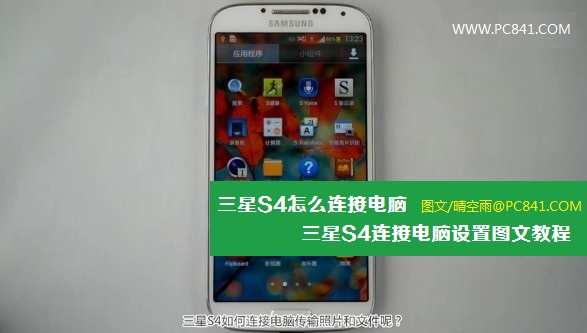
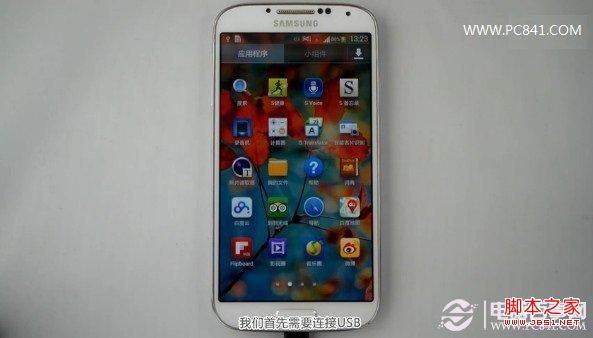
先將USB數據線接上三星S4與電腦。
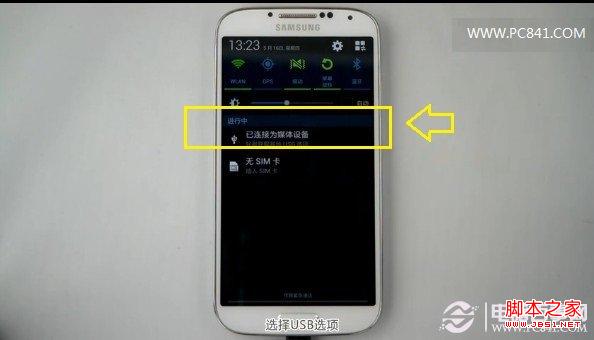
手機連上後,從螢幕頂端下拉通知欄,會看到USB連接的提示,點開它並選擇「USB選項」。
這裡會出現兩種模式,也是多數人卡住的地方。
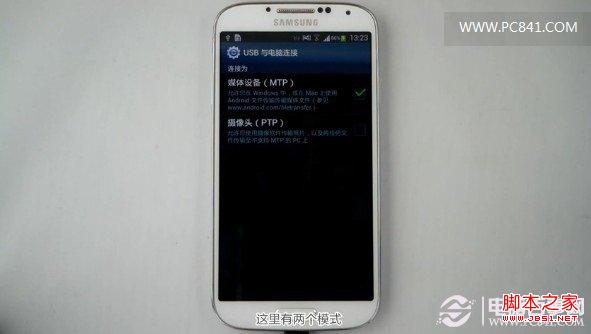
MTP(Media Transfer Protocol)是我們一般認知的「檔案傳輸模式」。選這個之後,電腦會把手機當成媒體裝置,可以瀏覽內部儲存空間、複製檔案。更重要的是,刷機精靈、豌豆莢、91手機助手等第三方工具都要求必須處於MTP模式才能正常運作。
PTP(Picture Transfer Protocol)則是精簡模式,只暴露相簿內容,適合「我只是要快速抓幾張照片」的情境。它讓電腦把它當成數位相機看待,介面更單純。
結論:不確定就選MTP。它涵蓋了PTP的所有用途,而且相容性最好。
切到MTP後,電腦的檔案總管裡就會出現你的S4裝置,可以直接拖放檔案;也可以開啟豌豆莢、刷機精靈等工具進行備份與管理。後續操作與其他安卓手機沒有差別。
依這個順序檢查:
1. 驅動是否安裝——第一次連接需要裝三星USB驅動,用Kies或手機助手自動安裝最省事。
2. USB調試——若目的是用助手軟體或adb,需另外到「設定 > 開發者選項」開啟USB調試。這與MTP是兩回事,兩者不衝突,需要時都要開。
3. 換線換埠——有些線只能充電;桌上型電腦請優先使用機箱後方的USB埠。
總的來說,三星S4畢竟還是安卓機,差別只在連線設定上多了一層選擇。搞懂MTP與PTP的分工,這件事就不會再困擾你。
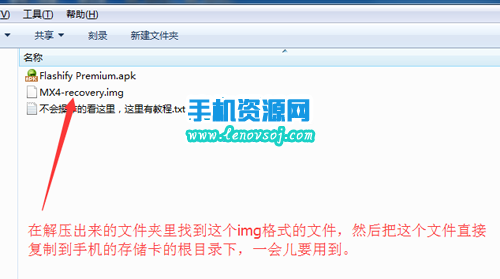 魅族MX4刷入第三方Recovery圖文流程,用Flashify完成
魅族MX4原廠Recovery功能有限,無法安裝第三方修改包,所以想玩自訂ROM或Root包,就得先換上第三方Recovery。目前這個機型還沒有現成的一鍵刷入工具,只能
 手機溫度多少算正常?各元件耐熱範圍一次看
手機在遊戲、充電或高負載時發熱,是許多人都遇到過的情況。但到底多少度算正常?哪些元件最怕熱?以下整理常見參考範圍。 一般來說,智慧型手機的正常工作溫度約在 0 至 35
 聯想A298T格機解鎖九宮格螢幕密碼的方法
這裡說明聯想A298T格機解鎖螢幕九宮格密碼的方法。最近不少機友反映,手機設定了開機密碼或圖案鎖後就解不開了——通常是忘記當初設定的密碼或圖案,怎麼試錯誤組合都進不去。遇
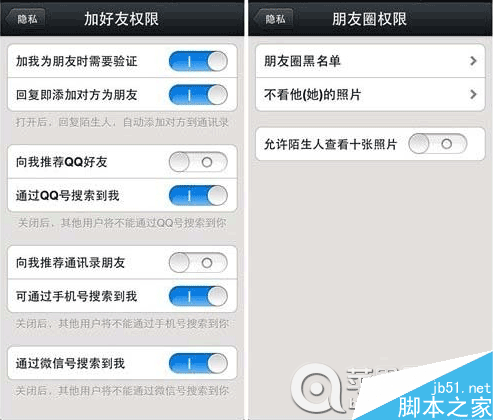 手機隱私防洩漏6招:從微信設定到舊機處理
智慧型手機幾乎人手一台,便利的背後卻藏著隱私外洩的風險。誰的手機裡沒點小秘密?那些無處不在的窺探者,想想就令人不安。在資訊氾濫的時代,幾個防護習慣該早點養成。尤其蘋果用戶