

編輯:Android 手機知識
家裡有無線網路,卻不知道手機要怎麼連,是新手最常卡住的一環。整個流程其實只有幾步,而且安卓與iPhone的邏輯幾乎一致——學會一次,之後換手機也能通用。

組建Wifi大致有兩種方式:使用無線路由器,或把筆電設為無線熱點。本文以「手機連無線路由器」為例。
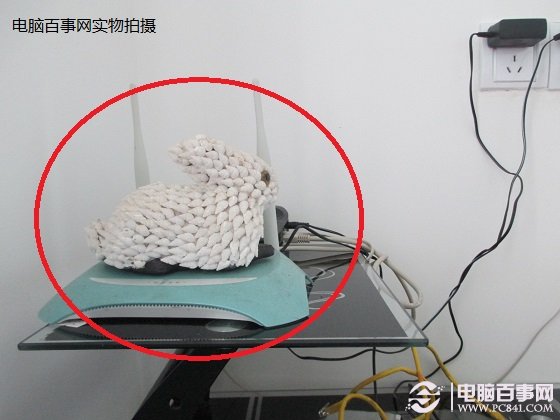
先確認路由器已開啟無線功能、名稱(SSID)與密碼你都手上有。若還沒設定過路由器,建議先用電腦完成設定,再來弄手機。
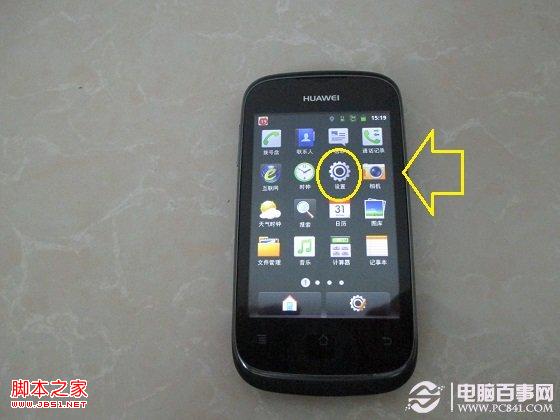
在手机主畫面找到「設定」並點進去。
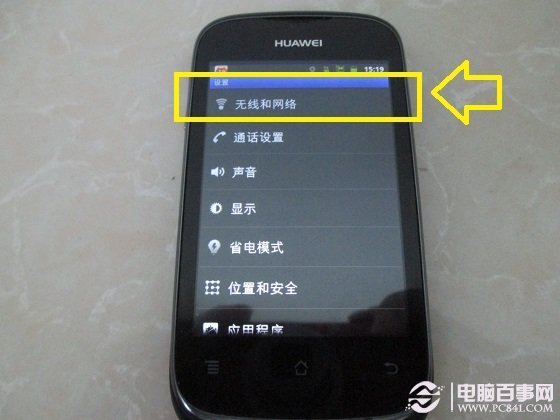
先勾選 WLAN 這個無線開關,再點擊下方的「WLAN設定」。
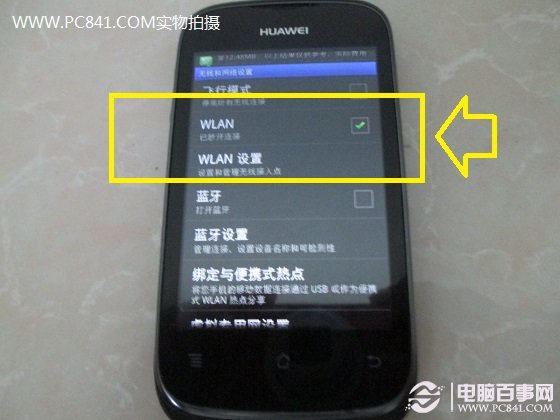
進入WLAN設定後,手機會自動掃描環境中可用的訊號,清單裡會列出名稱與訊號強度。找到自家的那個,點擊連接。
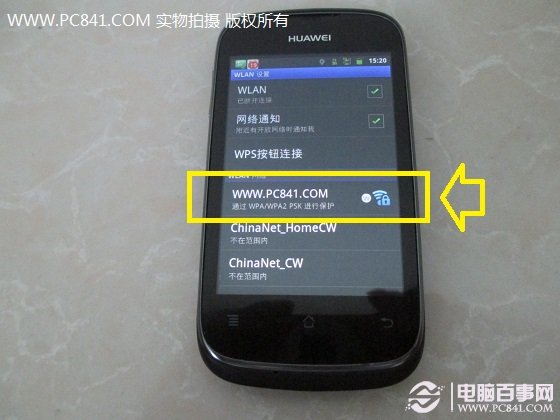
小提醒:如果掃不到你的網路,先確認路由器是否正常運作,再確認距離是否太遠。家用路由器的有效範圍通常只覆蓋屋內,隔的牆與障礙物越多,訊號衰減越快。建議靠近路由器幾公尺內再設定。
選擇網路後,手機會要求輸入密碼——這就是你設定路由器時設定的那組無線密碼。
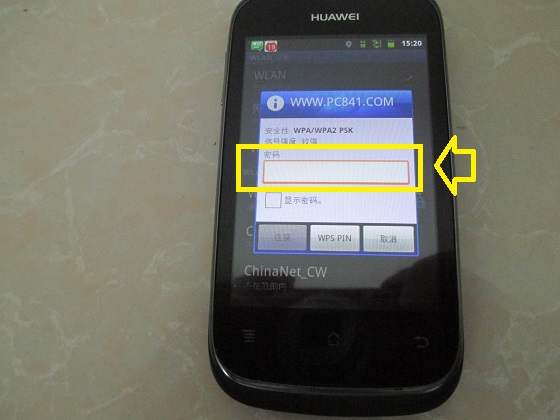
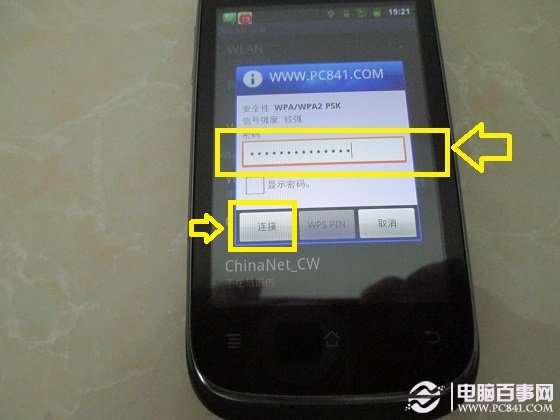
輸入完成後按下「連接」。
密碼正確的話,手機頂端通知欄會出現Wifi圖示,WLAN設定頁也會顯示「已連接」。
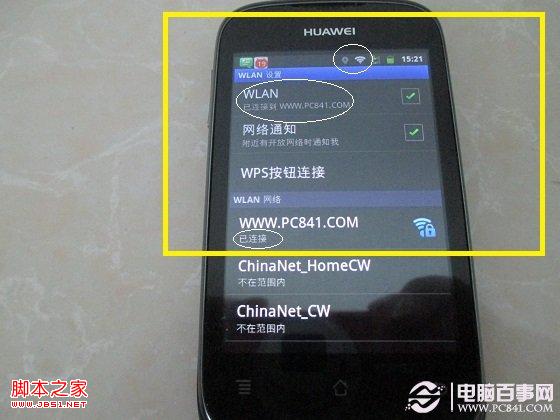
到這裡就可以免費上網了,不必再消耗行動網路流量,想下載什麼就下載什麼。
情況一:連續按「連接」卻一直失敗。先確認密碼中的大小寫,Wifi密碼是區分大小寫的。若確定無誤,試著「忘記此網路」後重新連接一次。
情況二:顯示已連接,但無法上網。這是比較少見但確實存在的狀況,通常是IP取得或DNS的問題。解法是在該Wifi的設定中改為手動設定靜態IP:把IP設為與路由器同網段的位址(例如路由器是192.168.1.1,手機可設192.168.1.105)、閘道填路由器位址、DNS填 8.8.8.8 或 114.114.114.114。
手機連Wifi的關鍵就一句話:所有設定都在「設定 > WLAN」裡。無論你用的是安卓、iOS還是其他系統,路徑名稱可能略有不同,但邏輯完全相同。學會這一次,之後換幾台手機都不用再問人。
 為什麼微信在 Android 上的圖片畫質比 iPhone 差?原因在 Google 的一個小疏忽
為什麼微信在 Android 上傳的圖片畫質會比 iPhone 差?我們團隊最初也為這件事糾結了很久,繞了好大一圈,最後才發現根源竟是 Google 多年前犯下的一個「小
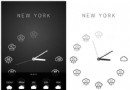 Climate Clock:把天氣藏進時鐘指針裡的優雅設計
Climate Clock 表面上看起來就是一支時鐘,功能卻比想像中豐富。這款應用可在 App Store 下載,售價 0.99 美元,約合人民幣 6.5 元。 任何領
 雙鏡頭一定比單鏡頭拍得清楚?看完這篇就不會被宣傳帶著走
2016 年被不少人稱為「雙攝元年」,從千元級的紅米 Pro,到價格不低的 iPhone 7 Plus 與當時新發表的華為 Mate 9,都能看到雙鏡頭的身影。許多消費者
 廣東聯通 3G 用戶免費 100M 流量領取教學
廣東聯通 3G 用戶可透過「一起沃」或微信「玩家俱樂部」領取免費流量。登錄一起沃官網或 App。綁定手機號碼。進入個人中心領取流量包。也可透過簽到、抽獎、下載任務等方式累