

編輯:Android 手機知識
OPPO Find 5 當年可說是話題之作:高通 Snapdragon APQ8064 四核心、1080p 全高清螢幕、1300 萬堆疊式鏡頭,加上相當亮眼的外型設計,發表後立刻累積大量關注。作為當時頂規的四核 1080p 旗艦,它還額外支援 NFC、WiFi Display 與 DLNA。
不過硬體規格之外,Find 5 真正好用的地方,往往是那些不 prominently 宣傳的小細節。以下整理幾個實用技巧。
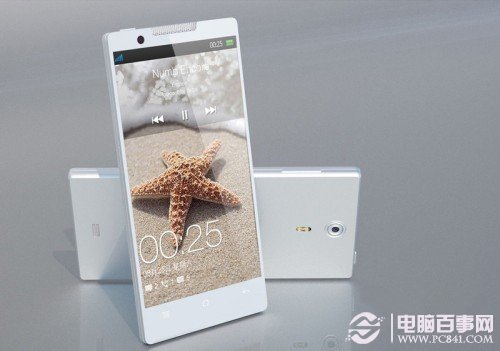
從其他品牌 Android 換過來的人,大概都會注意到一件事:原本在背景推不停的通知突然安靜了。原因就是 Find 5 的「純淨後台」機制——開啟之後,只有白名單內的應用能在背景運行,其餘一律不會偷偷喚醒,也就不必擔心偷跑流量或暗中監測。
若某個外掛程式確實需要背景常駐,只要到純淨後台清單裡把它勾選放行即可。
靜音切換:解鎖(天氣)介面下雙擊時鐘,即可在響鈴與靜音間切換。
相再看圖:拍照模式中向左滑動可直接瀏覽已拍照片,向右滑動回到取景。
音樂控制:接上耳機後,單擊耳機鍵播放或暫停,雙擊跳下一首。
計算機進階:在計算機介面向左滑動,展開進階科學按鍵。
連拍:長按快門即進入連拍,每秒約五張。
分享聯絡人:在撥號盤或聯絡人中長按某人,選擇「傳送名片」並以簡訊方式送出,對方就能一次收到完整聯絡資料。
在簡訊介面按一下 menu 鍵選擇「定時簡訊」,就能預先編輯好內容與送出時間。紀念日、生日再也不會因為一時忙碌而漏掉。
想在鎖屏狀態下拉開通知欄?路徑是:設定 → 個人及安全 → 安全設定 → 螢幕鎖定設定,開啟「允許通知欄下拉」。
通知欄本身也有 several 快捷入口:點左上角時鐘進鬧鐘、點日期進行事曆、長按下方今日流量進流量統計、長按任一快捷鍵進該項設定,向右滑動還能編輯排序,排成自己順手的樣子。
Find 5 的防盜功能藏了一招:當你已設定圖形鎖或密碼,連續解鎖錯誤五次後,前置鏡頭會自動拍下現場使用者並上傳到你的 NearMe 帳號。前提是已開啟手機找回功能且設備能連網——這功能在遺失手機時價值不言而喻。
 電池為什麼不耐用?鋰電池技術發展緩慢的原因分析
對手機、平板用戶來說,最大的煩惱除了不能上網,恐怕就是電量不夠用、充電又太慢了吧!那麼,電池為什麼不耐用?下面就一起來看看吧!在過去近七年間,手機完成了從功能機到智能機的
 五模十頻是什麼意思?買4G手機前一定要看懂的兩個問題
所謂「五模十頻」,指的是一部終端同時支持五種通信制式與十個對應頻段。 五種模式分別是:LTE TDD、LTE FDD、TD-SCDMA、WCDMA、GSM。 十個頻段覆
 聯通雙4G是什麼?FDD與TDD雙模式解析
聯通推出「雙4G領先計劃」,其所謂雙4G,是指同時支援FDD與TDD兩種4G模式。這種設計能提升網路相容性與漫遊便利性。雙4G的雙百兆,指LTE FDD理論下載最高可達1
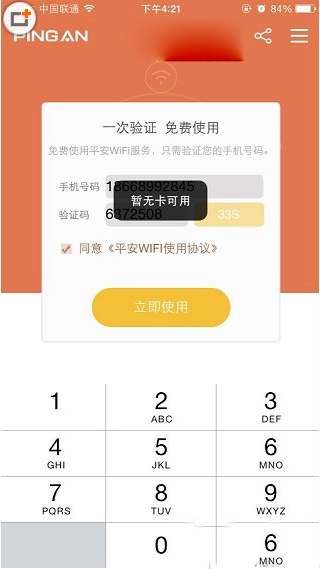 平安 WiFi 顯示「暫無卡可用」是怎麼回事?iOS 版使用說明
「平安 WiFi 暫無卡可用」這個提示,其實不是 App 壞了,而是它本身的運作模式使然。搞懂原理,就不會白忙著重裝或重登。 軟件名稱:平安wifi手機版 for iPh