

編輯:Android 手機知識
家裡只有一台電腦、沒有路由器,手機流量又差不多見底——這種時候,與其乾瞪眼,不如讓手機反過來借用電腦的網路。小米(MIUI)本身就內建 USB 網路分享,設定一次之後就能隨開隨用。
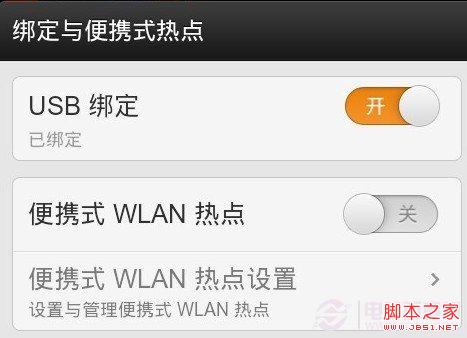
依序進入「設定 → 全部設定 → 更多無線網路 → 網路分享」,把「USB 共享」打開。
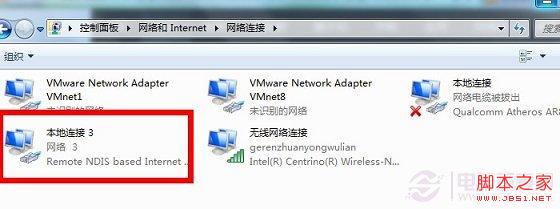
用 USB 線把手機與電腦相連,電腦端需先安裝好手機驅動。不熟悉手動安裝的人,可以借助豌豆莢、手機助手這類工具自動辨識並安裝。完成後,網路連線項目裡會多出一個「本機連線」(我的環境顯示為「本機連線 3」,你的編號可能不同)。
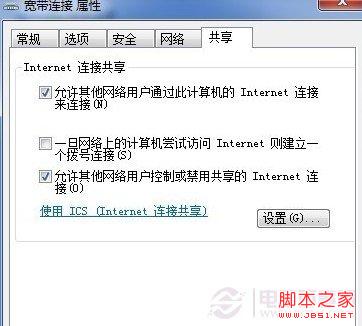
開啟「網路與共用中心」,找到你的寬頻連線,按右鍵選「內容 → 共用」,勾選「允許其他網路使用者透過這台電腦的網際網路連線來連線」,按下確定。
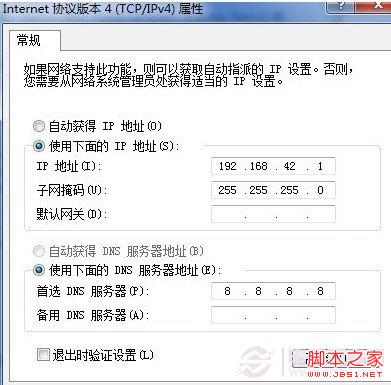
回到剛剛新增的那個「本機連線 3」,按右鍵內容 → 選取「網際網路通訊協定第 4 版(TCP/IPv4)→ 內容」,填入下列數值:
IP 位址:192.168.42.1
子網路遮罩:255.255.255.0
預設 DNS:8.8.8.8
其餘欄位留空即可。
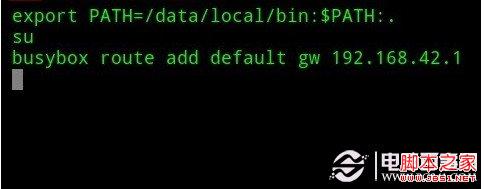
開啟手機內建的終端機模擬器,輸入 su 並送出;若系統詢問是否授予 root 權限,選擇允許。接著輸入:
busybox route add default gw 192.168.42.1
按下送出後,手機就能透過電腦上網了。
提醒:這個方式需要 root 權限,且電腦必須保持開機與連網狀態。若步驟五我不想開放 root,也可以只做到步驟四,多數情況下 USB 分享即可直接生效,值得先試試。
 魅族MX3下探1999元:繞不過小米,不如踏實做好自己
魅族 MX3 又一次毫無預警地降價了。16GB 版從發表時的 2499 元降到 2399 元,近日再降至 2199 元。雖然仍在 2000 元的心理關卡之上,但別忘了魅族
 華為 Mate 9 如何告別「越用越慢」這個安卓老毛病?
華為年度旗艦 Mate 9 於今日下午 14 點在上海登場。在余承東前一日的倒數預熱中,最後被特別強調的,就是「革命性的安卓體驗」。 原因在於 Mate 9 是國產機中
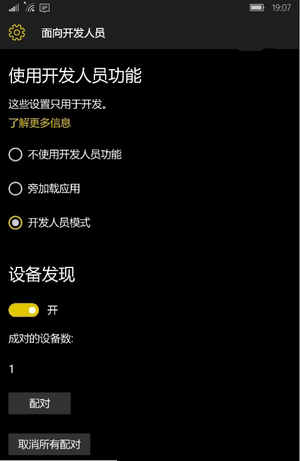 Win10 Mobile 手機版安裝安卓 APK 應用教學重點整理
win10 手機版安裝安卓 apk 應用的做法已在網路上曝光。Win10 手機版能「兼容」執行經過安卓 APK 轉製後的 Appx 檔案,例如安卓版支付寶。 微軟在 w
 聯想 K900 升級韌體後電腦跳「INF 中找不到所需段落」怎麼解
把 K900 升到 0614 版韌體之後,原本連得好好的手機突然不認了——螢幕不再跳出 USB 電腦連線的畫面,電腦端則提示「在 INF 中找到的段落無效」或找不到所需段