

編輯:Android 手機知識
Wi-Fi 搜不到、行動數據又用光,但手機還是想上網——這種狀況其實很好解,讓手機借用電腦的網路就行。
並不是每個人家裡都有路由器,也不是到處都有 Wi-Fi 熱點。很多人家裡就是直接 ADSL 撥號,桌上那台電腦根本沒有無線網卡,開不了無線基地台。這時候 USB 就派上用場了。
進入手機「設定」,找到「無線與網路」或「網路分享」相關選項,把「USB 共享網路」打開。不同品牌路徑名稱略有差異,Android 2.2 以上版本基本都支援這個功能。
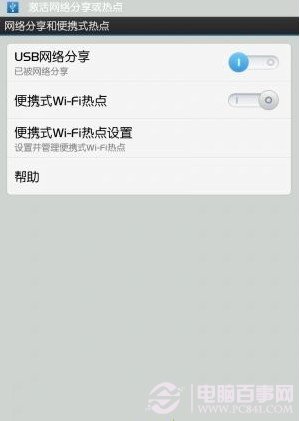
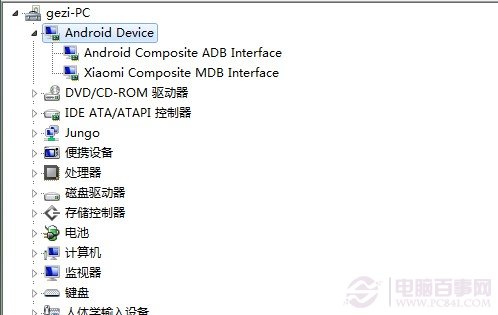
用 USB 數據線把手機連到電腦,確認驅動已正確安裝。若電腦無法自動辨識,可先用手機助手類工具安裝驅動,之後再進行下一步。
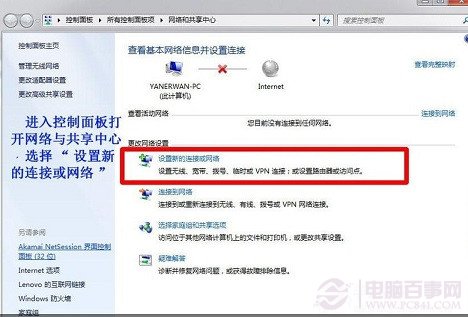
雙擊工作列的網路圖示進入「網路與共用中心」,選擇「設定新的連線或網路」。
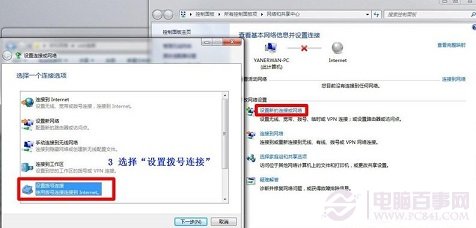
在連線類型清單中,請選擇最下方那個「撥號連線」,不要選錯。
在「撥打電話號碼」欄位輸入 #99#,其餘欄位維持預設即可。
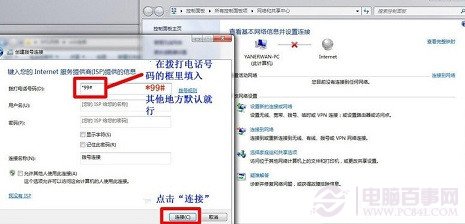
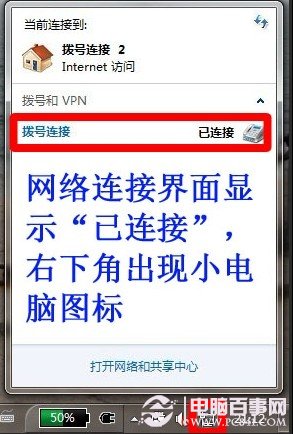
按下連線後稍等片刻,成功時工作列右下角會出現網路已連線的小電腦圖示,手機也就能正常上網了。
小提醒:這段連線會消耗電腦端的網路流量,若你的寬頻是計量型方案,用前先確認用量。用完之後記得到手機關掉 USB 分享,避免下次連線時又自動開啟。
 一加手機是什麼?國產品牌與創辦人背景介紹
一加手機是2014年推出的新興品牌首款旗艦機,主打高效能與精品質感。它搭載高階處理器、3GB記憶體與4G支援,定位明確。當時16GB版本售價1999.99元,64GB版本
 Apple Pay 是什麼意思?有什麼用?一文看懂蘋果的近場支付
在 iPhone 6 發表會上,蘋果除了兩款新機與 Apple Watch 之外,還端出了一項名為「Apple Pay」的服務。聽起來很熟,實際其作用卻讓不少人一頭霧水。
 什麼是「補卡截碼」?手機卡被盜補的騙局與防範要點
聽說騙子又換了新玩法:身份證在手機裡、手機卡在身上,銀行卡裡的錢卻還是被轉走了。這聽起來不合理,但背後有一套完整的作案邏輯。 「手機突然沒信號或打不通時,一定要小心了,可
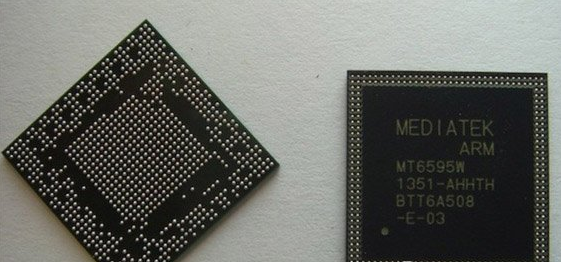 聯發科MT6595解析:全球首款Cortex-A17真八核心4G晶片
聯發科正式向媒體發出邀請函,宣布將於7月1日在深圳召開 MT6595 技術說明會。這預示著這顆「真八核心」晶片即將正式量產。 架構設計 MT6595 採用 big.LI