

編輯:Android 手機知識
身邊的人都在玩各種 App 與遊戲,自己卻不知道從哪下手——這大概是每個 iPad 新手都經歷過的階段。其實流程比想像中簡單,但前提是你得先有一個 Apple ID。
前置準備:註冊一個 App Store 帳號(Apple ID)。若還沒有帳號,建議先用電腦或/iPad 完成註冊並設定付款方式為「無」,之後下載免費應用就不會被要求輸入信用卡資料。
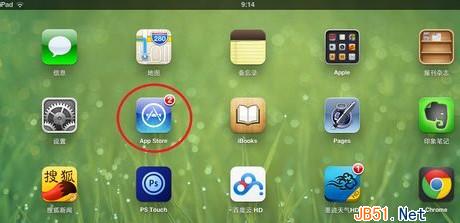
步驟一:開啟 iPad 上的 App Store。
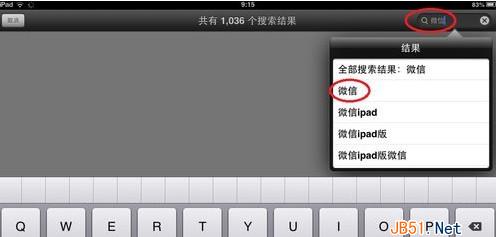
步驟二:點右上角搜尋框,輸入「微信」,再按鍵盤上的搜尋。
步驟三:切換到上方的「iPhone App」分頁,在清單中找到微信並點「安裝」。
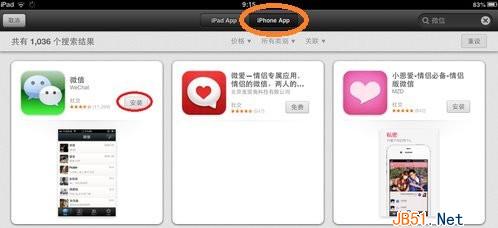
這裡要特別說明:由於微信當時沒有推出 iPad 專用版本,所以必須切到 iPhone App 才搜得到。
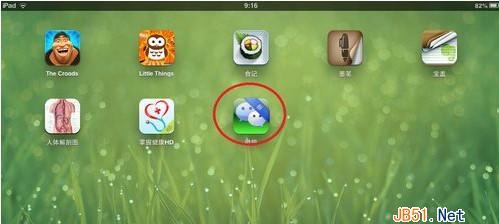
步驟四:等待安裝完成,回到主畫面就會看到微信圖示。
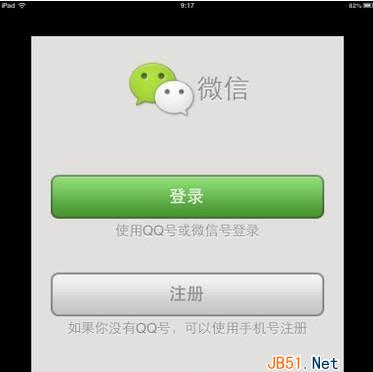
步驟五:因為是 iPhone 版應用,在 iPad 上開啟時畫面只佔一個小窗。點擊右下角的「2 倍」,系統會自動放大顯示尺寸。
步驟六:放大後的顯示效果如下圖。
如果你更習慣用電腦管理應用,也可以走 iTunes 這條路。
步驟一:在應用下載頁點擊「免費下載」,進入官方下載頁。
軟體名稱:iTunes v11.0.4.4 中文版
軟體大小:約 83.4M
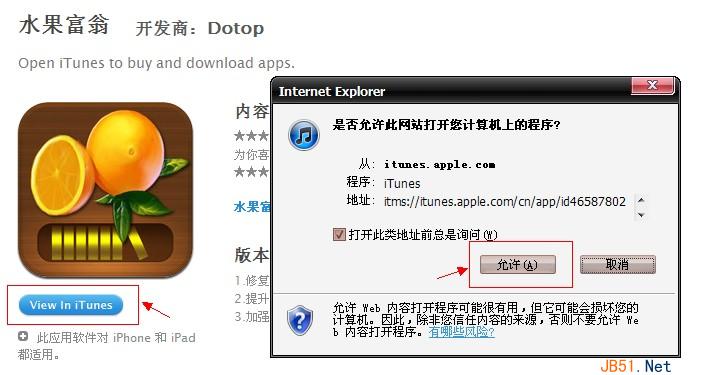
步驟二:點擊「View In iTunes」。若電腦未安裝 iTunes,會導向官方下載頁;已安裝則會跳出確認視窗,按「允許」後 iTunes 自動開啟。
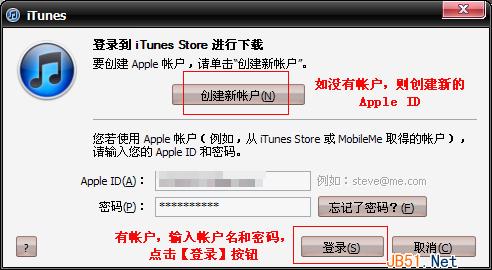
步驟三:點右上角「登入」,輸入 Apple ID 與密碼。
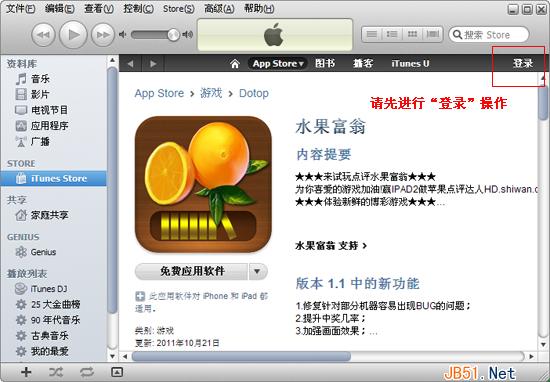
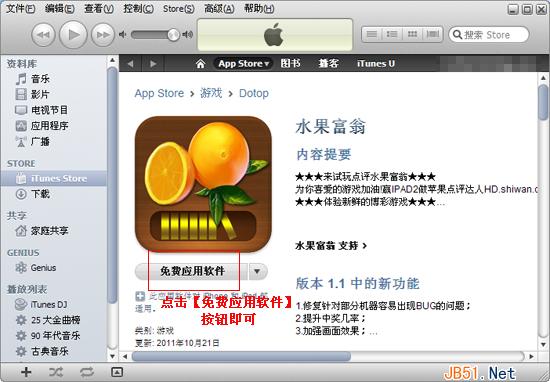
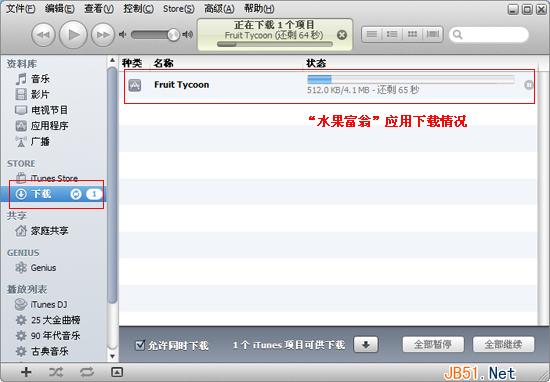
步驟四:登入成功後點擊「免費應用軟體」完成下載,右側「下載」分頁可查看進度。
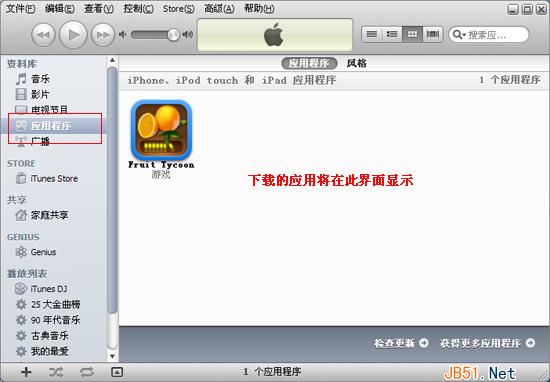
下載完成後點右側「應用程式」,即可看到剛下載的項目,並顯示它支援的裝置。
步驟五:同步。用數據線把裝置連上電腦,開啟 iTunes 主介面,在右側「裝置」中找到你的设备名稱並點選。
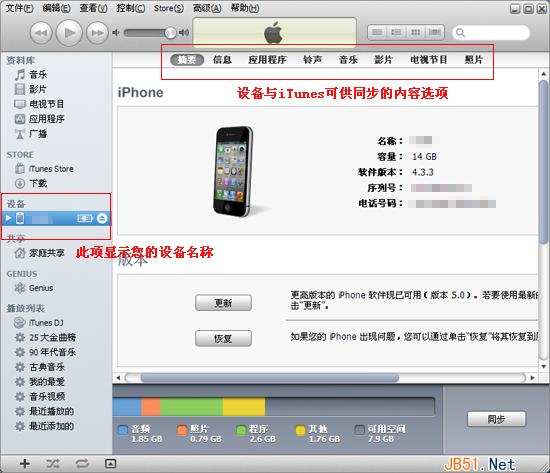
進入後預設停在「摘要」頁,請切換到「應用程式」,勾選「同步應用程式」,此時會跳出確認視窗。
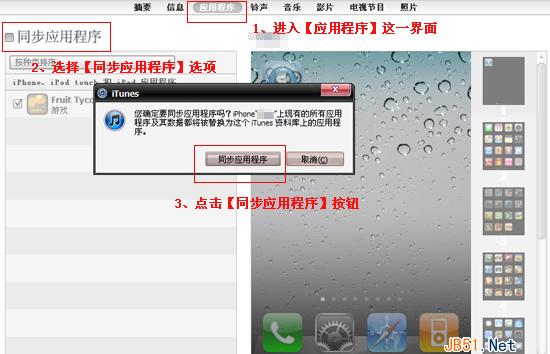
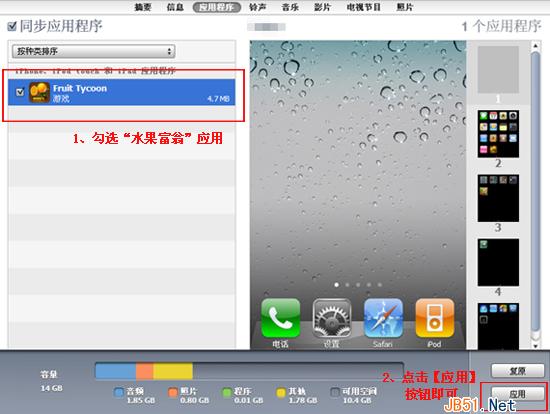
接著勾選要同步的項目,按下右下角的「套用」。
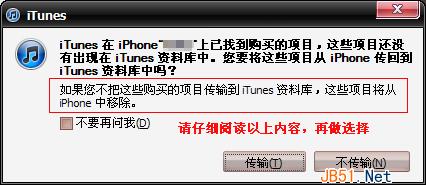
按下套用後系統會跳出自動同步的相關提示,請先讀完再選擇。這裡可選擇「傳輸」把應用備份進 iTunes 資料庫,作為日後重灌時的備份。
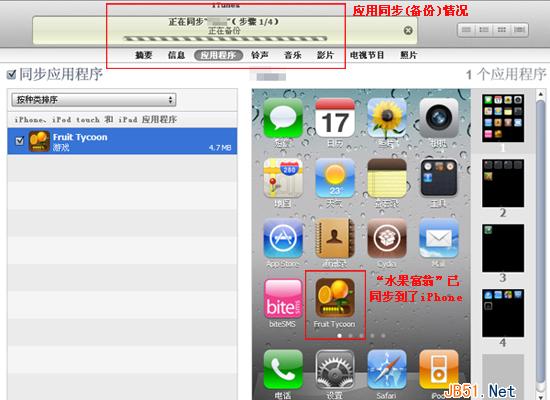
確認後畫面頂端會出現「正在同步」狀態,完成後應用就出現在你的裝置裡了。
掌握這五個步驟,之後不論是從電腦下載還是手機直裝,都能輕鬆把應用送到裝置上。
 聯想A768T開啟USB調試模式詳解
聯想A768T採用VIBEUI2.0系統,部分使用者找不到USB調試入口。其實只要先啟動開發者模式,再進入開發者選項即可。進入開發者模式在待機畫面點擊系統設定。點擊關於手
 小米Note2驅動安裝教學 用手機助手自動裝好USB驅動
小米Note2接上電腦卻無法正確辨識,原因多半是電腦沒有安裝手機驅動。有鑑於不少人都遇到這類問題,本文示範一個最輕鬆的解法:透過小米手機助手自動完成驅動安裝。 一、小米N
 小米IMEI與SN碼怎麼查?三種方法快速找到
小米社區全面開放VIP認證後,最多的問題不是流程,而是「我的IMEI和SN碼在哪裡」。以下整理三種查詢方式,依手機型號與剩餘條件挑最方便的一種即可。 小米IMEI與SN碼
 Moto 360 二代安裝支付寶手錶版教學(ADB 手動安裝)
Moto 360 拿到手,很多人第一件事就是想裝支付寶抬腕付款,結果發現官方專區根本沒有這個 App。其實專區沒有並不代表裝不上,透過 ADB 手動推送安裝檔就能搞定。以