

編輯:Android 手機知識
手機端設定方法
對一般人來說,遠程控制電腦已經很有「黑客感」,而隨著手機發展,智慧型手機與電腦界線越來越模糊,遠程控制手機也不再那麼難。本文就介紹一款能遠程控制安卓手機的方法。

我們要用的工具叫做 Webkey,只要在手機安裝並簡單設定,就能在電腦上透過瀏覽器遠程控制手機。
遠程控制需要連網,先確認手機 Wi-Fi 開啟並正常連線,然後打開 Webkey,點上方「Settings」進入設定。預設會勾選「開機自動啟動」、「顯示工作列圖示」、「允許瀏覽器註冊新使用者」三項;為了跨網路遠程控制,請再勾選「保持與 Webkey.cc 的連線」。若想更隱蔽,可取消「顯示工作列圖示」,這樣執行時就不會顯示在通知列。
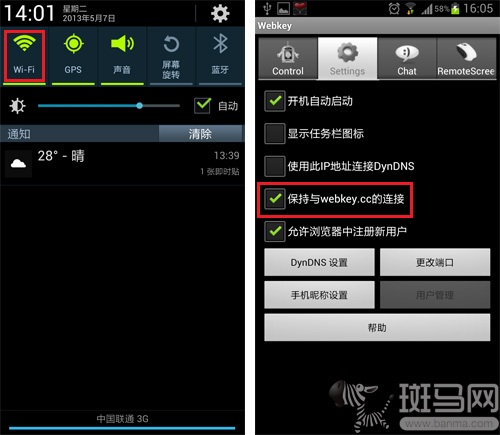
確認 Wi-Fi 連線並勾選「保持與 Webkey.cc 的連線」
接著點手機暱稱按鈕,為手機取一個暱稱,方便在 Webkey.cc 上辨識。至於 DynDNS 相關選項是給進階玩家把手機變成 Web 伺服器用的,一般使用者可忽略。
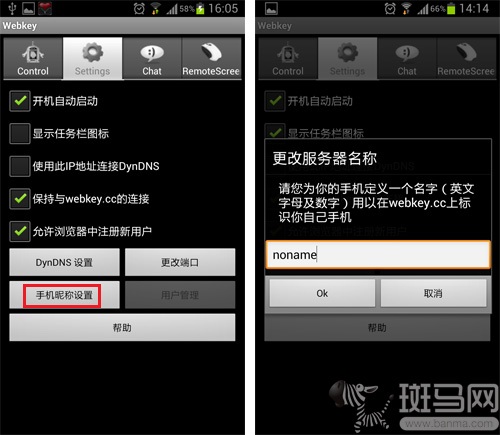
設定手機暱稱
透過上方「Control」按鈕進入服務控制,點「啟動服務」,成功後畫面會顯示可存取的位址,記下它。
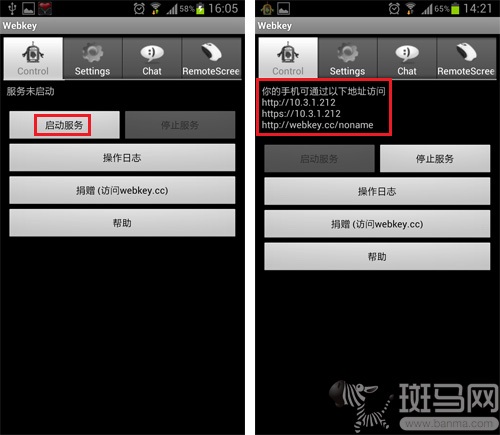
開啟服務並記下存取位址
再次從「Settings」返回設定,此時原本灰色的「用戶管理」已可按。點進去後新增用戶,設定遠程管理用的帳號密碼,並設定權限,包括檢視手機畫面、位置、讀寫記憶卡、聯絡人、簡訊等,這裡可直接勾選「以下所有功能」。
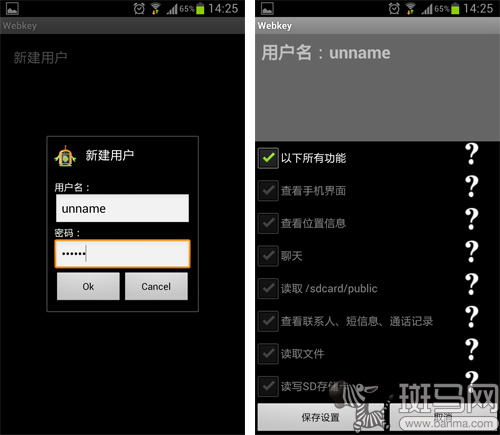
新增控制用戶並設定權限
儲存後手機端就完成了,接著看電腦端怎麼操作。
電腦端操作方法
在電腦瀏覽器輸入手機提供的 IP 位址;若手機與電腦不在同一局域網,則輸入先前設定的暱稱。出現登入畫面後,輸入帳號密碼即可看到自己的手機。
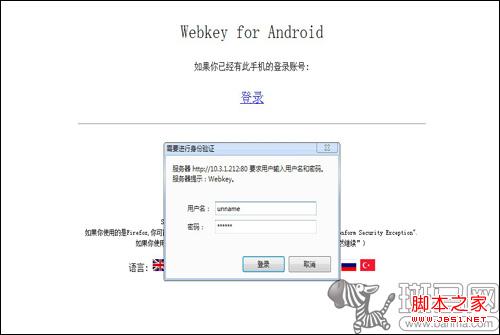
透過瀏覽器登入管理頁面
你可以用滑鼠模擬手指操作,也能用下方虛擬按鍵控制 Home、選單、返回、電源等實體鍵,效果幾乎等同遠端桌面,操作會在手機上即時反映。
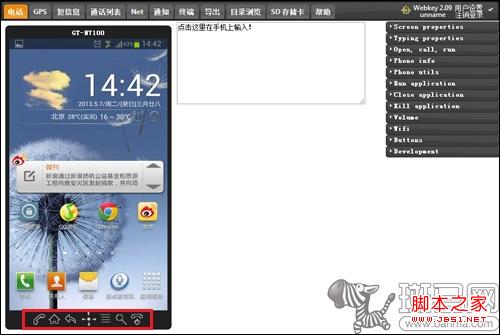
可即時看到手機畫面並遠程操作
除了遠端桌面方式,也能在後台直接控制手機,透過上方多個分頁與右側選單實現。
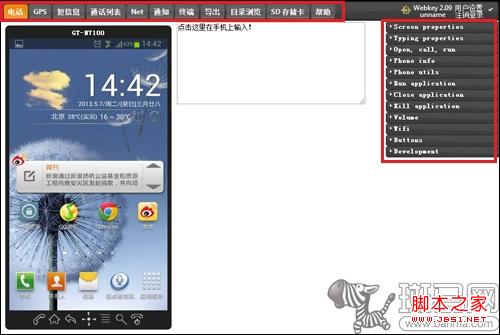
用於後台控制的分頁及選單
利用上方分頁,可在後台查看手機位置、檔案目錄、SD 卡、網路使用情況,甚至直接發送簡訊或撥打電話。
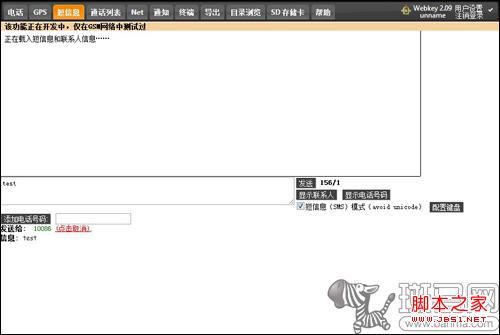
可在後台直接用手機發送簡訊
右側選單則能進行音量調整、Wi-Fi 連線、啟動應用、查看並結束進程等詳細設定。
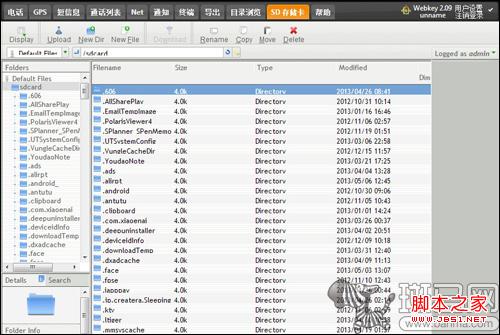
在後台直接查看手機 SD 卡內的檔案
特別提醒:在右側選單取消「Screen properties」下「禁止手機休眠」的勾選後,除了遠端桌面方式,其他後台操作都不會在手機畫面即時顯示,隱蔽性極高。
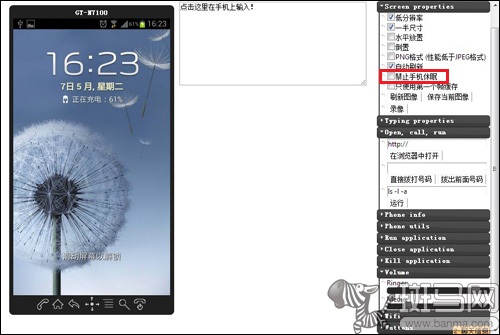
在選單中取消「禁止手機休眠」的勾選
編輯點評:Webkey 的遠程控制功能非常強大,唯一缺點是需要先 Root,但如此強大的功能建立在 Root 之上也能理解。除了用電腦控制,也能用另一台裝了 Webkey 的安卓裝置來控制,只要雙方都保持 Wi-Fi 連線即可。關掉工作列圖示與禁止休眠兩項後,它幾乎能當作手機木馬使用。對一般用戶而言,只要有 Wi-Fi,就算手機忘在家裡也不必太著急,除了不能直接通話,其他操作基本都能遠程完成。
 4G 已經夠快,為什麼還需要 5G?
很多人會問:4G 看影片已經夠用,為何還要 5G?事實上,5G 的意義不只是「更快」,而是更高的頻譜效率、更穩定的連接與更廣的應用場景。5G 不只是移動看片1G 到 2G
 360手機N4S驅動下載與安裝教學
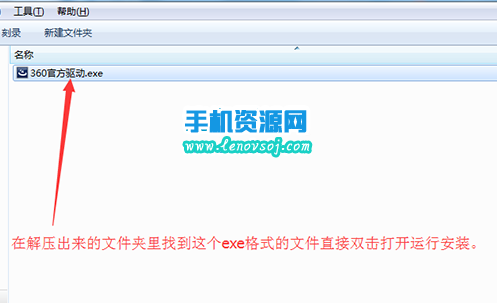
360手機N4S若要連接電腦進行刷機或傳輸,需要安裝驅動。以下為獨立驅動安裝流程。安裝步驟下載360手機N4S驅動並解壓。找到【360官方驅動.exe】,雙擊執行。依提示
 iOS 7已購App誤刪別急:用iCloud免費重新下載
不少iPhone與iPad使用者都遇到過同一個困擾:付費買的App不小心刪掉,不確定還能不能免費拿回來。好消息是,靠著iTunes in the Cloud,你先前購買的
 MI Pay怎麼開通?小米MI Pay開通與使用圖文教程
米粉期待已久的小米移動支付MI Pay終於揭開面紗,目前最新的開發版與體驗版都已上線MI Pay功能。那麼,MI Pay怎麼開通?下面小編帶大家一起看小米MI Pay的開