

編輯:Android 手機知識
如何把照片和影片拷貝到電腦?
一、未越獄的做法:
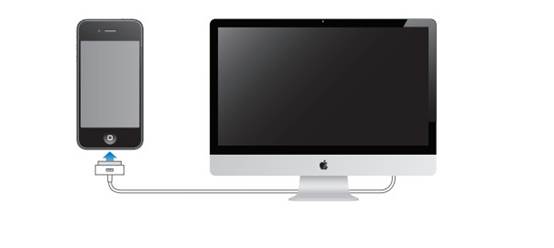
1. 用傳輸線把 iPhone 連上電腦。
2. Mac 使用者:在 iPhoto 或其他支援的照片應用中,挑選要的照片並點「匯入」或「下載」。
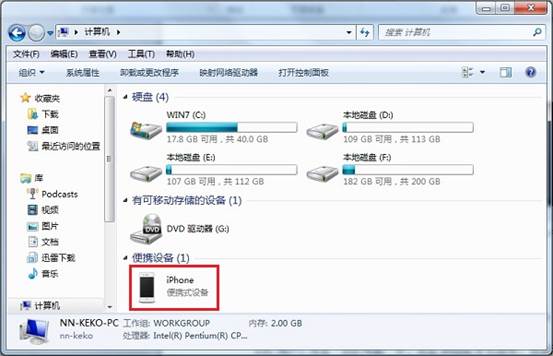
3. Windows 使用者:在「我的電腦」裡找到 iPhone 圖示,進入照片資料夾,把圖片複製到電腦即可。
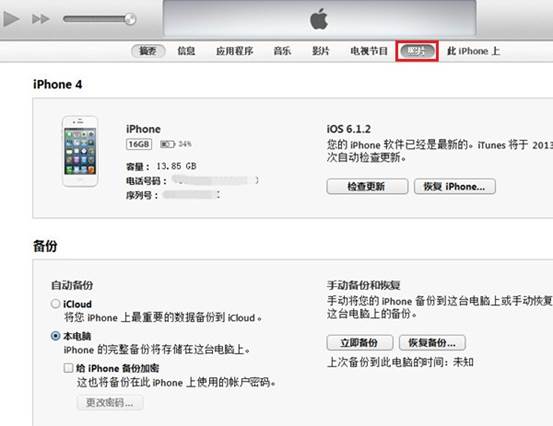
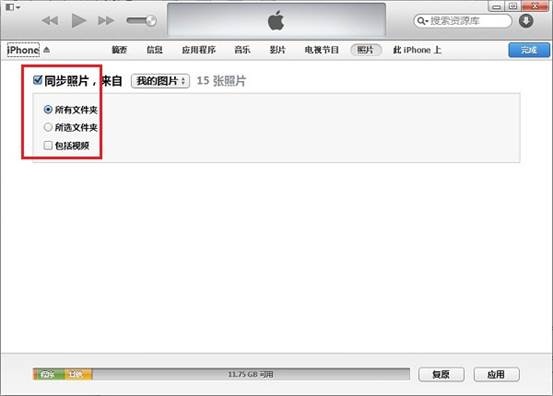
或者用 iTunes 的同步功能,把影片與照片備份進 iTunes,日後需要時再用 iTunes 還原備份。
二、越獄後的做法:
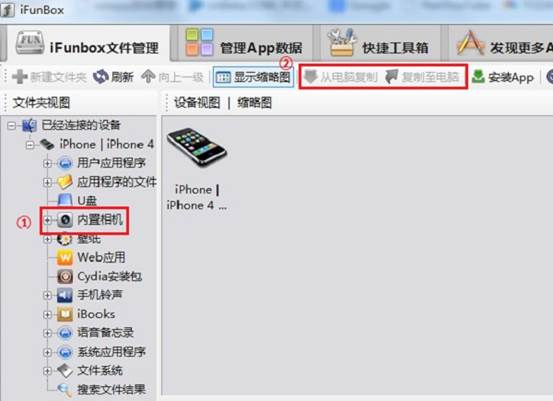
1. 下載 iFunBox 這類第三方工具。
2. 把 iPhone 連上電腦。
3. 開啟 iFunBox,從內建相機清單中選好要備份的圖片或影片,匯出到電腦。
如何撥打電話?
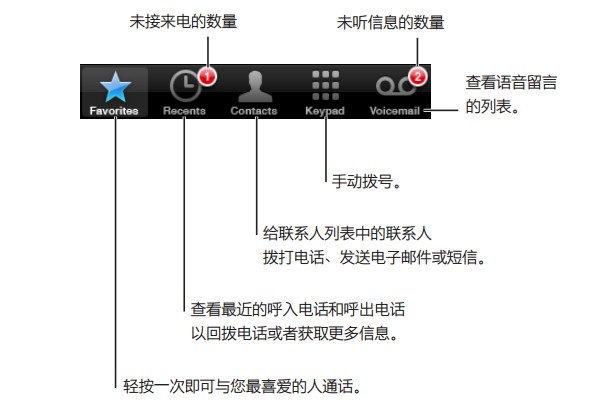
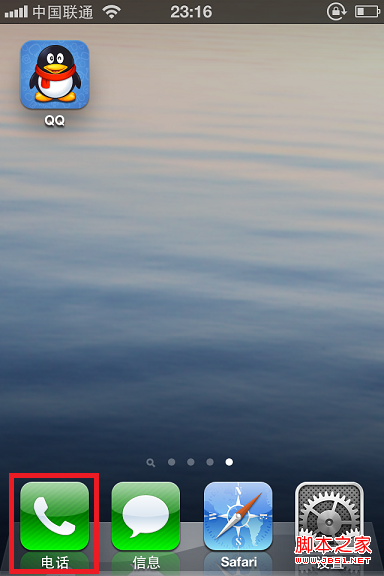
1. 點擊主畫面上的「電話」按鈕。
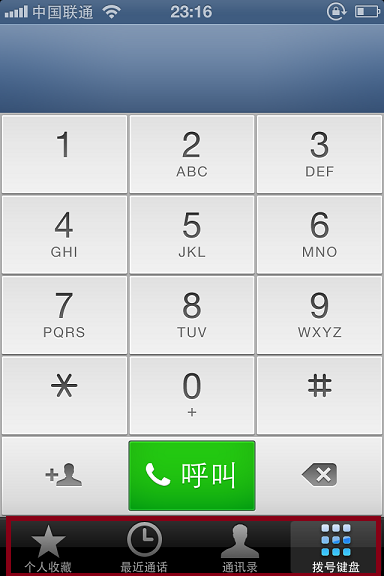
2. 從「我的最愛」、「通訊錄」、「最近通話」,或郵件、短信等任何地方的號碼撥打,也可用「撥號鍵盤」手動輸入。來電靜音按一次右上角開關鍵,或切靜音鍵;拒接來電連按兩下開關鍵。
3. 用耳機時按一下中央按鈕接聽,再按一次結束通話。
4. 支援 Siri 的機型可長按 Home 鍵,用語音說出號碼撥打。
5. 通話中可利用螢幕中央選項進行數字輸入、FaceTime、免持等操作,掛斷時點「結束」。

如何拍照錄影?
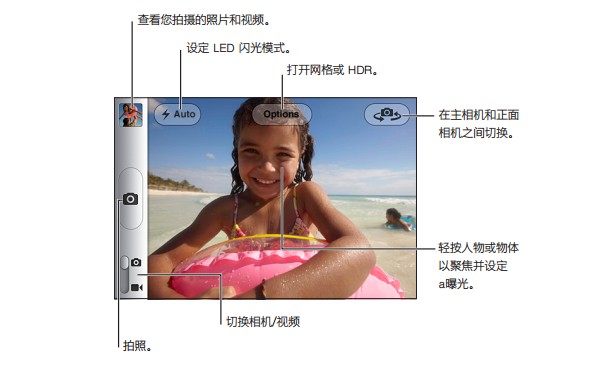
在主畫面點「照片」可檢視影像,手指左右滑動翻閱,雙指張合或連點兩下縮放,單擊喚出控制列,還能編輯、分享、列印。若開啟 iCloud 照片串流,新照片會自動推送到其他裝置。
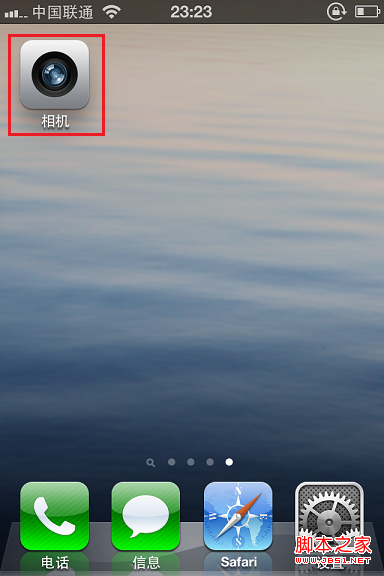
在主畫面點「相機」,等取景畫面出現後即可拍照。想回看已拍照片,點左下角圖片並左右滑動。

錄製影片:把「相機/影片」切換鍵滑到影片模式,按紅色按鈕開始錄影,錄影中按鈕閃爍,再按一次停止。也可用耳機中央按鈕控制開始與停止。
把手機橫放拍攝或錄影,畫面會自動橫向儲存。螢幕方框顯示相機對焦區域。
調整對焦與曝光:輕點想對焦的位置,相機會一併調整該區域的曝光。
檢視剛拍的內容:點螢幕左下角上一張拍攝的縮圖。
刪除照片或影片:按垃圾桶圖示,若沒看到,輕點螢幕喚出控制列。
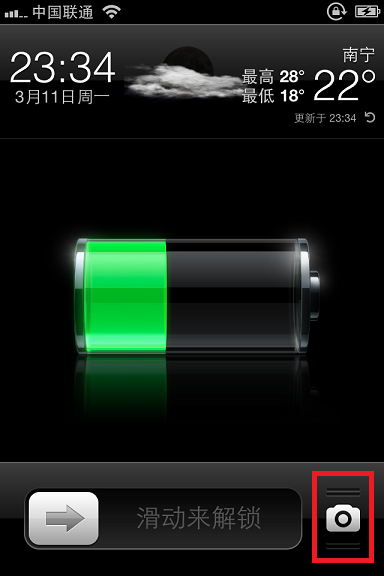
另外,iOS 5 以上支援在鎖屏介面直接開相機,按住相機圖示往上拖曳即可。
如何管理通訊錄?
1. 點「通訊錄」圖示。
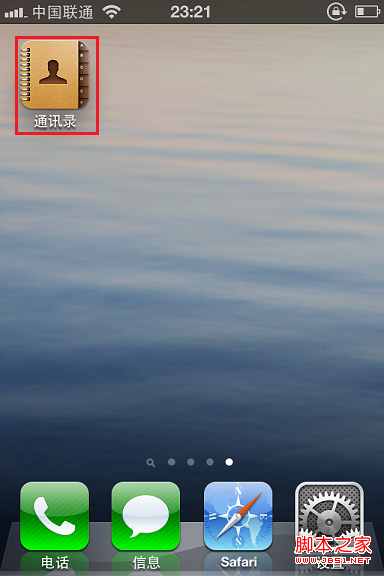
2. 新增聯絡人:
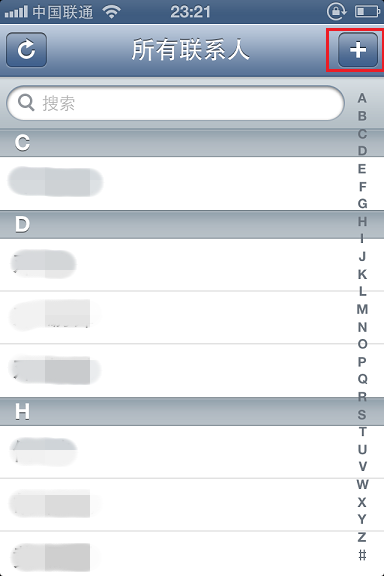
開啟「通訊錄」,點右上角「+」,填入姓名、電話等資料後按完成;
也可在撥號鍵盤輸入號碼後,點「*」下方的新建聯絡人按鈕新增。
3. 更新聯絡人:
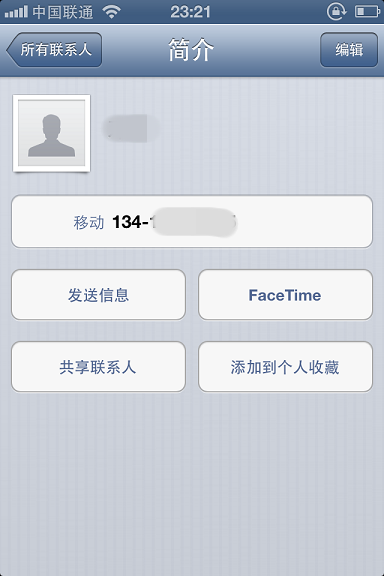
找到要修改的聯絡人卡片,點右上角「編輯」。
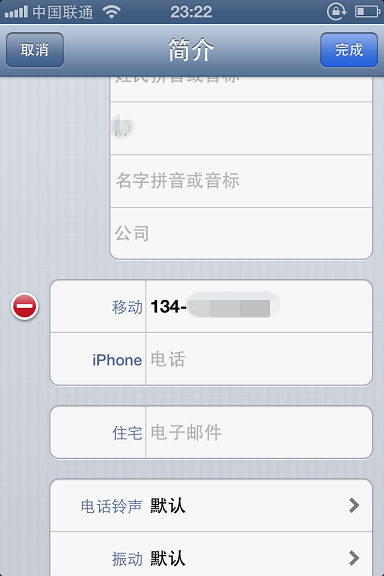
先刪舊號碼再輸入新號碼,或在通話記錄、撥號介面直接加入「既有聯絡人」,最後按右上角「完成」。
4. 刪除聯絡人:
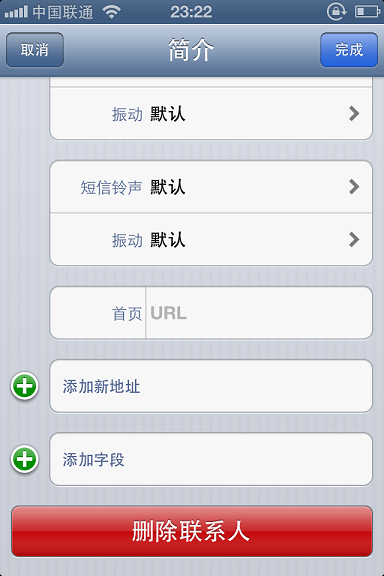
找到要刪除的聯絡人卡片,點右上角「編輯」,往下滑到最底端,點紅色方塊中的「刪除聯絡人」並確認「完成」。
5. 建立快速撥號:
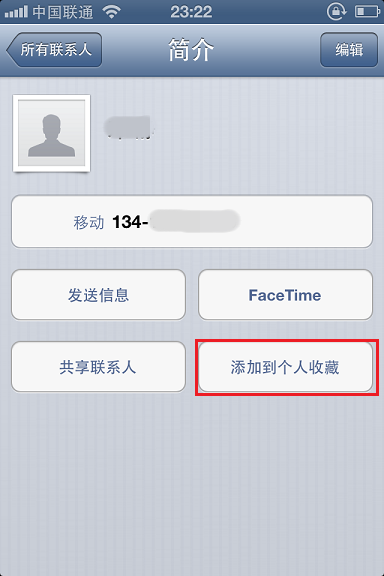
選擇聯絡人卡片,點加入我的最愛,該聯絡人就會出現在撥號介面的「我的最愛」欄,方便快速撥號。
如何安裝軟體?
一、未越獄:
方法一:
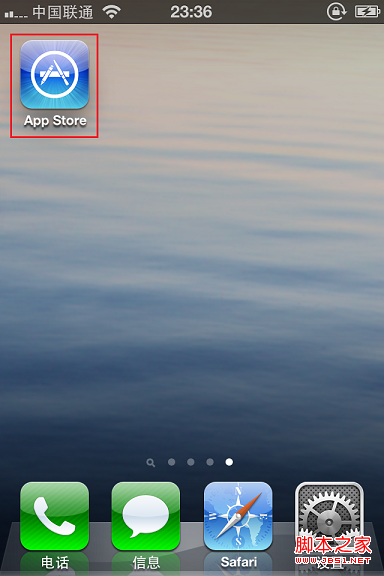
先確認手機已連上網路,再打開 App Store 應用程式。
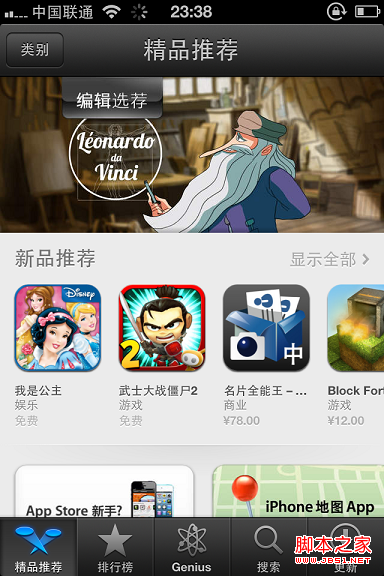
在裡面搜尋、瀏覽、查看評論、購買並下載應用程式到 iPhone。
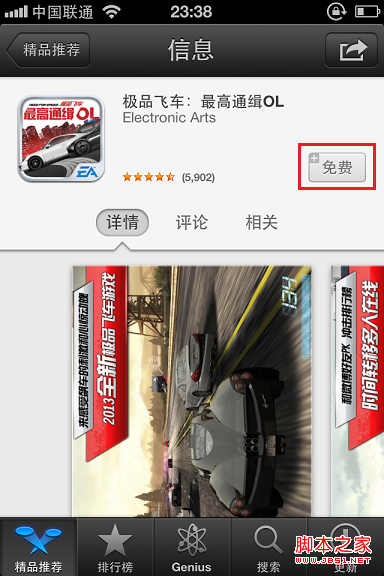
點「免費」或標價按鈕,出現「安裝」後再點一次,等待下載完成。
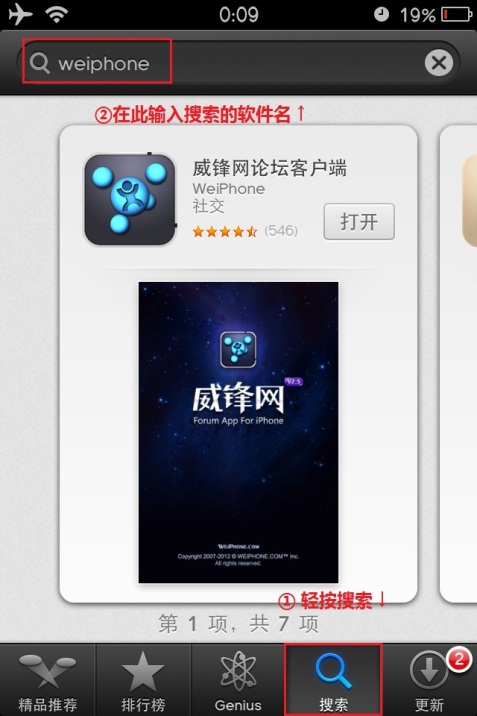
若要搜尋並下載某個應用,先點「搜尋」,在搜尋欄輸入關鍵字再點「搜尋」,找到後點應用,按價格(或「免費」),再按「立即購買」。
若先前已購買過,簡介頁會顯示「更新」或「安裝」而非價格,重新下載不必再付費。
方法二:
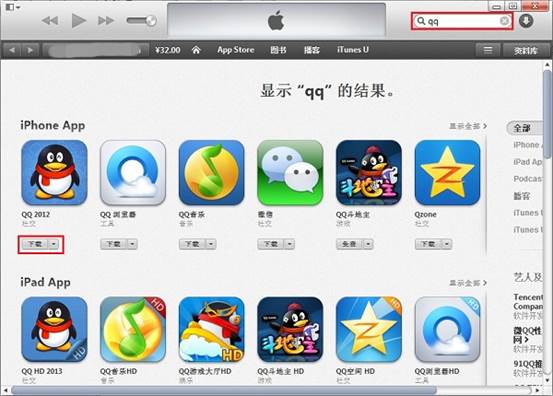
把手機連上電腦,開啟 iTunes 搜尋並下載應用,再用同步功能同步到 iPhone。
註:使用 App Store 需先註冊 Apple ID,且並非所有地區都能使用,內容也會因地區而異。若想閱讀電子書,可下載安裝「iBooks」。
二、越獄:
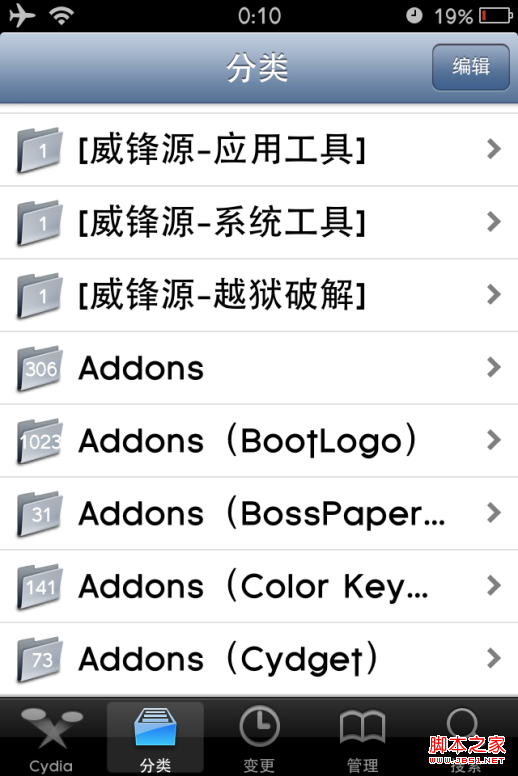
越獄後,除了上述方法,你還可從網路或 iTunes 下載應用,下載完找到檔案,用 iFunBox、兔兔助手等第三方工具安裝。
若要裝系統外掛,需先在 iPhone 開啟 Cydia,加入威鋒源,再從源裡找有興趣的外掛安裝。
如何用兔兔助手安裝軟體?

1. 開啟手機 Cydia,透過威鋒源搜尋「兔兔助手」或「tutuapp」下載安裝(iOS 6 使用者需先裝 AppSync for iOS 6 外掛)。
2. 從網路下載 IPA 檔到電腦,或一鍵安裝威鋒論壇內的檔案。
3. 在手機開啟兔兔助手,點 Wi-Fi 安裝,在電腦瀏覽器輸入它提示的 IP 位址。注意手機與電腦 IP 須在同一區域網路。
4. 在開啟的網頁中點「選擇檔案上傳」或直接把檔案拖進瀏覽器,上傳要安裝的 IPA。
5. 網頁端與手機端都會顯示「正在上傳」,上傳完成後會自動安裝,不必用傳輸線也能裝軟體。
如何安裝 QQ 等軟體遊戲?

點「App Store」圖示,在搜尋欄輸入「QQ」搜尋,找到 QQ 2012 點進去,點圖示下方「免費」,再按「立即購買」即可。
如何更換 SIM 卡?
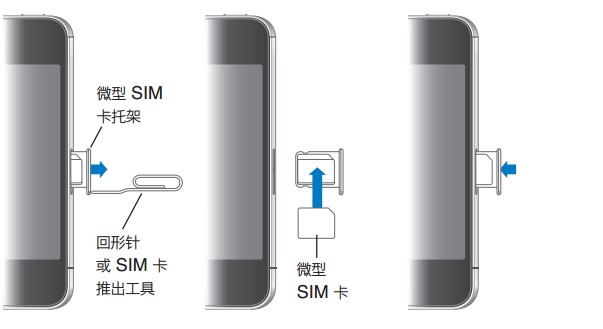
把退卡工具的尖端插入 SIM 卡托的小孔,用力往下壓直到卡托彈出。若沒有專用工具,可用迴紋針末端代替。拉出卡托放入 SIM 卡,再小心推回 iPhone。
如何設定網路?
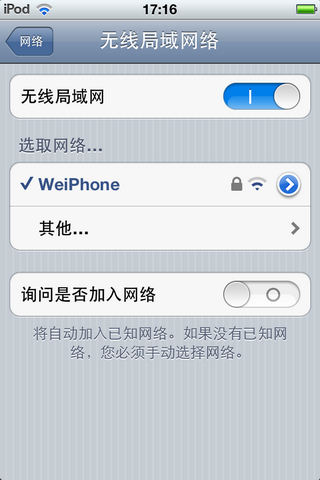
iPhone 可透過無線網路或行動網路(電信業者)連上網際網路。
要開關「行動數據」:前往「設定」>「通用」>「網路」,開啟或關閉「行動數據」。
要開關無線網路:前往「設定」>「無線區域網路」。
Wi-Fi 設定決定 iPhone 是否用 Wi-Fi 連網。若沒有可用的 Wi-Fi 或已關閉,iPhone 會改用行動數據(可用時)。行動數據下可用 Mail、Safari、YouTube、股市、地圖、天氣、iTunes Store 與 App Store 等。
開關 Wi-Fi:開啟「設定」選 Wi-Fi(無線區域網路),再開啟或關閉。
加入 Wi-Fi 網路:選「Wi-Fi」,等 iPhone 偵測範圍內的網路後選擇一個,必要時輸入密碼再按「加入」。(需密碼的網路帶有鎖頭圖示

。)一旦手動加入過某 Wi-Fi,之後只要進入該網路範圍,iPhone 會自動連上;若多個用過的網路都在範圍內,會優先連上次使用的那個。連上後,狀態列頂端的 Wi-Fi 圖示

會顯示訊號強度,格數越多訊號越強。設定是否詢問加入新網路:選「Wi-Fi」,開啟或關閉「詢問加入網路」。當你不在用過的 Wi-Fi 範圍內卻想上網時,此選項會讓 iPhone 搜尋其他網路並列出清單供你挑選。(需密碼的網路帶有鎖頭圖示
。)若關閉「詢問是否加入網路」,當舊網路或行動數據不可用時,你必須手動加入網路才能上網。若不希望自動加入某 Wi-Fi:選「Wi-Fi」,點你曾加入的網路旁

再點「忽略此網路」。這樣即使在該 Wi-Fi 範圍內也不會自動連,需手動連線。若想恢復自動連線,可到「設定」>「通用」>「還原」選「還原網路設定」。加入隱藏 Wi-Fi:要加入未出現在清單中的網路,選「Wi-Fi」>「其他」,輸入網路名稱;若需密碼,點「安全性」選對應類型並輸入密碼。你必須先知道名稱、密碼與安全類型才能連上隱藏網路。有些網路還需調整客戶端 ID 或靜態 IP 等設定,可詢問網路管理員。調整方式:選「Wi-Fi」,點網路旁
。啟停 VPN:用「網路」設定來配置 VPN(虛擬私人網路)、管理 Wi-Fi 設定,或開關數據漫遊。啟停 3G:點擊開關 3G。某些情況下 3G 上網更快,但可能較耗電;若常通話,關掉 3G 有助提升續航。開關數據漫遊:選「通用」>「網路」,再開關「數據漫遊」。當你在電信覆蓋不到的地區時,漫遊可透過行動網路開啟網路與語音信箱,例如旅行時可關閉漫遊以避免費用,預設是關閉的。開關網路共享:選「通用」>「網路」>「網路共享」,再開啟或關閉。
 六招自測你的手機是不是山寨機
仿冒品早已無所不在,手機更是重災區。真假機混雜的市場裡,多學幾個辨識方法總沒壞處,以下六招由淺入深,平時也用得上。 方法一:查對防偽碼 防偽碼是最廣為人知的辨識方式,但道
 New Moto X 2014 各版本基帶大全,附基帶訊號一鍵恢復教學
有些朋友入手 New Moto X 之後,會隨手刷入其他地區的底包,結果把原本機器的基帶刷壞或換成了不相容的版本,導致沒訊號、無法通話、免持聽筒失效等一連串問題。想刷回原
 安兔兔公布:2015年Q1各地區熱門手機TOP10
每個季度,安兔兔都會分享各地區的熱門手機數據,幫助機友了解當地熱門機型,進而作為購機參考。本季的Q1報告新增了馬來西亞、印度、越南等地的數據,相信大家都頗為期待。下面就一
 手機「儲存空間不足」怎麼清?不必裝清理App的做法
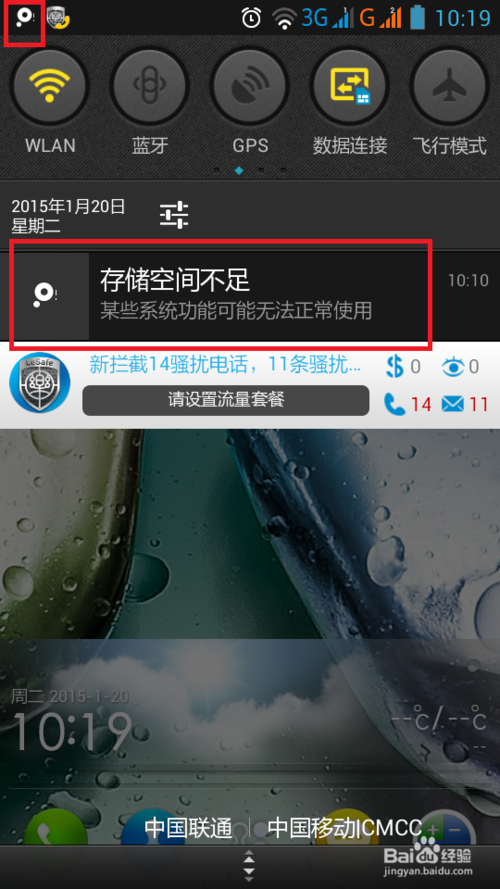
手機用一陣子之後,儲存空間會被逐漸吃掉;再陸續裝幾個 App,很快就會跳出「儲存空間不足」的提示,而且這個通知還不容易關掉。以下示範用手機內建功能把空間清回來,不需要額外