

編輯:Android 手機知識
使用 iPhone、iPod Touch、iPad、iPad mini 等蘋果裝置時,難免會遇到 App Store 無法更新軟體的狀況。以下整理幾個常用的排除方法。
猜你喜歡:iPhone 怎麼恢復短信?輕鬆還原 iPhone 短信/電話/照片/影片的方法
方法一:嘗試重連無線路由器
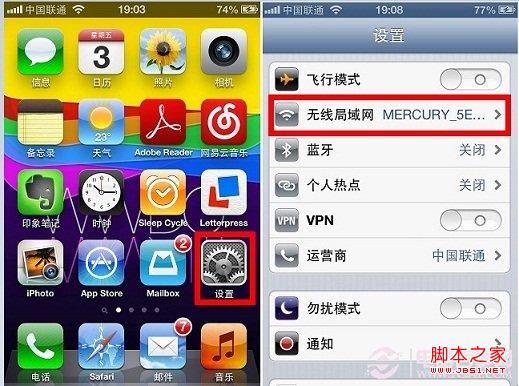
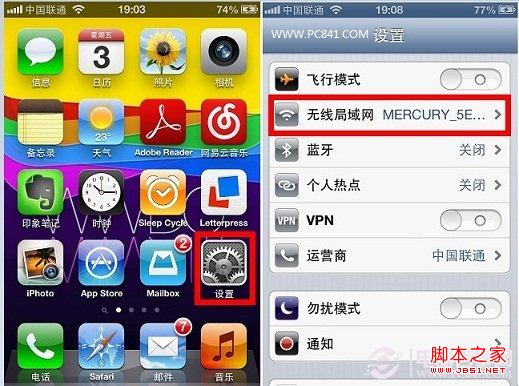
以 iPhone 為例,先刪除目前的無線網路再重新連接,讓裝置重新向路由器取得網路參數。開啟「設定」,找到「無線區域網路」進入:
在無線網路清單中找到已連線的網路,點右側藍色箭頭進入設定,點「忽略此網路」,在確認視窗選「忽略」:
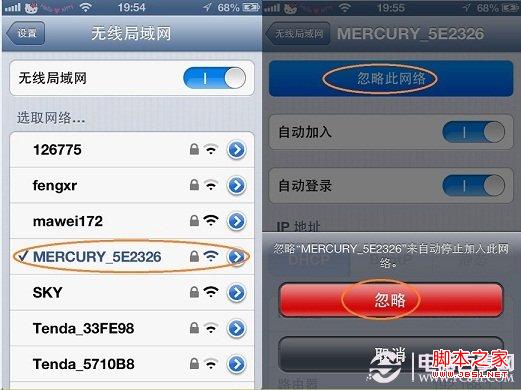
註:左側打勾的無線網路代表目前裝置已連上。
接著回到無線網路清單,選回自己的網路重新連線,再嘗試更新 App Store 軟體。
方法二:還原 iOS 裝置的網路設定
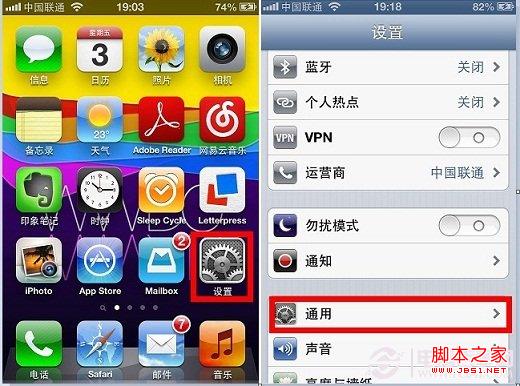
先找到「設定」圖示開啟,在清單中點「通用」:
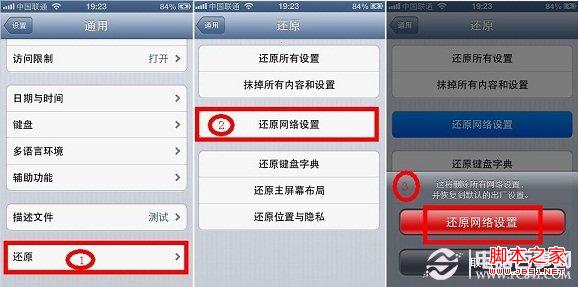
在通用清單中往上滑找到「還原」,點進去後選「還原網路設定」,再點紅色的「還原網路設定」確認:
等系統還原完成後,重新開啟「無線區域網路」連回自己的網路,再試著更新 App Store 軟體。
方法三:更改 iOS 裝置的 DNS 伺服器位址
DNS 伺服器直接影響 iOS 裝置能否存取 App Store 及更新軟體。若前兩招無效,可嘗試更改 DNS。開啟「設定」,點「無線區域網路」:
在無線網路清單中點已連線的網路進入:
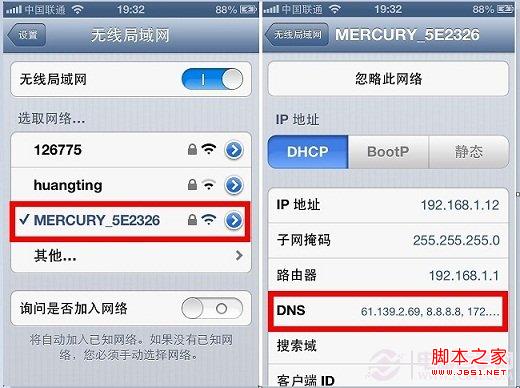
點 DNS 右側的 IP 位址,手動輸入新的 DNS 伺服器位址。若要填多個,請用英文逗號分隔。註:8.8.8.8 這個 DNS 全國通用,也可填當地寬頻業者提供的 DNS,不確定可上網搜尋或詢問業者。
最後再打開 App Store 嘗試更新。
方法四:其他處理方式
一、換一個無線網路試試;
二、換個時段再更新 App Store 軟體。
一般來說,遇到 App Store 無法更新時,以上四種方法大致都能解決。若你的裝置出現特殊狀況,歡迎留言指出,我們會盡快回覆。
延伸閱讀:iPhone 來電閃光燈怎麼設定?iPhone 5 閃光燈提醒設定教學
 WP8.1 GDR1預覽版第三次更新內容解析
微軟已推送WP8.1 GDR1預覽版第三次更新,版本號為8.10.14192.280。這次更新的重點,並不是大量新功能,而是測試更新機制。 主要變化 本次更新首次引入限
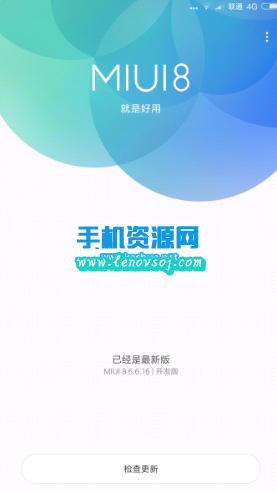 小米Note2解鎖BootLoader圖文教學 解鎖申請與權限取得流程
本文說明小米Note2的BootLoader解鎖方式。先前有使用者刷入穩定版ROM後反而無法解鎖,因為這套流程是針對開發版設計的。實際步驟並不繁瑣,主要是提出申請,若你還
 聯想樂檬 X3 用系統內建功能在線升級韌體
更新韌體版本能帶來更順手的操作體驗,也能用上新版功能。若你有升級需求,最簡單的方式就是使用系統內建的線上更新,不必下載工具或連接電腦。 升級前請確認四項條件 1. 手機目
 4G上線之後,2G/3G為什麼越來越慢?
依工信部統計,截至2015年5月,中國移動用戶總數約8.2億,其中4G用戶1.7億、3G用戶2.2億。數字相當亮眼,但用戶端的感受卻是另一回事——不少人反映2G/3G的網