

編輯:Android 手機知識
在 iOS 上想播自己電腦裡的影片,RushPlayer 與 AVPlayer 是長年被點名的兩款方案,都被歸為「本地播放神器」。以下把兩者的差異、把影片灌進裝置的三種方法,以及實際播放表現一次講完。
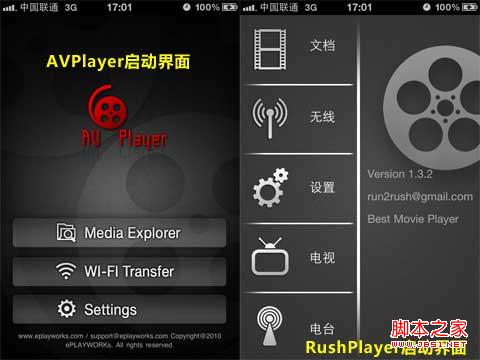
軟體名稱:rushplayer v1.5 for iPhone
兩款軟體主打的都是本機檔案播放,不依賴網路串流。以下示範以 AVPlayer 為例,操作方式兩邊完全相同(傳檔步驟需在電腦上進行)。
軟體名稱:同步助手(同步你的 iPad、iPhone)2.03 官方版
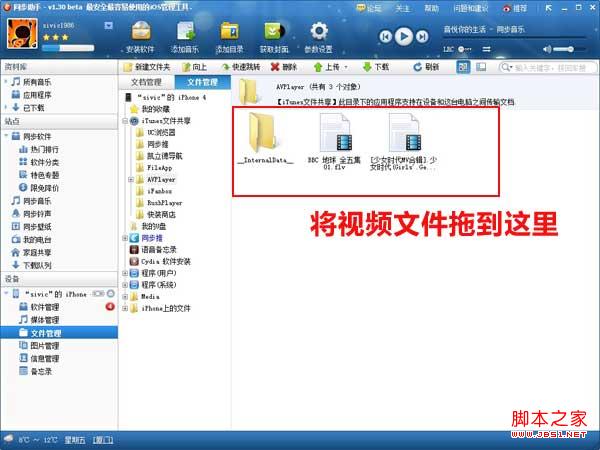
1. 把裝置連上同步助手,在裝置的「檔案管理」裡找到「我的影片」。若已安裝 AVPlayer,就能直接看到 AVPlayer 的資料夾。
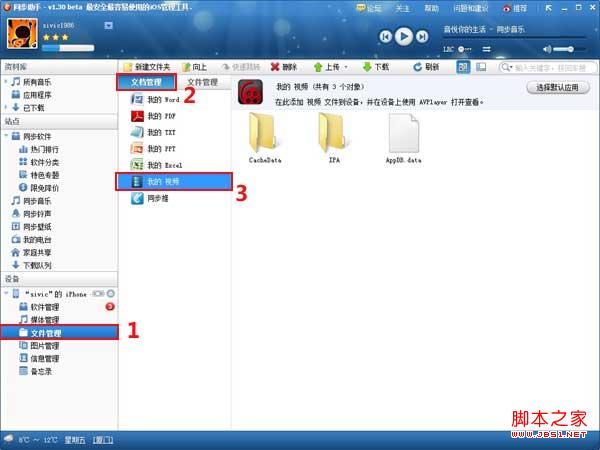
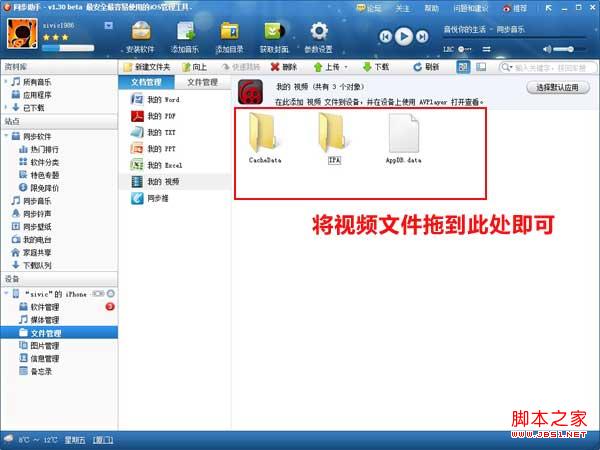
2. 把想看的影片拖進這個資料夾,接著在裝置上打開 AVPlayer 或 RushPlayer 即可。
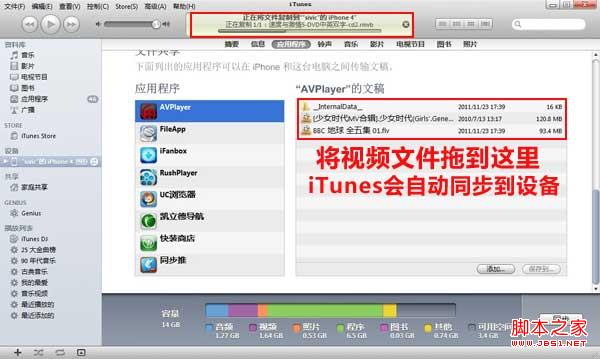
1. 將裝置連上 iTunes,等它辨識完成後,點左側的裝置,再點右側的「應用程式」。
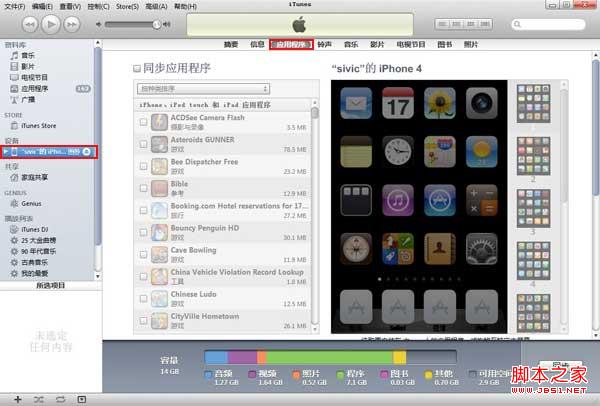
2. 把捲軸拉到最下方的「檔案共享」,選擇 AVPlayer 或 RushPlayer,一樣把影片拖進去,iTunes 會自動同步。
1. 連接裝置到同步助手,點擊「檔案管理」。
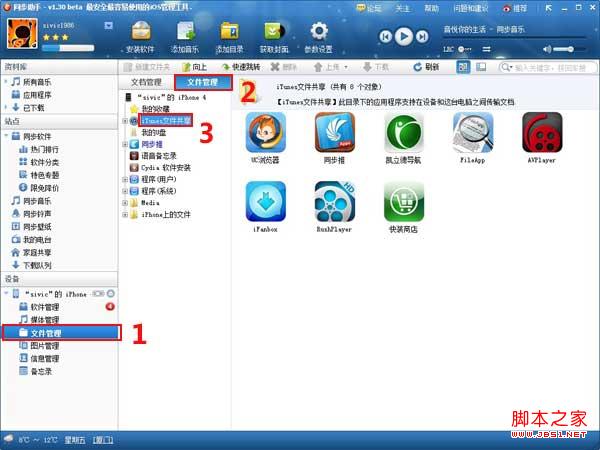
2. 檔案管理底下還有一層檔案管理,裡面的「iTunes 檔案共享」用法與方法二相同,適合沒裝 iTunes 的人。
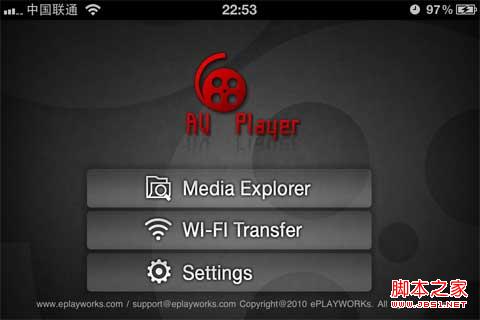
兩款軟體都有中文介面,上手門檻低。打開 AVPlayer 主畫面,第一個「Media Explorer」就是從電腦傳進來的影片清單,點進去可看到檔名、解析度、格式與檔案大小。
播放時 AVPlayer 的介面相當豐富,圖示單擊一下即可隱藏;功能上支援快轉、跳下一首、查看影片資訊、變速播放、字幕開關、旋轉鎖定與色彩調整。
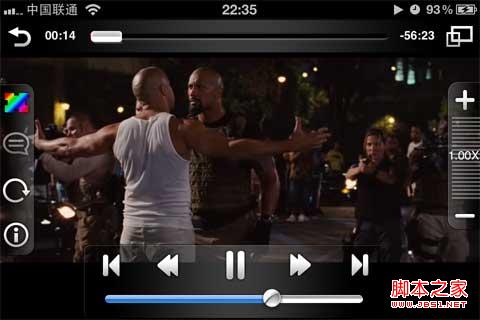
RushPlayer 的介面則簡潔得多,風格接近 iOS 原生播放器,幾乎不需要學習成本。

測試機為 iPhone 4,因此不能完全代表當時 iOS 裝置的頂點效能。播放 720P(1280x720)的 MKV 與 AVI 時,兩款播放器都算順暢,解析度低於 720P 的檔案自然更沒問題。
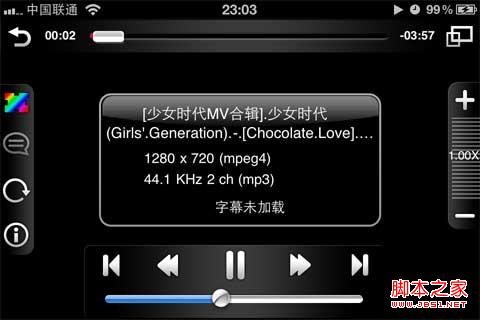
真正吃力的是 RMVB。把一個碼率高達 10Mbps 的 720P RMVB 丟上去,兩款都出現明顯卡頓,所以不建議把高解析度、高碼率的 RMVB 交給這兩支播放器。但在解析度較低的 RMVB 上,RushPlayer 比 AVPlayer 更順,如果你硬碟裡 RMVB 存量大,選 RushPlayer 更合適。

結論很單純:想要更多功能與可調參數,選 AVPlayer;想要介面乾淨、平常以 RMVB 為主,選 RushPlayer。兩者都成功繞開了蘋果對影片格式的原生限制,對本機播放需求來說都是可靠選擇。
 足記怎麼加字幕?手機照片變電影感
用足記替照片加上電影字幕 手機拍照方便,但若想讓畫面更有故事感,可以透過足記加入字幕與遮幅效果。 1. 開啟足記,拍照或選擇新圖。 2. 選擇寬屏模式,更容易做出電影感
 手機中了木馬病毒怎麼辦?頑固木馬清除教學
現在很多人都在手機裡裝了防毒軟件,但狡猾的黑客並不好對付,他們製作的頑固木馬往往深藏在系統裡,令人束手無策。不少人被這類病毒折騰得苦不堪言,卻不知如何徹底清除。筆者前幾天
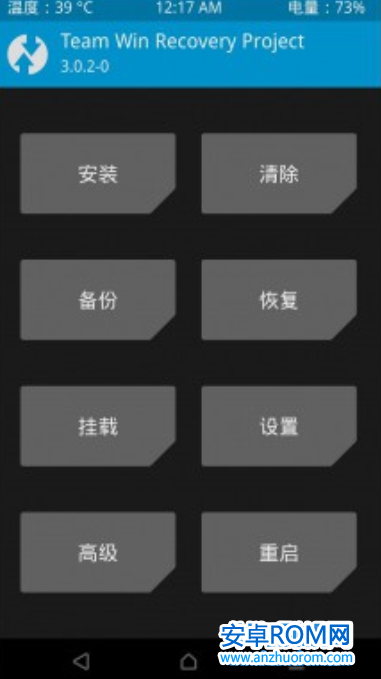 360 N4S 驍龍版 ROOT 教學 取得超級使用者權限
360 N4S 驍龍版是一款千元價位的高性價比機種,取得 Root 權限的需求自然不少。以下整理一份步驟清晰的教學,操作難度不高,新手也能上手。Root 前注意事項:目前
 你家裡這些東西,其實都能當手機喇叭用
藍牙喇叭已是相當熱門的手機配件,能讓手機擁有更好的音質。不過,如果你嫌它們連接麻煩、又覺得用途有限,其實也能用最傳統的物理方式來提升手機外放音量,原理與用易開罐強化Wi-