

編輯:Android 手機知識
本文的排查思路主要針對使用無線路由器上網的情況。若你是用電腦模擬 AP 分享網路,因為 Android 2.3 的先天限制,需要另外下載 adhoc 補丁並覆蓋到 system/bin 目錄;使用 2.3.6 版本的朋友,也請先確認自己沒有刷進不支援該版本的內核。以下前提都排除後,再看後面的內容。
有使用者遇到這樣的狀況:隔一道牆之後,手機 WiFi 還顯示兩格訊號,但網頁完全打不開,不是慢,是連不上;訊號滿格時一切正常。他先後調過路由器信道、改過發射功率,甚至刷了路由器韌體,全都無效。
後來他借來同學一台老舊的 54M 路由器測試,結果在兩格訊號下依然能流暢上網、看影片也不卡。對比之下差異在於模式:他原本用的是支援 802.11n 的 300M 路由器,預設為 11b/g/n 混合模式;改為 11g only 之後,關著房門、訊號只剩兩格的情況下也能正常使用。
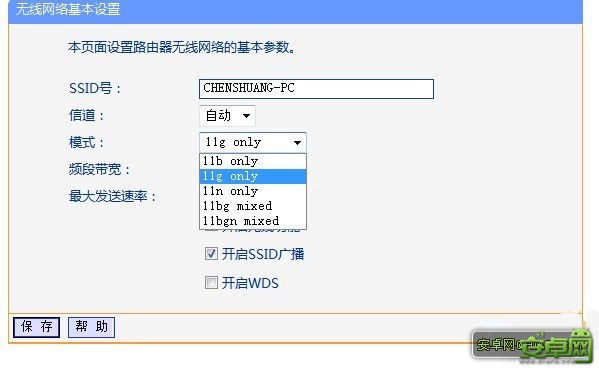
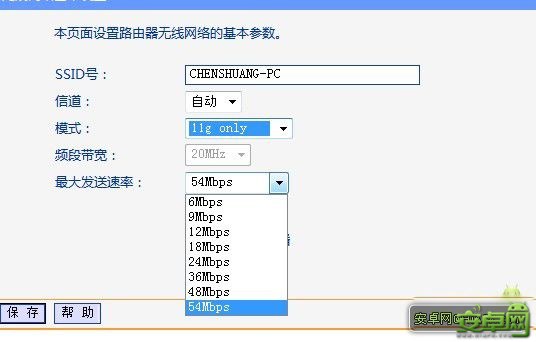
結論:混合模式下的協商機制,在低訊號環境反而容易拖累連線穩定性。遇到類似狀況,不妨把路由器無線模式固定為單一規格試試。
1. 加密方式不相容。把路由器加密改為相容性較好的方式,例如 WEP 搭配五個 ASCII 字母或十個十六進位數字作為金鑰。這類機型支援的加密種類有限,設定了它看不懂的演算法,自然連不上。若想兼顧安全,可在路由器上再加 MAC 位址過濾、IP 過濾與 IP-MAC 綁定等多層設定,比一味追求高階加密更實際——畢竟家用訊號覆蓋範圍有限,而且加密等級越高,對手機運算資源的消耗也越大。
2. 密碼輸入錯誤。請確認大小寫與特殊符號,必要時把畫面放大逐字核對。
3. 路由器設為 802.11n。改為 11g 或 11b/g 混合。家用寬帶的實際帶寬遠低於無線協定標稱值,真正的瓶頸是外部接入帶寬,不必執著於高速模式。若路由器還要求設定頻寬,選 20MHz 即可。
4. DHCP 未開啟或防火牆攔截。確認路由器的 DHCP 服務已啟用,並設定好起始與終止 IP,也就是可供分配的位址區段;部分機型還需設定閘道與 DNS,閘道填路由器 LAN 埠位址,DNS 可填 LAN 埠位址或電信商提供的位址。若你偏好關閉 DHCP,也可在手機端改用靜止 IP。
步驟一:進入「設定 → 無線與網路設定」。
步驟二:點進 WLAN 設定。
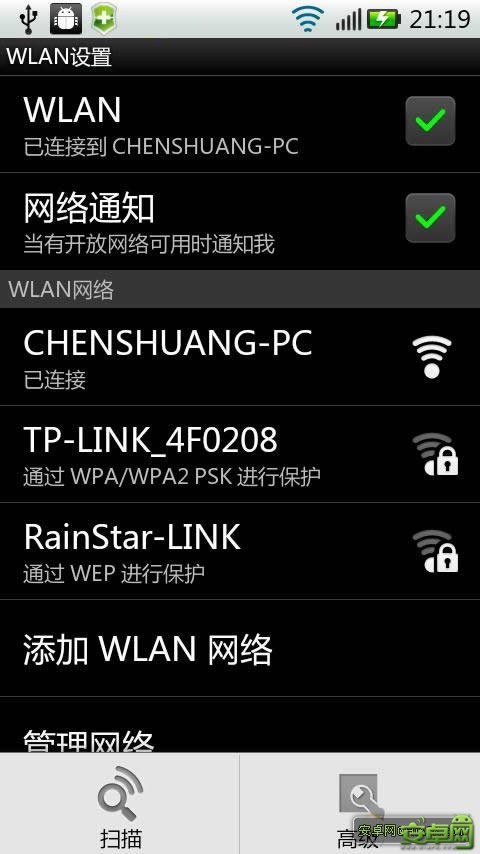
步驟三:按下實體下方的功能鍵(四方形圖示),選擇「進階」。
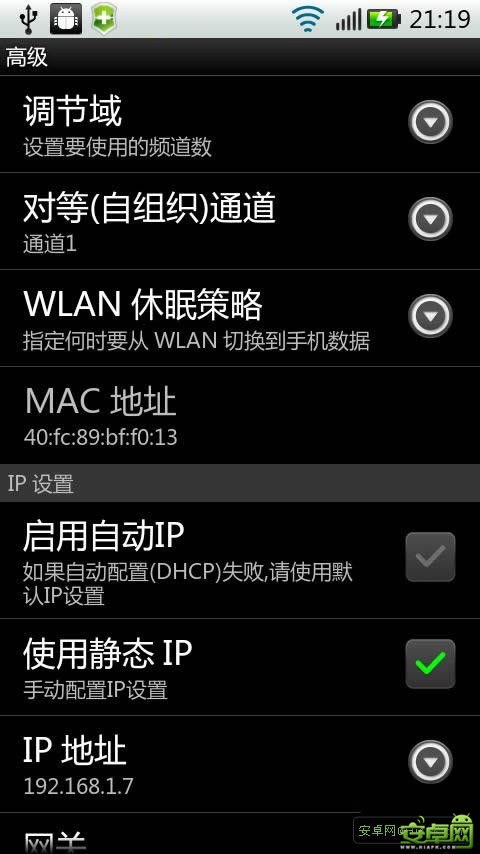
步驟四:勾選「使用靜止 IP」,依序填入 IP、閘道、遮罩與 DNS。
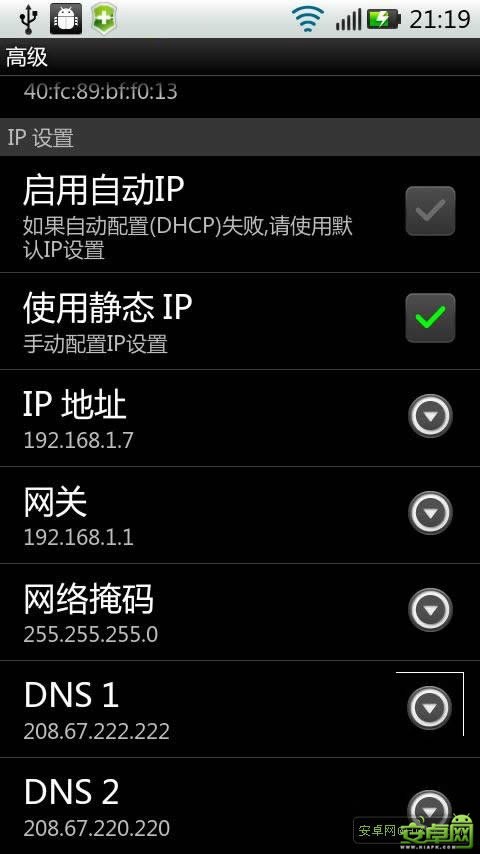
填寫原則:IP 選同一網段內未被占用的位址;閘道填路由器 LAN 埠 IP(多數機型預設為 192.168.1.1);遮罩一般為 255.255.255.0;DNS 可填電信商提供值,或改用公開 DNS 服務。
不過實務上更建議直接開啟路由器的 DHCP。設定了靜止 IP 之後,每次帶手機外出連其他 AP 都要改回來,回家又得改一次,既麻煩又容易出錯。
另外,若路由器啟用了 MAC 過濾、IP 過濾或網域過濾,記得把手機的 MAC 位址加入白名單並允許其連線。I9100 的 MAC 位址可在「設定 → 關於手機」頁面最下方找到。
先確認是否真的拿到了 IP。若沒有,請把路由器與手機都重啟一次。多數顯示「已連線」的狀態其實已取得 IP,此時通常連即時通訊都能用,卻打不開網頁——原因多半在 DNS。上網時我們輸入的是網域名稱,必須經 DNS 伺服器解析成 IP;解析失敗或解析到錯誤位址,網頁自然開不了。
解法就是在路由器的 DHCP 設定中補上正確的 DNS 參數,或直接在手機端指定 DNS。若 IP、閘道、DNS 都正確卻仍無法上網,那就該檢查寬帶是否欠費或沒有成功撥接。
這多半是省電機制造成的。多數 Android 機型預設「關閉螢幕時休眠」,休眠期間 WiFi 模組會被停止供電——長時間保持 WiFi 常開確實耗電。進入 WLAN 設定頁,把休眠策略改為「永不休眠」即可;也有使用者會安裝省電管理類工具來關閉這個行為,效果相同。
 聯想 A330e 開啟 USB 偵錯模式的方法
聯想 A330e 要刷機或 root,USB 偵錯是必開項目。操作路徑如下,四步即可完成。 步驟一 開機後在待機畫面點擊「設定」。 步驟二 找到並點擊「關於手機」。
 手機一到節日就自動換成節日桌布?三步就能關掉
每逢元旦、春節這類節慶,不少手機會很貼心地幫你把桌布換成應景的節日主題。有人覺得應景熱鬧,也有人完全不想被打擾——桌布是自己挑的,憑什麼被系統改° 如果你屬於後者,其實關
 Lumia 1020該不該升Lumia Black?拍攝對比給答案
Steve 實測了諾基亞 Lumia 1020 在升級 Lumia Black 前后的成像差異,對照組是仍在 Lumia Amber 固件的同一支手機。白天兩者表現大致相
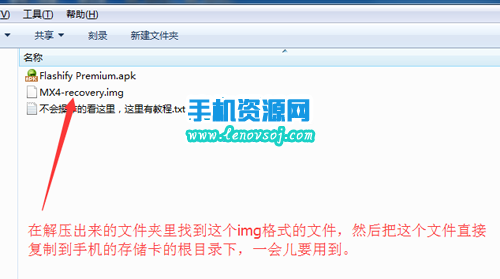 魅族MX4刷入第三方Recovery圖文流程,用Flashify完成
魅族MX4原廠Recovery功能有限,無法安裝第三方修改包,所以想玩自訂ROM或Root包,就得先換上第三方Recovery。目前這個機型還沒有現成的一鍵刷入工具,只能