

編輯:Android 手機知識
不少人拿到 Android 手機後發現上不了網,照著網上的教程設定一遍仍然沒用。連不上網會引發一連串問題:Google 通訊錄無法同步、Gmail 登不進去、檔案管理程式無法下載安裝,最直接的則是內建的電子市場完全打不開,軟體與遊戲一個都裝不了。
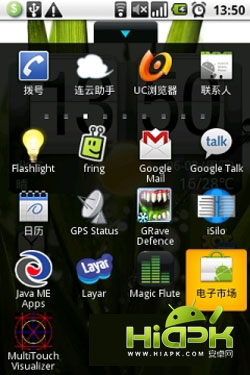
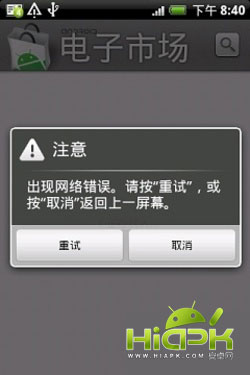
無法登入的原因分布在好幾個層次,以下逐層說明。
路徑:待機狀態 → 菜單 → 設定 → 無線網路控制 → 行動網路設定 → 存取點名稱,進去後按功能鍵新增 APN。
中國移動 彩信/上網設定
名稱:cmnet;APN:cmnet;MCC:460;MNC:00;APN 類型:default。其餘欄位(代理、連接埠、帳號、密碼、伺服器)留空。
若需使用彩信,另建一組:APN 填 cmwap,代理 10.0.0.172,連接埠 80,MMSC 填 https://mmsc.monternet.com,彩信代理 010.000.000.172,彩信連接埠 80,MCC 460、MNC 00,APN 類型填 mms。
中國聯通 3G 設定
上網用:名稱 3gnet、APN 3gnet、APN 類型 default。彩信用:APN 3gwap、代理 10.0.0.172、連接埠 80、MMSC https://mmsc.myuni.com.cn、彩信協定選 WAP 2.0、MCC 460、MNC 01、APN 類型 mms。
填完按功能鍵儲存,回到 APN 列表把新建的項目選為使用中(右側圓點變色即代表已啟用),然後一路返回,勾選「行動網路」。過程中出現短暫無訊號是正常的。
接著在撥號面板輸入 *#*#4636#*#*(或經由「設定 → 關於手機 → 狀態」進入),點進「手機資訊」,捲到最下方切換 DNS 檢查選項,使其顯示為允許狀態,返回桌面。此時狀態列應會出現上網圖示;若仍沒有,重啟一次手機。
這類情況通常有明顯特徵:上網、通話都正常,就是無法從電子市場下載任何內容,而且往往只發生在特定地區或特定網路環境。以下兩個方向可以嘗試。
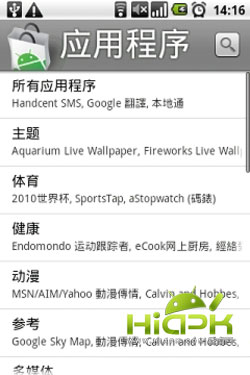
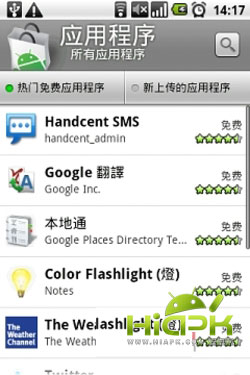
做法一:修改 Hosts 檔。下載對應機型與系統版本的 Hosts 檔,解壓後用手機檔案管理器覆蓋 system/etc/ 底下的同名檔案,然後重啟手機。這一步需要 Root 權限,操作前請先備份原檔。
做法二:改用 VPN 連線。申請一項可用的 VPN 服務,填入伺服器位址、帳號與密碼完成設定,然後重新登入 Google 帳號。連線層問題排除後,電子市場的登入、資源瀏覽與下載通常就能恢復,日曆與聯絡人的同步也會一併正常。
排查順序建議是:先確認能正常上網 → 再檢查 APN 與 DNS → 最後才處理連線層限制。多數「登不進電子市場」的問題,其實卡在第一或第二步,不需要動到 Root 與 VPN。
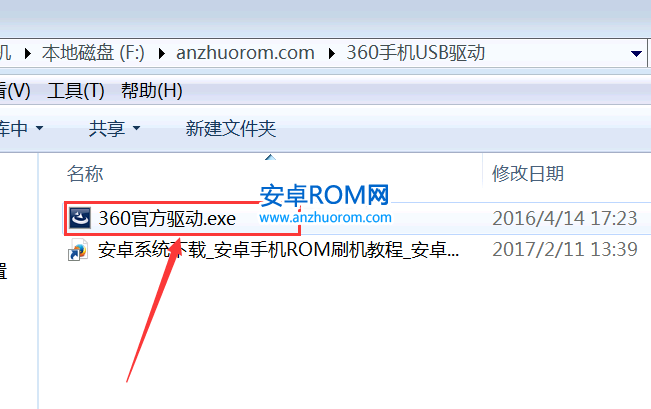 360 N4S 驍龍版驅動安裝教學 USB 驅動下載
本文說明 360 N4S 驍龍版的驅動安裝流程。不少用戶找不到對應的 USB 驅動下載位置,因此以下把下載與安裝步驟完整整理出來,需要的朋友可以照著操作。360 N4S
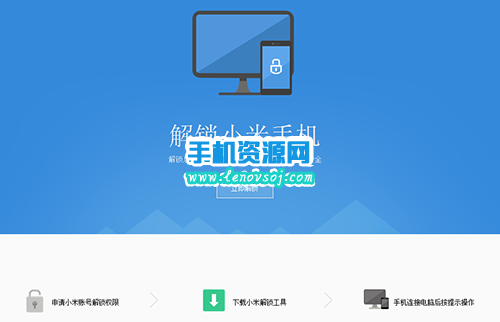 紅米4A解鎖 BootLoader 圖文教程
紅米4A若要 Root 或刷入第三方系統,需先解鎖 BootLoader。解鎖前需申請並通過小米帳號審核。解鎖步驟前往小米解鎖頁面提交申請。填寫姓名、手機號、申請理由與驗
 聯想 X2 找不到記憶卡音樂怎麼辦
若聯想 X2 無法讀取記憶卡中的音樂,可從格式、路徑、記憶卡與掃描流程排查。將APE/FLAC等轉為MP3/WMA/WAV。音樂資料夾放在根目錄第一層,並用英文或數字命名
 黑米手機什麼時候發布?林志穎的定制機想法
自從明星自創手機成為話題後,林志穎也在微博表達對黑米手機的想像。他希望這款手機能圍繞 Kimi 打造,包含專屬音效、桌面與互動小遊戲。 由於目前仍停留在概念階段,官方尚