

編輯:Android 手機知識
這裡分享 360 N4S 驍龍版的 Recovery 刷入教學,也就是 TWRP 模式的安裝流程。先前已談過 MTK 版的刷法,但一直沒有補上驍龍版的內容,因此這次就針對高通版本完整說明。Recovery 對喜歡折騰系統的用戶來說重要性不言而喻,以下直接進入主題。
一、刷 Recovery 前的準備
1. 下載刷 Recovery 所需的線刷工具,請下載最新版的 QPST 2.7.437。
2. 在電腦上安裝高通驅動,尚未安裝的可先下載並完成安裝。
3. 下載 Recovery 所需的檔案包。
二、操作步驟
1. 解壓 Recovery 檔案包,進入其中的 adb 資料夾,執行 adb_cmd.exe。
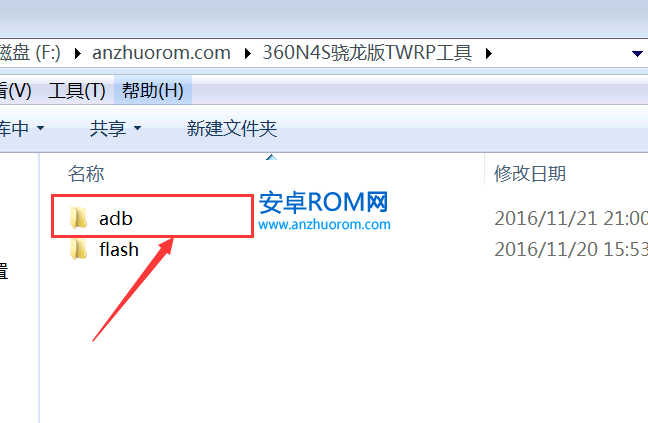
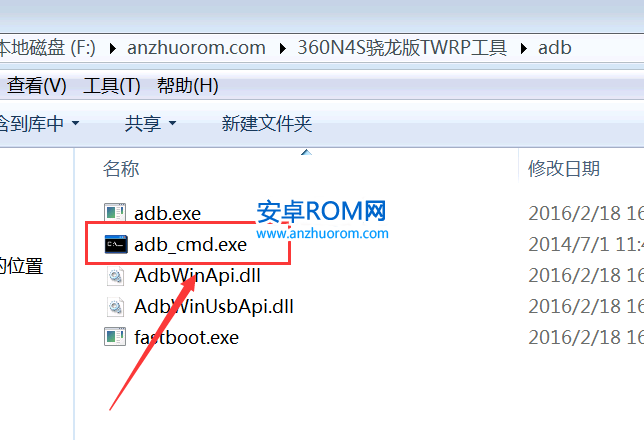
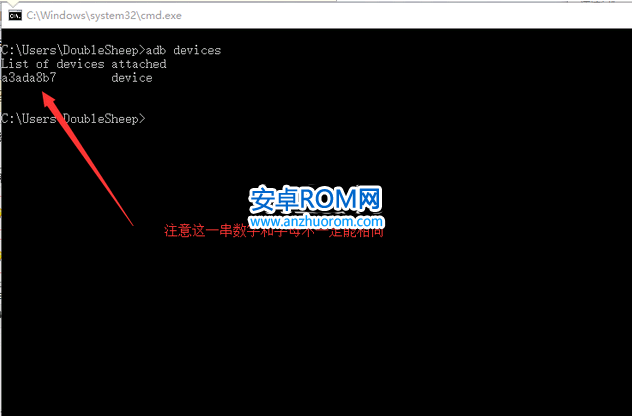
2. 輸入 adb devices。若出現類似截圖的結果(那串英數代碼不必完全相同),代表 adb 連線正常;若無顯示,請先確認 USB 除錯是否已開啟。
3. 接下來需進入 9008 模式。這款手機可能不支援按鍵組合進入,因此改用 adb 指令。網友實測的另一種方式是:準備兩根數據線,其中一根剝開外皮,把內部的黑線與綠線也剝開後相互短接;手機完全關機且不按任何鍵,用這條短接線連接電腦,若信號燈閃紅燈即代表進入 9008 模式,之後換回正常數據線即可刷機。
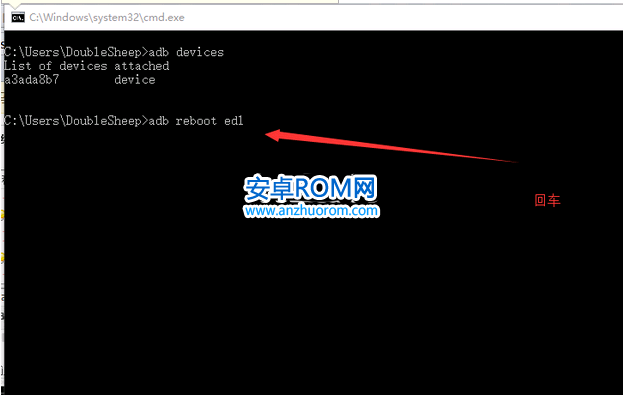
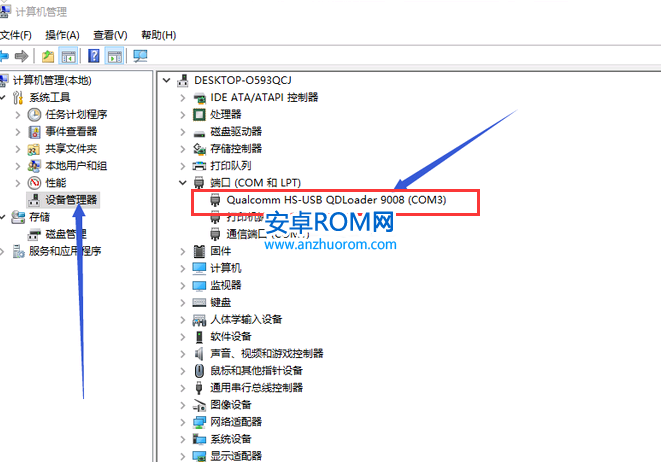
4. 執行 adb reboot edl,手機即進入高通 9008 模式。此時開啟裝置管理員確認 9008 埠是否出現(若未安裝驅動會顯示為未知裝置)。短接法雖可行,但建議由有經驗者操作,以免損壞接頭。
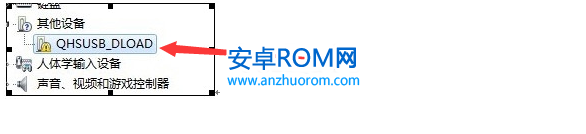
5. 完成準備階段中的驅動安裝後,裝置管理員應顯示正常的 9008 埠。
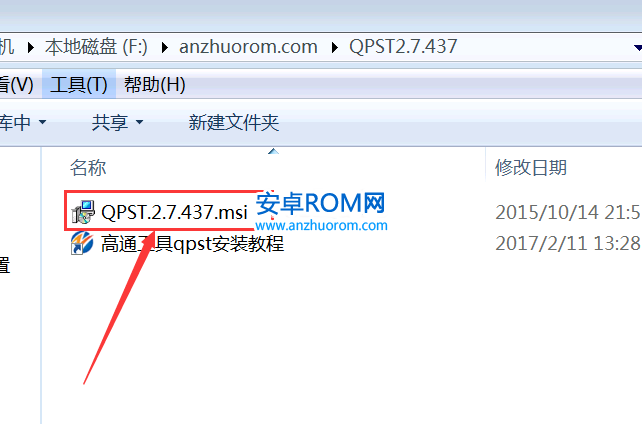
6. 安裝 QPST 工具,不熟悉安裝流程的可另行參照 QPST 安裝教學。
後續即可透過 QPST 的 Software Download 模式選入對應的 Recovery 映像檔進行寫入。整個過程中請勿隨意拔線或強制關機,以免造成分區異常。
 魅族MX2增強版是什麼意思?和原版MX2到底差在哪?
魅族今天正式發表了MX2增強版。這個名字聽起來有點玄,很多人搞不清楚它和原版MX2的差異在哪,以下把重點整理清楚。 增強版增強了什麼? 魅族官方的說法是,MX2增強版是基
 安卓手機桌面立體滑動效果怎麼設?用酷秀三步搞定
看別人的手機桌面滑起來有立體感,自己卻摸不著頭緒?其實只要一個App就能搞定。 1、在應用列表中找出那個彩色衣服標誌的App——酷秀,點進去。 2、在酷秀主介面下方工
 解決線刷驅動中INF服務安裝段落無效的方法
很多用XP系統刷機的朋友在線刷時,都會遇到「安裝這個裝置時出現錯誤,這個INF中的服務安裝段落無效」的情況。有人納悶:明明都按教學裝驅動了,怎麼會無法正常使用?其實這並不
 MIUI越用越慢?進開發者模式做這幾項設定就能明顯流暢
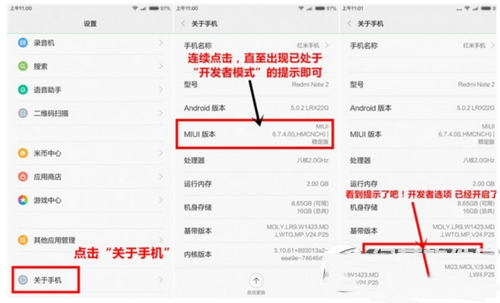
MIUI廣受好評,但用上一段時間後,速度明顯變慢是不少人共同的感受。小米MIUI該怎麼提速?今天就把提高流暢度的設定整理出來。 小米MIUI怎麼提高運行速度? 拿起手