

編輯:Android 手機知識
接著來談華為G9 Plus的解鎖。它的做法與多數華為機種類似,都是採一鍵解鎖的方式來解開BootLoader。由於後續要做不少刷機與root操作,手機必須先完成解鎖,否則無法進行。以下說明完整步驟。
一、華為G9 Plus解鎖前的準備工作
1、申請解鎖碼的條件:需先開通華為雲帳號,並在要解鎖的裝置上登入該帳號且使用超過14天;每個華為雲帳號半年內最多申請2台裝置的解鎖碼。若想加快取得,可參考快速申請教學,不必等14天。以下先說明正常流程。
2、電腦需已安裝手機驅動,若尚未安裝請先下載安裝,難度不高。
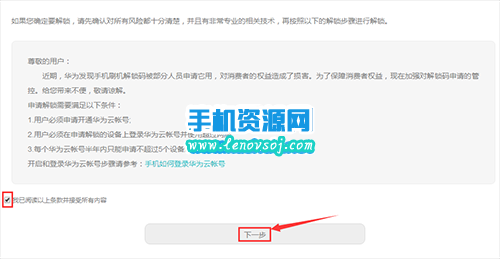
3、前往華為解鎖網站申請解鎖碼:勾選同意後點下一步,此時需登入華為帳號;若還沒有帳號請先註冊,目前帳號需登入滿15天才能解鎖。
S/N號查詢:在撥號介面輸入「*#*#2846579#*#*」,進入單板信息查詢-其他查詢即可看到S/N號與IMEI/MEID(若MEID無法產生解鎖碼,可改用IMEI1測試)。若需填產品識別碼,可在撥號介面輸入「*#*#1357946#*#*」,畫面顯示的8位數字即為識別碼,不需要則可留空。
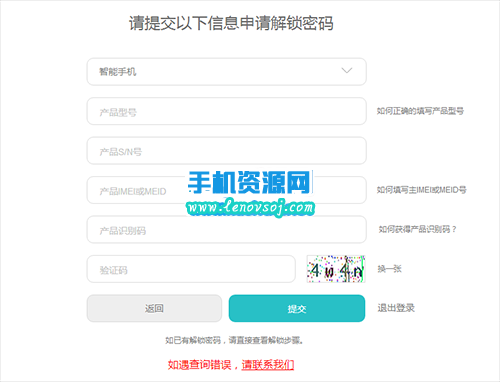
最後填入網頁驗證碼並確認,稍候片刻畫面下方會顯示一串數字,那就是解鎖碼。請務必妥善保存,因為強刷官方包會重新上鎖BootLoader,日後解鎖仍要用到。
4、解鎖前請先備份資料,解鎖成功後手機會自動恢復原廠設定並失去Widevine功能。
5、下載華為解鎖工具並存到電腦,稍後會使用。
二、華為G9 Plus正式解鎖
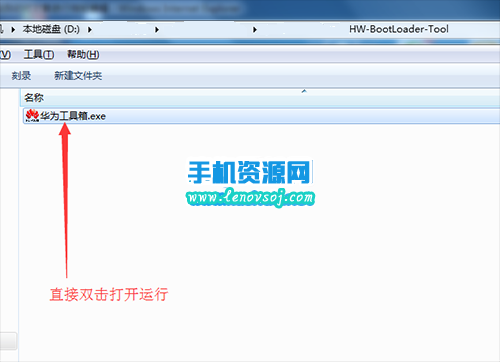
1、把解鎖工具解壓,在資料夾中找到【華為工具箱.exe】雙擊執行。
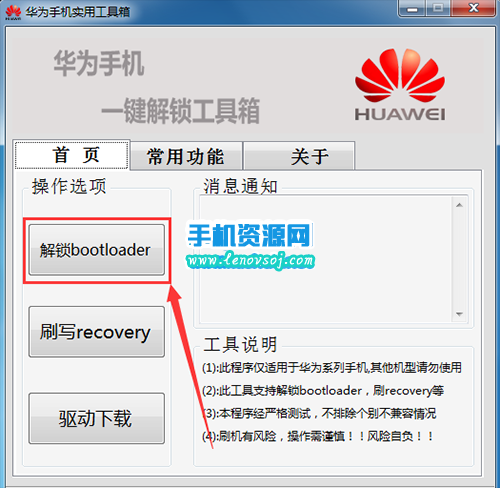
2、點擊【解鎖bootloader】按鈕,在跳出視窗中輸入解鎖碼,按確定即可。
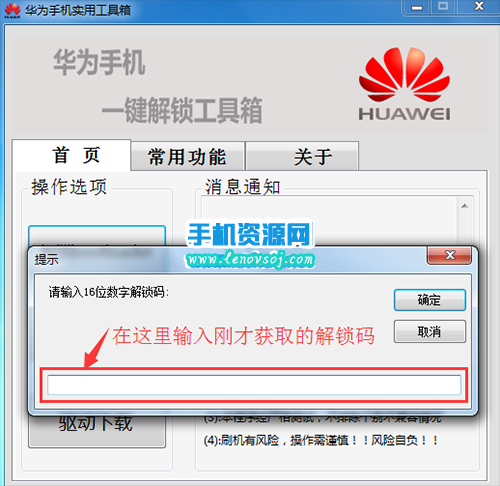
3、華為G9 Plus解鎖至此完成。
 三星S4眼睛圖示怎麼關?智能螢幕設定教學
三星Galaxy S4狀態列出現眼睛圖示,通常是因為開啟了智能螢幕功能。這項功能會利用前置鏡頭判斷使用者視線,提供智能休眠、旋轉、滾動與暫停等操作。 若想關閉圖示,可進入
 Win10 Mobile 有望裝上 Google Play:黑客稱已成功部署服務框架
到目前為止,Win10 Mobile 要跑安卓 APK 最大的障礙就是缺少 Google Play 服務(當然,國內多數應用並不受此影響),根本原因在於 Windows
 安卓5.0怎麼拍DNG?教你用L Camera拍出無損格式照片
Android 5.0一次開放了多達五千多個新的應用程式介面(API),讓一大批全新應用應運而生。來自台灣的開發者PkmX就趁勢打造了一款專為新系統設計的相機App,能夠
 華為榮耀3C拆解圖 798元四核心手機做工解析
華為榮耀3C以798元四核心規格切入市場,直接對標紅米等千元入門機。透過拆解,可初步了解它的內部用料與組裝細節。 拆開後蓋與螺絲後,可看到主板、揚聲器與排線佈局。