

編輯:Android 手機知識
你是否遇過這種情況:身邊的人都能連上WiFi,唯獨你的手機連不上,密碼反覆確認也沒打錯,重啟手機一樣無效。這到底是什麼原因?又該如何處理?以下整理了多種排查與解法供參考。
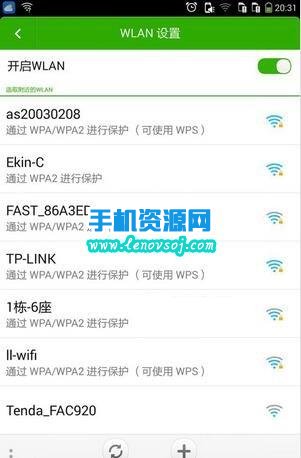
上圖的狀況是:密碼確實正確,之前也能正常連上這個WiFi,其他裝置也都連得上。查看WLAN進階設定沒有發現異常,忽略網路後重新輸入密碼,仍提示「已保存,透過WPA/WPA2進行保護」。另一種常見情形是密碼正確,但一直卡在「正在進行身份驗證」。
方法一:重啟WLAN功能
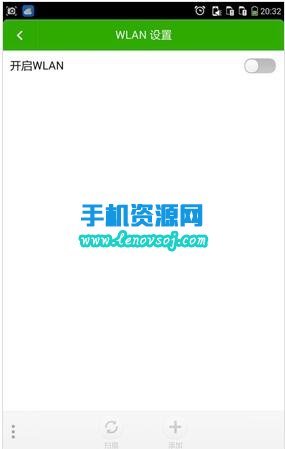
方法二:刪除網路後重新加入
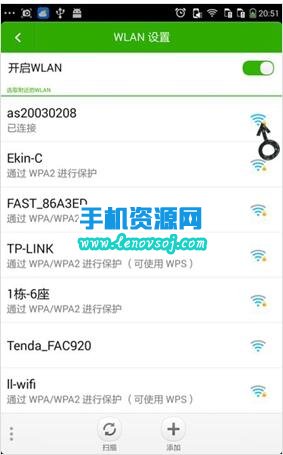
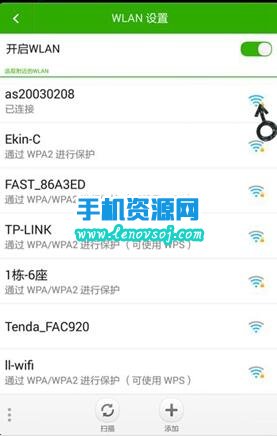
方法三:卡在驗證階段時檢查密碼與路由器規則
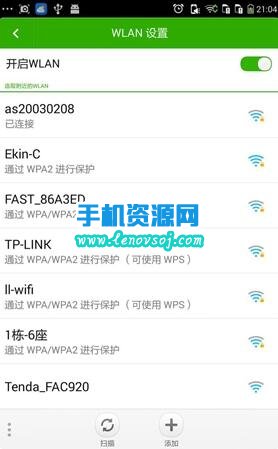
方法四:檢查WLAN進階設定
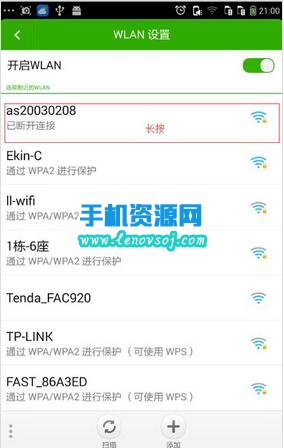
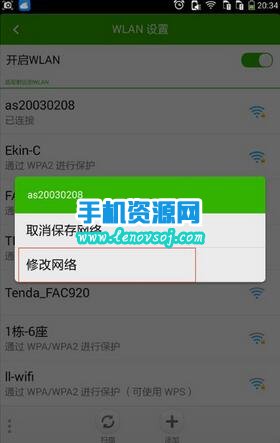
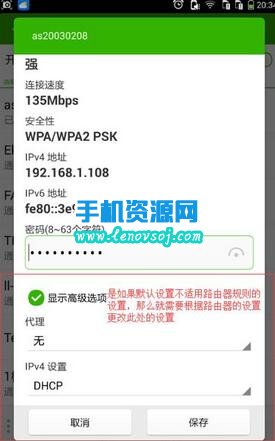
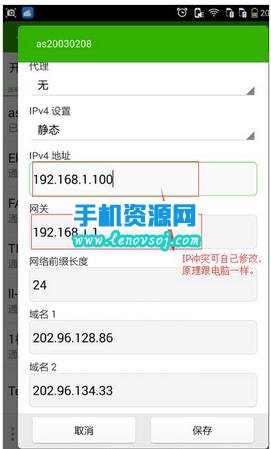
方法五:嘗試改為靜態IP
其他排查方向
若只有某一個WiFi連不上、其他都能正常使用,除了上述方法外,也該檢查路由器或寬頻本身:
1、確認網線與路由器的連接是否正常;
2、確認寬頻是否異常,這部分無法自行判定,可聯繫電信業者(例如10000);
3、重啟路由器,並讓設備充分放電;
4、登入路由器管理頁面檢視並調整設定(常見登入位址為192.168.1.1或192.168.0.1);
5、若是家庭網路,確認是否有人在同時播放高畫質影音占用頻寬;
6、筆者親身經歷過的例子:檢查電話線與網路線是否糾結在一起且有反覆折壓的情形,這類情況也會導致頻繁掉線。由於無線路由器只要開機且開啟無線功能,即使沒有寬頻連結,手機仍會顯示已連線的圖示,容易造成「明明連上卻無法上網」的錯覺。把凌亂的線材重新整理妥當,問題往往就解決了。
 華為榮耀3C支援雙卡雙待嗎?能否使用電信卡
華為榮耀3C是一款支援雙卡雙待的智慧手機,提供移動版與聯通版。兩者皆可插入兩張microSIM卡,方便使用者在號碼與數據服務間切換。 不過,榮耀3C目前並不支援電信CD
 華為榮耀3X暢玩版開發人員選項在哪?輕鬆開啟USB調試
想開啟華為榮耀3X暢玩版的開發者模式與USB調試,只要依下列步驟操作即可: 1)開啟華為榮耀3X暢玩版的「設定」,進入後點擊「關於手機」。 2)連續點擊「版本號」,直到
 移動、聯通、電信4G套餐哪家最划算?分檔位實測比較
隨著工信部正式向中國聯通與中國電信發放LTE FDD牌照,中國進入全面4G商用時代。三家拿到的牌照不同,網絡表現有什麼差別?更關鍵的是,同樣叫4G,誰的套餐更值? 官方
 華為P6死機怎麼辦?強制重啟方法
華為P6若出現當機或無回應,可長按電源鍵約10秒,強制重啟設備。