

編輯:Android 手機知識
先說個容易被誤解的名詞:這裡的「5G Wi-Fi」指的是第五代 Wi-Fi 技術,運作在 5GHz 以上的高頻段,跟行動通訊的 5G 完全是兩回事。
它的好處很直接——頻寬可提升到 40MHz 甚至 80MHz 以上,理論傳輸速率最高可達 1Gbps,換算下來每秒約能傳輸 125MB 的資料量,同時避開了 2.4GHz 频段擁擠、干擾多的問題。
樂檬 K3 Note(K50-T5)硬體上其實支援這個功能,只是官方 ROM 預設沒有打開。以下示範如何手動啟用。
1. 你會需要會操作第三方 Recovery 進行備份與還原,並準備一台可以線刷機型的電腦。
2. 下載所需工具(連結:pan.baidu.com/s/1kUMJTUR 密碼:ra5e)。
3. 系統版本提醒:1619 開發版以下的版本啟用後,偶爾會出現「有訊號但電話打不進來」的狀況。實測 1619 開發版使用正常,因此建議先升級到該版本再操作。
請一步一步照序執行,邊看教學邊操作也可以。建議使用 Windows 7 系統(其他系統版本未經測試)。
1. 先用 Recovery 備份 NVROM 分區,萬一出問題可以直接把該分區還原回來。
2. 安裝剛下載的 SP_META_exe_V1.1544.00 軟體與刷機驅動。
3. 手機徹底關機後取下電池,等待 10 秒以上再裝回電池。
4. 按住「音量-」不放並插入數據線,直到畫面出現「您已進入工程模式,可以長按電源鍵後正常開機」的提示再鬆手。若不成功,請重複步驟 3 到 4。
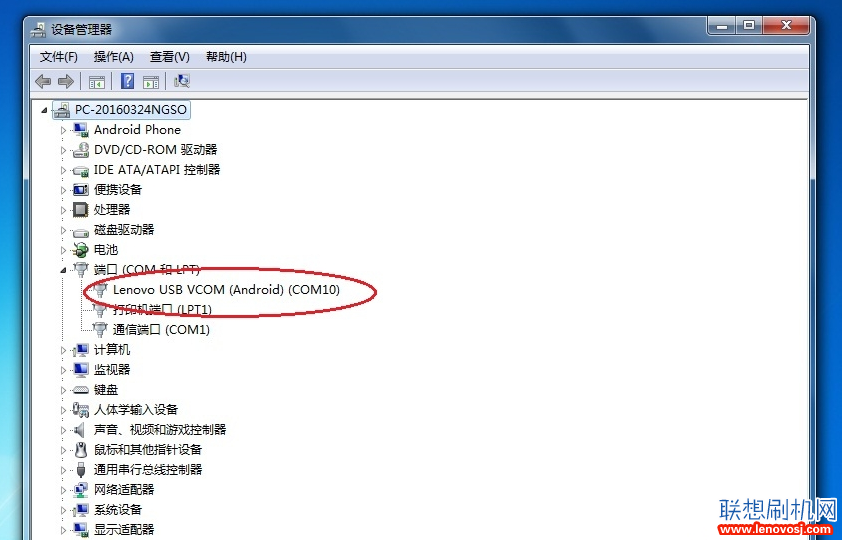
5. 打開裝置管理員,確認是否出現「Lenovo usb vcom」的串口(我的顯示為 COM10,實際編號可能不同)。若沒有出現或顯示驚嘆號,請手動安裝備用驅動。
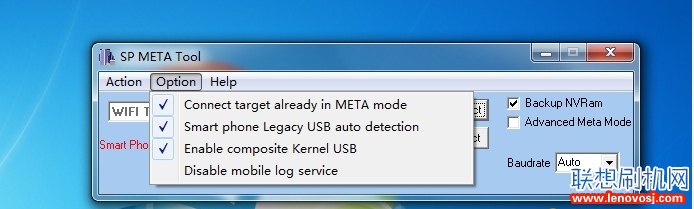
6. 開啟剛安裝的軟體,點擊 Option 後勾選如圖所示的三項。(若提示沒有註冊類,關掉軟體重開一次即可正常)
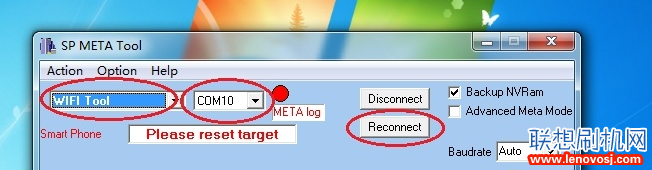
接著點擊 Reconnect,畫面出現紅圈標示的內容就代表連線成功:
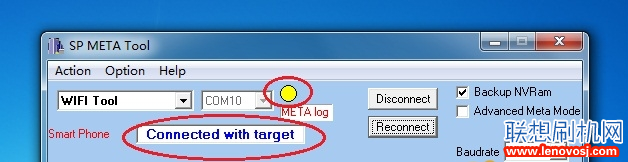
隨後系統會自動跳出對話框:
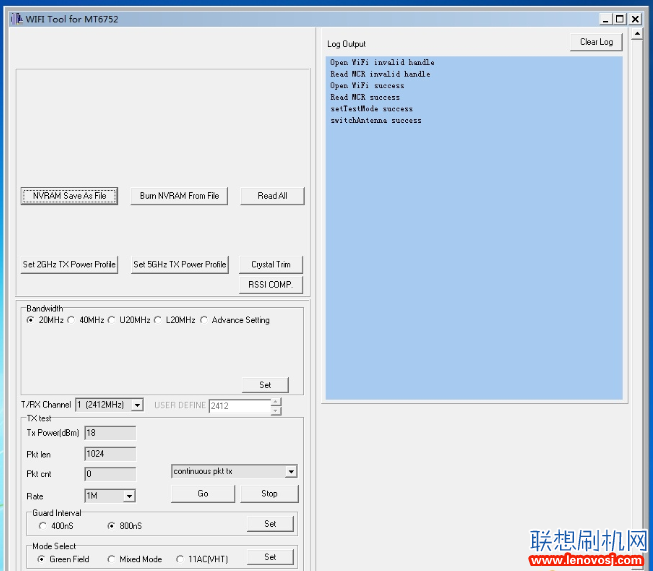
由於這個流程涉及工程模式與 NVROM 分區,屬於風險較高的操作。動手前務必確認備份已完成,並預留充足的時間一次做完,中途不要打斷。
 酷派S6與7295有什麼區別?兩款機型定位解析
酷派S6: S6的意義不止於一款新品——它是全球首款4G雙卡手機。當時4G終端數量正在快速攀升,但雙卡方案仍屬空白。對消費者而言,升級4G往往意味著換卡的麻煩,而雙卡設計
 Android 5.0耗電太快?Lollipop電量異常排查法
不少升級Android 5.0的用戶抱怨電量掉得很快。原生Lollipop早期确实有Wi-Fi相關耗電問題,後續在Android 5.0.1已修正;若你的手機仍異常耗電,
 聯想A269解鎖圖案密碼的教學(雙清格機)
聯想A269的機友有沒有遇到過設好螢幕開機鎖後,卻忘記開機密碼的情況?我想大家平時多少都會碰到,那遇到時該怎麼解決呢?我們可以進官方recovery模式雙清來處理。不過A
 紅米2 雙清與解鎖恢復原廠
紅米2 忘記密碼或系統異常時,可進入 Recovery 進行雙清。操作前請先備份資料。進入 Recovery關機後按住音量上鍵與電源鍵,進入 Recovery,選擇簡體中