

編輯:Android 手機知識
CyanogenMod 是社群維護的 Android 客製系統,從早期的 CM4 一路演進到 CM13,一直以輕巧、流暢、乾淨著稱。目前不少聯想機型都能刷入第三方 CM13,但原生 ROM 的預設設定往往和國內使用習慣有一段距離。以下整理幾個值得先調整的地方。
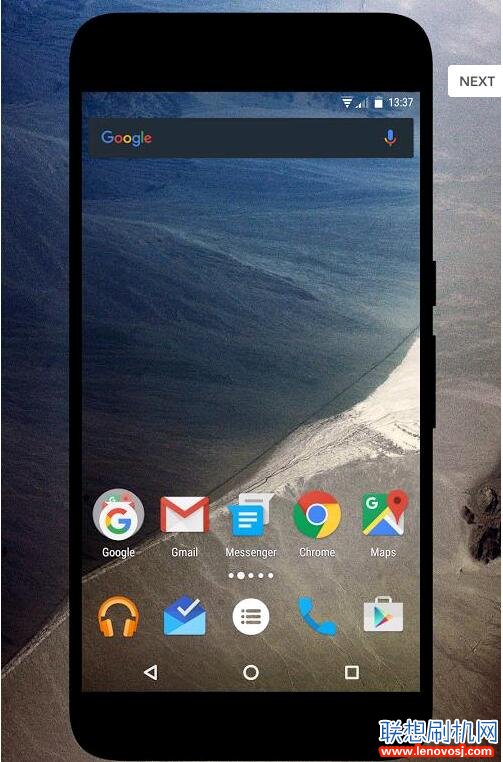
當多數廠商都把選單拿掉時,CM13 仍保留了 App 抽屜,而且提供三種排列方式。最實用的是按 App 名稱首字母排序,手指沿著螢幕下方的字母滑動就能快速定位,動畫也相當順。
首次進入時預設是抽屜式排序,若覺得不順手,可在主螢幕長按空白处 → 設定 → 快速捲動類型 → 橫向,再勾選「快速捲動」,底部字母欄就會出現在程式清單裡。
Android 6.0 原生就具備分屏能力,只是需要透過一個應用來啟用開發者選項中的開關,CM13 完整繼承了這項功能。
路徑:設定 → 開發者選項 → 多視窗模式。開啟後,在最近任務清單中點擊 App 標題旁的黑色方框即可切分畫面。要注意的是,分屏只支援兩個同時在背景執行的程式。
指紋辨識除了用來解鎖,也能替應用加密。CM13 可以把重要 App 從桌面與抽屜中隱藏起來,必須在「受保護的應用」介面中才能啟動,手機借人時不必擔心尷尬。設定好密碼後勾選要保護的程式即可。
提醒:這項功能需要 ROM 開發者額外支援,能否正常使用依各版本而異。
原生 Android 的三顆按鍵只有多任務、返回與桌面三種功能。CM13 允許自訂,ZUK 機型需先啟用虛擬按鍵。
進入設定 → 按鈕,可看到「Home 按鍵」與「應用按鍵」,兩者都能分別定義單擊、雙擊與長按行為。
在設定中開啟後,即使螢幕熄滅也能雙擊電源鍵直接叫出相機,抓拍瞬間畫面很夠用。
約車時司機常說「往南走」,方向感差的人聽得霧裡看花。下拉通知欄 → 編輯瓷磚,就能把一個小型指南針放進通知欄,隨時確認方位。
1. 電源鍵 + 音量減:快速截圖。
2. 設定 → 隱私 → 來電黑名單 → 右上角齒輪:管理封鎖名單。
3. 設定 → 開發者選項 → 進階重新啟動:電源選單中可加入軟重啟、Recovery、Bootloader,搭配 Xposed 時重啟更快也更省電。
4. 設定 → 開發者選項 → Root 授權。
5. 設定 → 情景模式:連上指定 Wi-Fi(例如家裡)自動解除螢幕鎖、調整音量與亮度,也能改用藍牙裝置當觸發條件。
6. 設定右上角的放大鏡:直接搜尋想找的設定項目。
7. 設定 → ROM Extra Settings:依序為邊緣觸控、熄屏後關閉背景、Google Wi-Fi 偵測(取消勾選可不再顯示驚嘆號)。
8. 設定 → 行動數據網路:可設定流量上限,不過 CM13 的統計精度普通,僅供參考。
9. 通知欄下拉 → 編輯瓷磚。
10. 通知欄下拉 → 勿擾模式。
11. 時鐘 → 下方三個點 → 小工具設定 → 天氣面板。
12. 設定 → 應用 → 右上齒輪 → 應用所需權限。
13. 設定 → 隱私 → 隱私防護 → 右上齒輪 → 進階:可管理自啟動與 Root 授權,系統應用同樣能調整。
14. 設定 → 顯示 → LiveDisplay:護眼模式,可依時間自動調整並自訂色溫;通知欄那個開關也是同一功能。
15. 設定 → 顯示 → 延伸桌面:可讓特定應用進入沉浸模式,隱藏狀態列。
16. 設定 → 顯示 → LCD 密度:調整 DPI,等於改變顯示解析度,部分應用調低 DPI 後版面更好看。
17. 設定 → 關於手機 → 連續點擊編譯日期可開啟展示模式,此模式下訊號、Wi-Fi、電池全部滿格,適合錄影或截圖。
 舊手機是顆隱私炸彈:賣之前該怎麼徹底清資料
換機週期縮短,被淘汰的手機數量驚人。資料顯示,2014年換機用戶已達手機出貨量的一半,也就是上億台舊機流入市場,其中多數被轉賣回收。問題在於,這些機器裡往往還留著個資、通
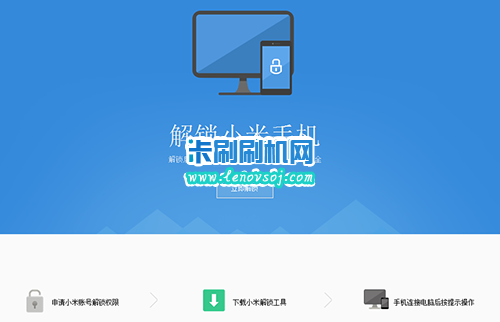 紅米3S/3X解BL鎖圖文教學,從開發版到官方工具解鎖
紅米3S/3X要Root或刷第三方Recovery,都得先解開Bootloader。小米的解鎖走官方申請流程,步驟偏多但邏輯清楚,照順序完成即可。 紅米3S/3X詳細解鎖
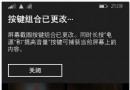 Windows Phone 8.1 新截屏快捷鍵改為電源鍵+音量加
微軟在 Windows Phone 8.1 中變更了原本的截屏快捷鍵(電源鍵+Windows 鍵)。若繼續在 8.1 中使用電源鍵+Windows 鍵,你會看到如下提示。
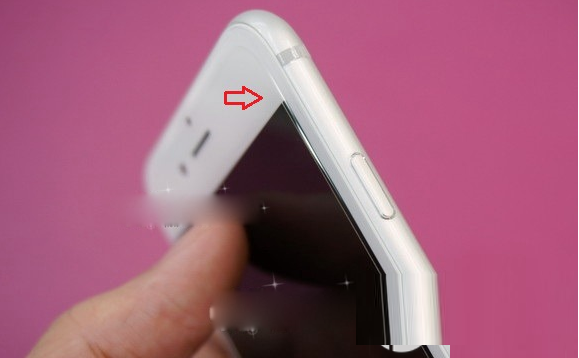 iPhone 6/6 Plus 2.5D 螢幕貼膜完整教學
iPhone 6 與 6 Plus 採用 2.5D 螢幕,邊緣弧面讓觸感更滑順,但也增加貼膜難度。以下提供三種常見做法。方案一:只貼中央平面將貼膜外圍多餘部分裁掉,只覆蓋