

編輯:Android 手機知識
Android 7.0 的首個開發者預覽版釋出時,還有大批用戶連棉花糖(6.0)都沒吃到,難免有些尷尬。不過這次更新在 6.0 的基礎上,無論視覺風格還是操作邏輯都有明顯改觀。以下就來看看這個版本究竟長什麼樣子——就算短時間內升不上去,先飽飽眼福也不錯。
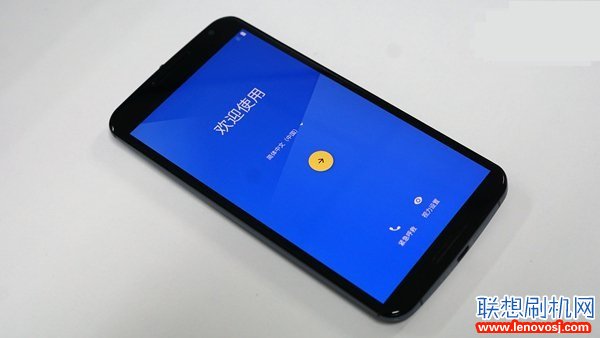
首次開機的動畫仍是 Android 6.0 的樣子,沒有變化。但接下來的初始設定精靈就有新東西了:選擇簡體中文之後,系統還會繼續列出澳門、香港、新加坡等區域選項供你細分。
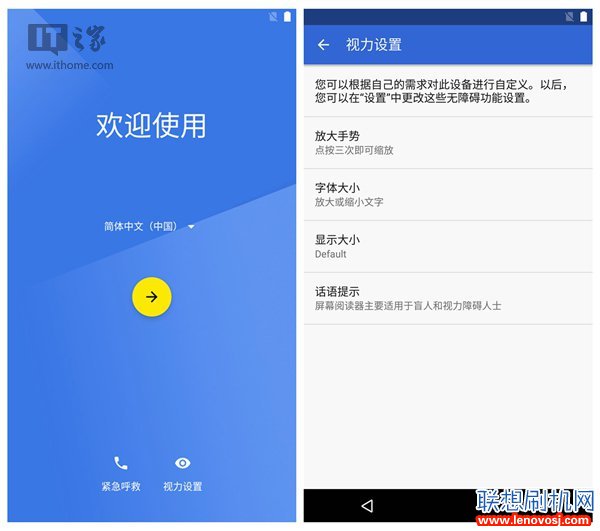
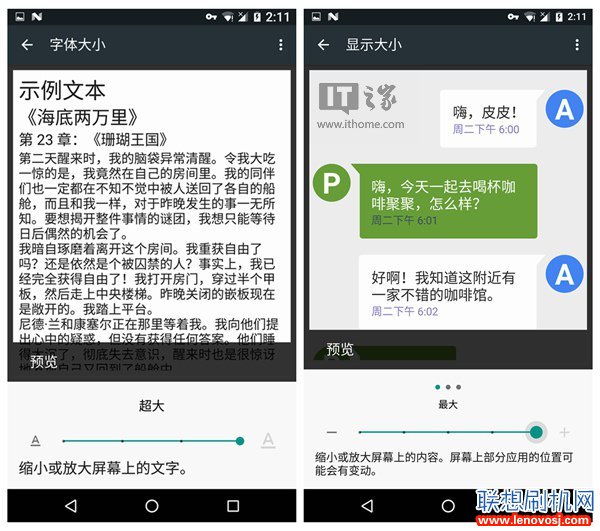
除了原本「連續點按三次開啟」的擴充手勢外,字體大小調整介面加入了更直觀的示例文本,最大可選超大字體。此外還新增了「顯示大小」選項,能在字體之外對介面 DPI 整體縮放——對長輩等特定族群有實際幫助,也能適應不同螢幕尺寸的裝置。
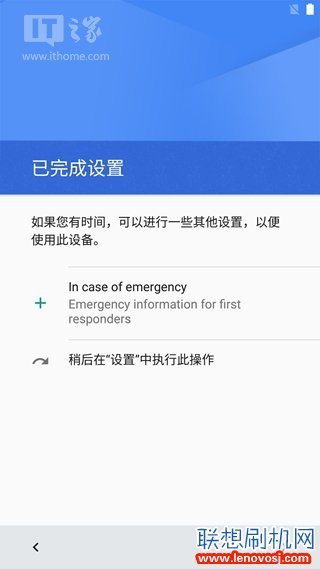
7.0 加入了自訂緊急醫療資訊的功能,可以預先錄入血型、藥物過敏史、緊急聯絡人等資料。一旦發生突發狀況,他人在緊急撥號介面即可看到這些資訊,達到救急效果。
不過這功能有兩面性:它同樣容易被有心人士利用,因此填入的內容建議審慎取捨,敏感資訊不妨留白。
傳言中要被砍掉的應用抽屜並沒有消失,依然是上下捲動的操作方式。貼著右側滑動可以按字母排序查找,也能用頂部的搜尋欄快速定位。
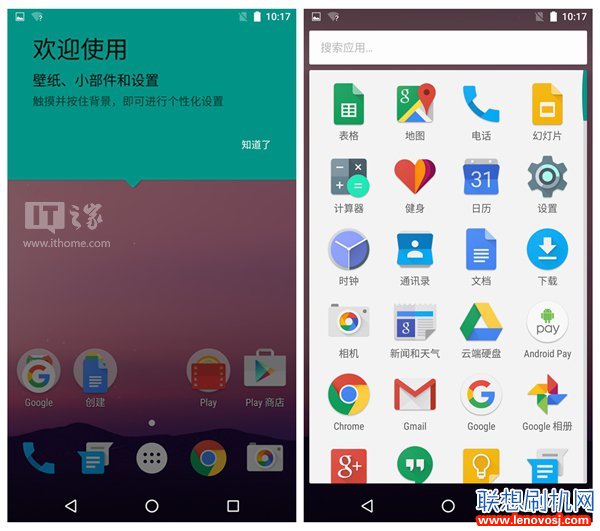
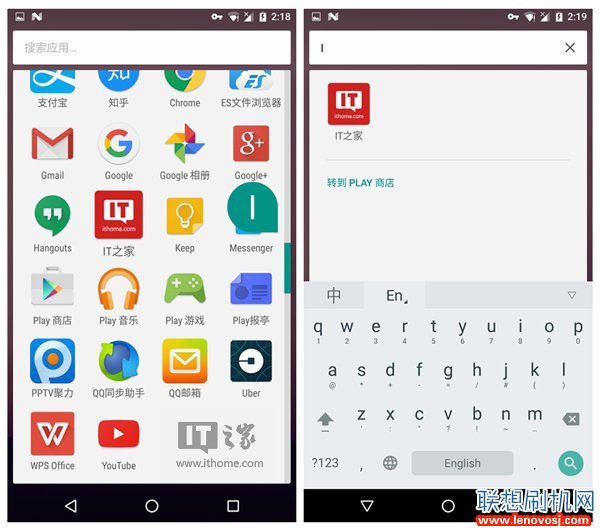
這裡的變化最讓人產生好感,說它是目前最好用的原生下拉選單也不誇張。
從頂部直接下拉,會看到深色底色的 5 個便利開關,而且會依你的使用習慣自動調整排序,並非固定不變。點擊可展開單項設定(例如不必進入設定就能選 Wi-Fi 熱點),長按則直接跳進對應的設定頁面。
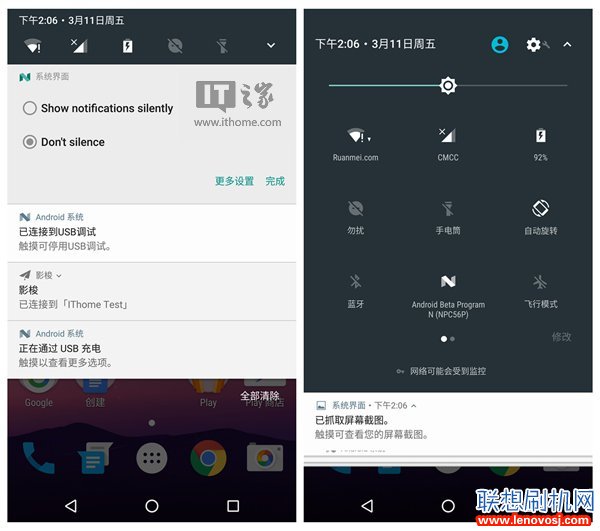
除了那 5 個開關,你也可以在通知欄位置繼續下拉,完整的便利面板會以很順的動效展開,新增了亮度滑桿與九宮格開關,還支援左右滑動查看更多選項。
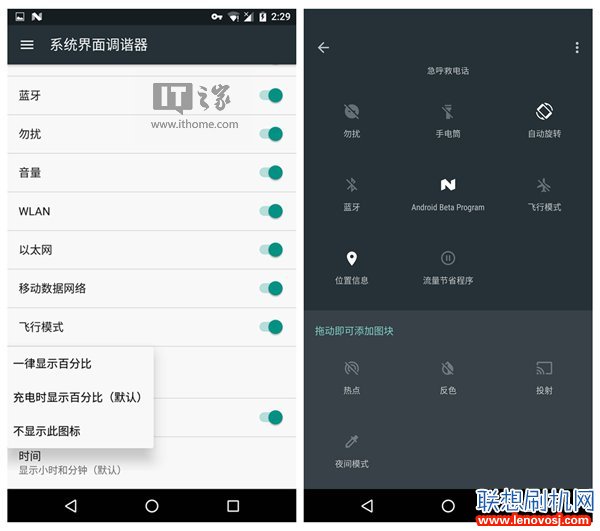
注意右下角的【修正】按鈕,點進去後支援長按手動排序。另外長按右上方的齒輪圖示,待震動回饋後鬆手,即可開啟系統 UI 調整工具(System UI Tuner),能手動增減顯示的功能開關,自訂空間相當大。
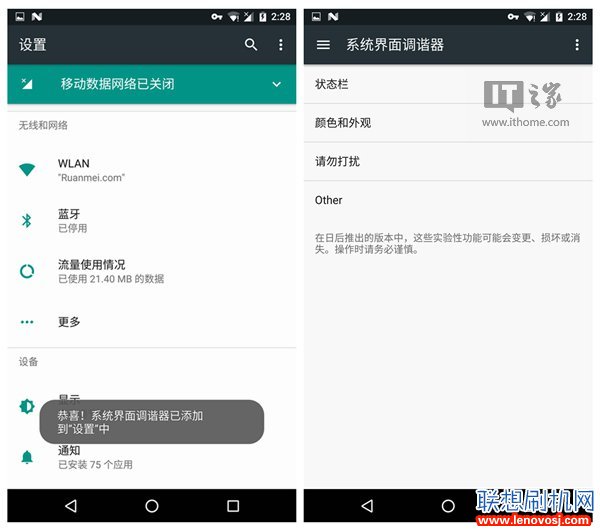
整體來說,這個預覽版已經展現出不少值得期待的改動。當然它畢竟只是開發者預覽版,功能與穩定性後續仍可能調整,正式版推出前不建議當作主力系統使用。
 安卓手機圖形鎖忘記怎麼辦?先確認 USB 偵錯有沒有開
自己設的九點圖形鎖,往往也是最容易忘的那一個。要解這個困局,關鍵前提是:手機是否曾經開啟「USB 偵錯」。開過,就有機會用工具把鎖解開並找回原始圖形;沒開過,那基本只剩重
 紅米3驅動下載安裝圖文教學,三種連線模式辨識說明
紅米3的驅動先前已多次提及,但仍有不少使用者卡在這一步。原因很直接:電腦端若沒裝好驅動,手機以數據線連接時就會出現無法辨識的狀況。以下先說明三種連線模式的辨識特徵,再進入
 Moto X Play 刷美版/歐版後,開機如何跳過設定精靈
使用美版或歐版 Moto X Play 的玩家,刷完底包重機後都會遇到一段開機設定精靈。這段流程若不走完,就進不了桌面。以下說明如何快速略過。 操作步驟 1. 刷入歐版或
 小米5X 雙清與恢復原廠
小米5X 忘記密碼或系統異常時,可進入 Recovery 雙清。操作會清除資料,請先備份。進入 Recovery關機後按住音量上鍵與電源鍵,選擇簡體中文。消除數據選擇消除