

編輯:Android 手機知識
手機使用一段時間、裝了大量遊戲與應用之後,系統反應往往變得遲緩;若期間不巧裝進惡意程式,穩定性也會跟著出問題。當聯想手機出現無法正常使用的狀況時,恢復原廠設定通常是最合適的解法。
本教學涵蓋聯想手機 Android 2.3 至 5.1 各版本的系統,適用範圍相當廣。
友情提示:恢復原廠設定會清空手機內建資料,務必先備份個人檔案。
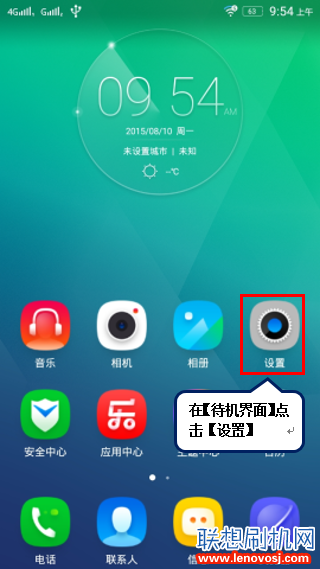
1. 在待機畫面點擊「設定」。
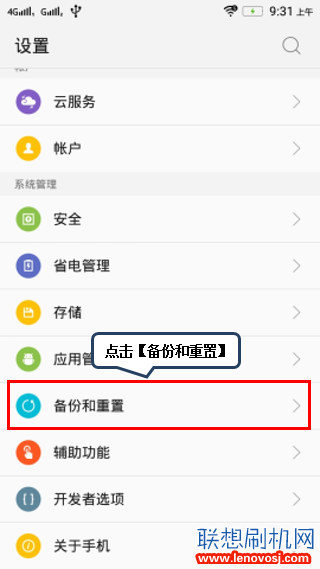
2. 找到並點擊「備份和重置」(圖 1-2)。
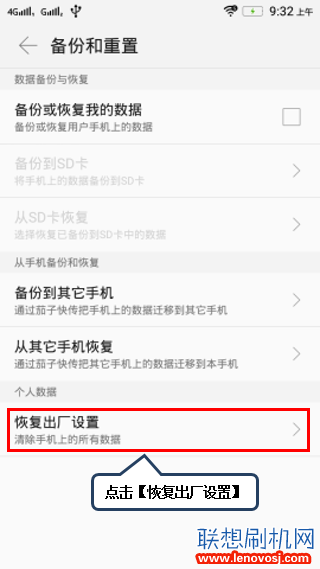
3. 點擊「恢復原廠設定」(圖 1-3)。
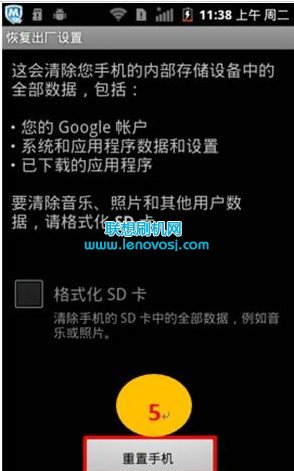
4. 點擊「重設手機」。
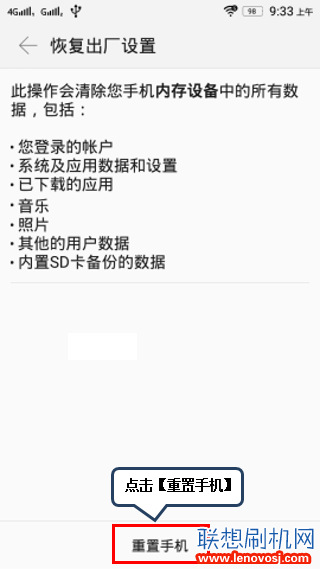
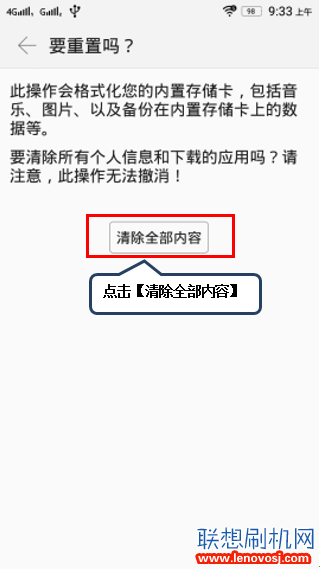
5. 點擊「清除全部內容」,手機即開始重置。
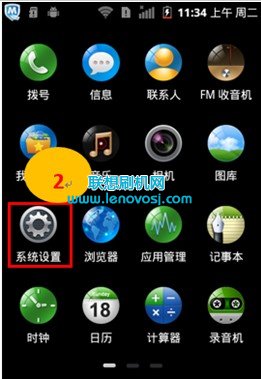
1. 在「主畫面」點擊下方「應用程式選單」進入「應用程式列表」,找到並點擊「系統設定」。
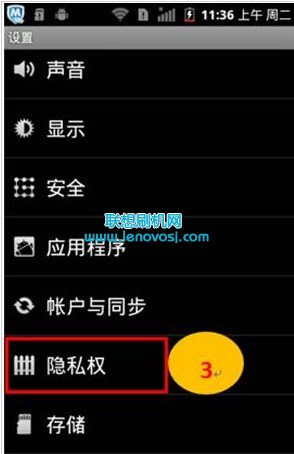
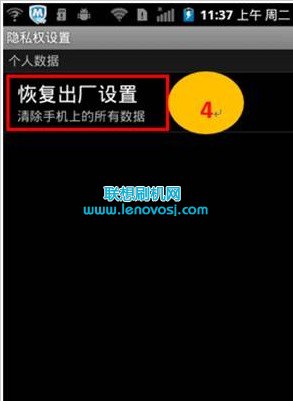
2. 進入「系統設定」後點擊「隱私權」,再點擊「恢復原廠設定」。
3. 點擊「重設手機」即可。
4. 若不需要清空 SD 卡內容,建議不要勾選「格式化 SD 卡」選項,否則記憶卡上的所有資料都會被清除。
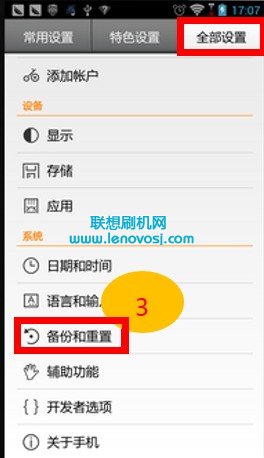
1. 在「主畫面」點擊「系統設定」,選擇「全部設定」,找到並點擊「備份與重置」。
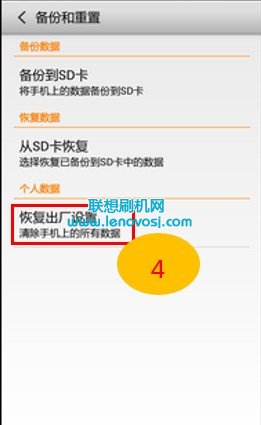
2. 點擊「恢復原廠設定」。
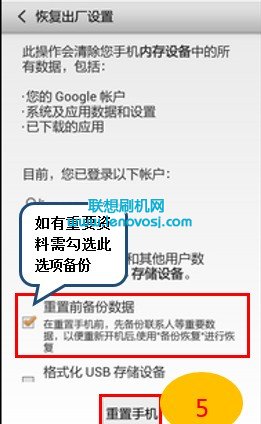
3. 若有重要資料,可先勾選「重置前備份資料」,再點擊「重設手機」。
4. 等待手機自動清空所有資料並重新開機,即完成。
以上三套流程基本涵蓋目前聯想手機搭載的各個系統版本。差異主要在於選單名稱(「隱私權」對應舊版、「備份與重置」對應新版),實際路徑概念一致。
 拍照錄像怎麼直接存進SD卡?告別手機內存告急
手機拍照和錄像默認都存在機身存儲裡,時間一長空間就緊張,只能刪照片騰地方。其實只要手機支持擴展存儲卡,並已插入內存卡,就可以把照片和視頻直接存到卡裡,操作只需幾步。 1、
 2014雙11熱銷手機回顧:人氣機型與規格一次看
雙11期間,手機市場買氣熱絡,除了蘋果iPhone 6,聯通4G版大神F2與魅族MX4也成為焦點。以下依序回顧當時的高討論度機型。
 FDD牌照何時發放?12月中旬傳出確定時間
在TD-LTE牌照發放後,業界持續關注FDD-LTE商用牌照進度。消息指出,相關發放準備工作已在推進,時間點鎖定在12月中旬。對聯通與電信而言,FDD-LTE將有助於4G
 小米付費主題破解工具風險解析:為何正版主題更安心
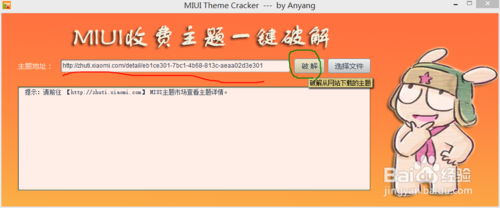
MIUI 主題的魅力與付費機制MIUI 豐富的主題資源一直是使用者喜愛小米手機的重要原因之一。隨著主題商店逐步導入付費模式,部分使用者會搜尋「破解」或「一鍵取得付費主題」