

編輯:Android 手機知識
新機到手,多數人第一件事就是接電腦傳檔案或裝軟體,但這時系統往往會要求先開啟 USB 除錯。只有開啟了這個模式,才能用手機助手安裝程式、用刷機工具操作,或進行 Root。以下說明開啟與關閉方式。
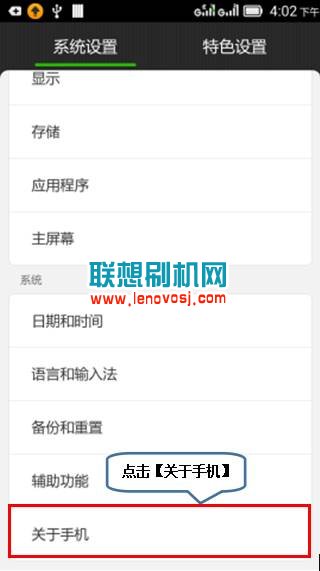
步驟一:在待機畫面點擊【系統設置】(也可直接從主菜單進入),進入設定後拉到最底,點擊【關於手機】。
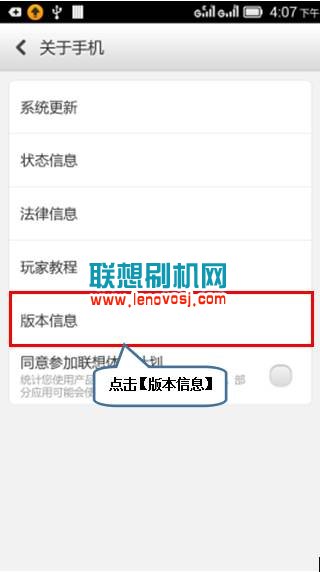
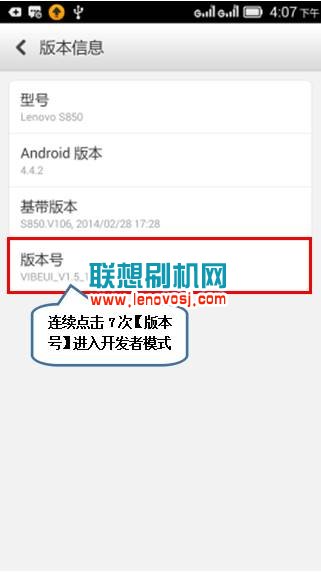
步驟二:找到【版本資訊】,連續點擊 7 次【版本號】,系統會提示聯想 S850 已進入開發者模式。
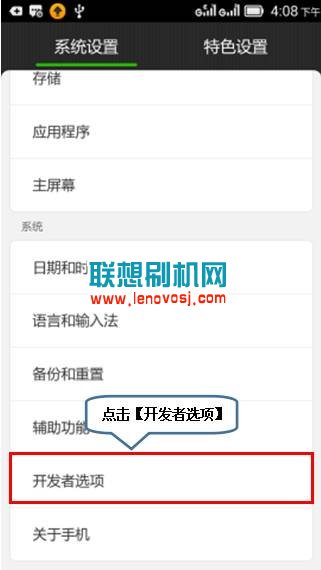
步驟三:返回【系統設置】介面,找到並點擊【開發者選項】。
步驟四:把【USB 除錯】勾選起來即為開啟狀態。
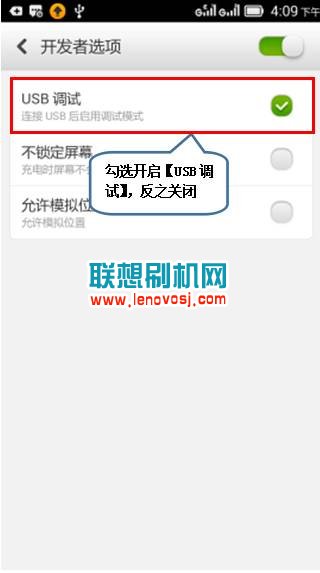
以上就是聯想 S850 開啟 USB 除錯的完整流程。若要關閉,回到同一個頁面取消勾選即可。另外提醒:開啟 USB 除錯後,手機在連接電腦時可能跳出授權確認視窗,記得勾選「一律允許」再按確定,否則工具會一直抓不到裝置。
 手機通話聽筒沒聲音怎麼辦?兩個方法自己就能修
手機一直好好的,某天突然發現不對勁:打電話時對面講個不停,計時也在走,可自己這邊一個字都聽不見。奇怪的是開擴音、接耳機都有聲音,偏偏聽筒靜悄悄。網上不少「經驗分享」其實沒
 紅米2A驅動安裝與聯機驅動下載
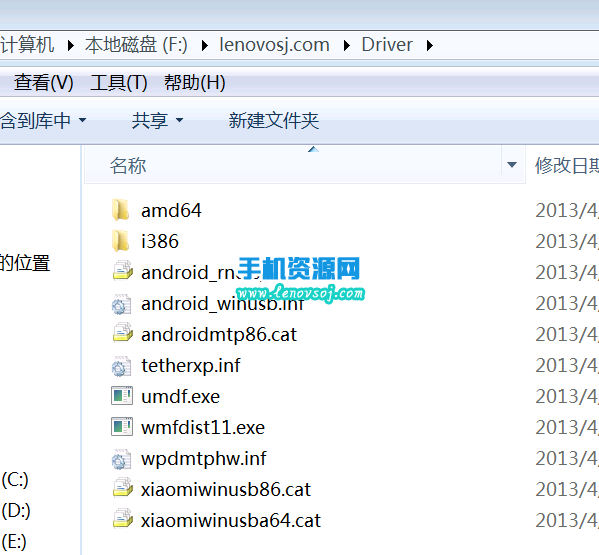
紅米2A若要連接電腦進行刷機或傳輸,需要安裝 USB 驅動。以下提供手動安裝與小米手機助手兩種方式。方法一:手動安裝下載紅米2A驅動並解壓。開啟 USB 調試,連接電腦。
 eSIM卡是什麼?與傳統SIM卡差異及未來應用
eSIM 卡又稱虛擬 SIM 卡或嵌入式 SIM。它仍然具備 SIM 卡的身分識別功能,但不是實體插拔卡,而是預先嵌入裝置中,可透過遠端設定切換電信業者。eSIM 卡是什
 諾基亞 1520 軟體下載與更新教學,OTA 無線升級一次搞定
想解決手機疑難雜症、解鎖新功能並享受更順暢的效能嗎?更新系統軟體往往就能一網打盡。諾基亞 1520 支援透過空中下載(OTA)無線更新,不必接傳輸線或電腦,直接用手機下載