

編輯:Android 手機知識
手機連上電腦,卻發現沒有出現可移動磁碟。以前明明好好的,偶然間——也許是刷機之後,也許是某個突發狀況——就不能直接查看SD卡了。雖說還能用「手機助手」之類的工具連接,但透過它訪問SD卡的速度慢得可憐,複製檔案更是慢到讓人抓狂。下面我們就來解決這個問題。筆者折騰了好幾天,偶然受到啟發才搞定,特此分享給正著急的你。
手機連接電腦不顯示可移動磁碟怎麼辦?
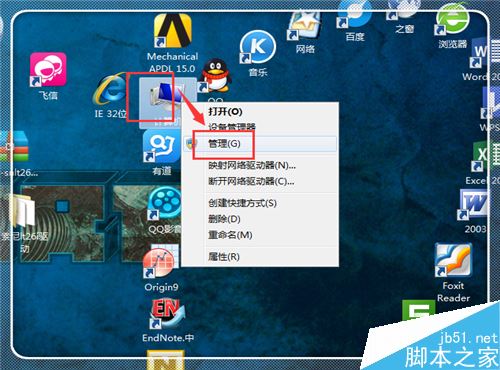
右鍵點擊「本機」,選擇「管理」。
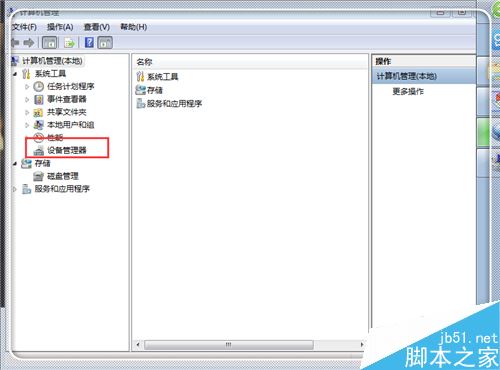
點擊「裝置管理器」。
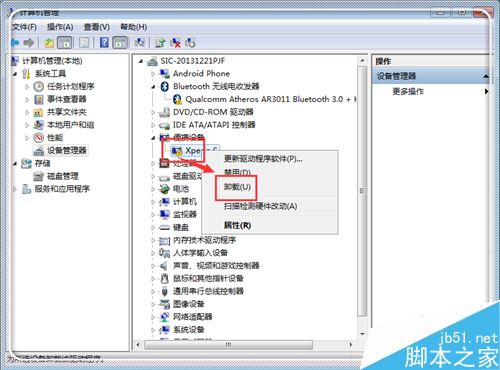
右鍵點擊帶有你手機標識的圖示(比如筆者的是Xperia s),然後選擇「解除安裝」。
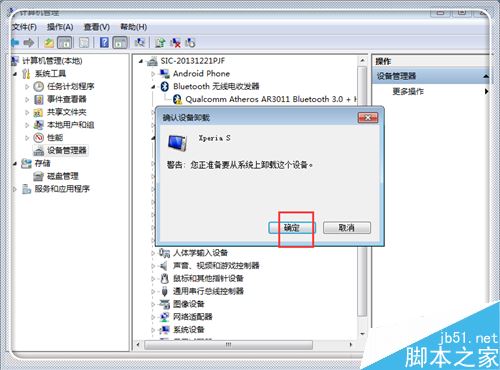
點擊「確定」。
解除安裝完成後,點擊「關閉」。
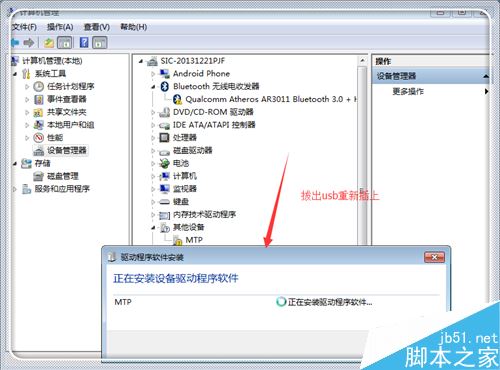
這時拔出手機與電腦的USB連接(注意,電腦要保持聯網),然後重新插上。此時系統會自動安裝驅動,稍等片刻即可裝好。
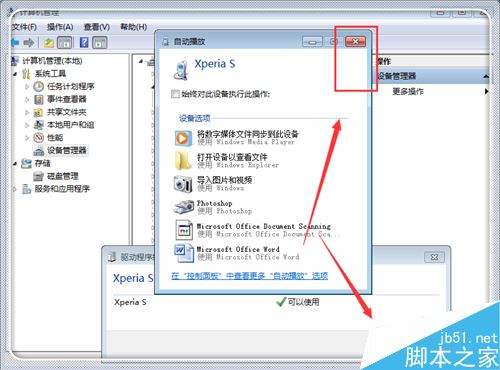
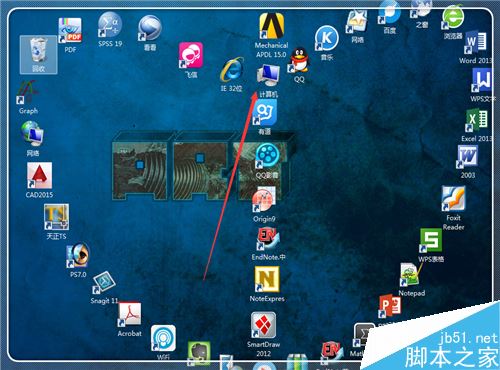
我們點擊「本機」。
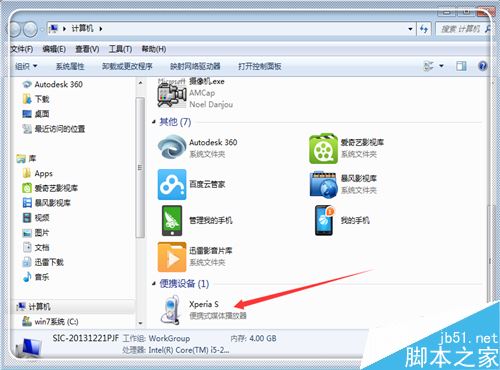
可以看到,這裡已經出現了可移動磁碟,也就是我們的手機記憶卡,點擊即可打開。
 iPhone與安卓都被凍關機怎麼辦?一篇講透原理與應對辦法
有一種冷,叫手機直接凍關機了。 這輪寒潮來得實在兇猛,讓人毫無防備。這幾天網上到處是iPhone 5、5S、6、6S用戶和安卓用戶的吐槽與求救:手機明明還有電,卻莫名其妙
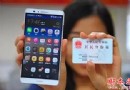 手機沒實名被停機怎麼辦?三大電信實名認證方式整理
電信業者全面推行手機實名制,簡單說就是「一支號碼對應一個身分證」:辦理入網、領號時必須如實登記身分資訊,讓每個號碼都有唯一且真實的主人。若遲遲不認證,就可能被陸續停機。
 Android M 開發者預覽版登場:六大改進一次看懂
2015 年 Google I/O 大會於今日凌晨揭幕,一如外界預期,Google 在會上推出了新一代作業系統 Android M 的開發者預覽版。相比前一代 Andro
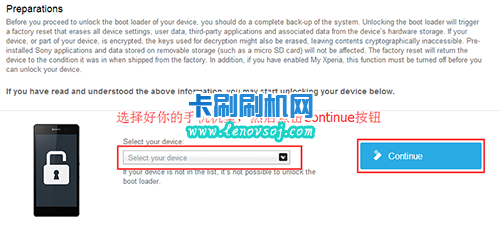 索尼Xperia Z5解Bootloader鎖教學,官方解鎖碼申請流程
Sony Xperia Z5要解的是Bootloader鎖。近年新機出廠多半預先上鎖,索尼的做法是要求使用者先到官方網站取得專屬解鎖碼,再搭配工具完成解鎖。以下把前段流程