

編輯:Android 手機知識
魅族剛發表魅藍 E2,作為 E 系列的新一代理,外觀工藝與效能都比上一代明顯進步。新機到手,第一件想做的事大概就是截圖分享。下面把 E2 的截屏方式整理清楚。
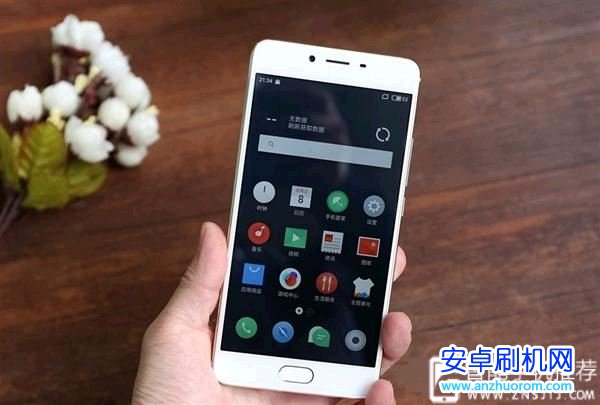 魅藍 E2 截屏方式
方式一:實體按鍵組合鍵
這是最通用的做法,魅藍 E2 的截屏快捷鍵是「電源鍵」+「音量-鍵」。
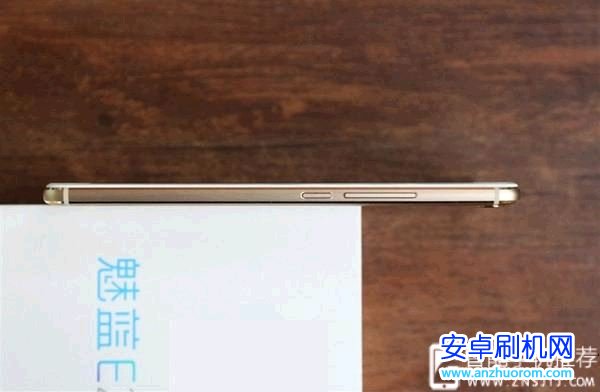
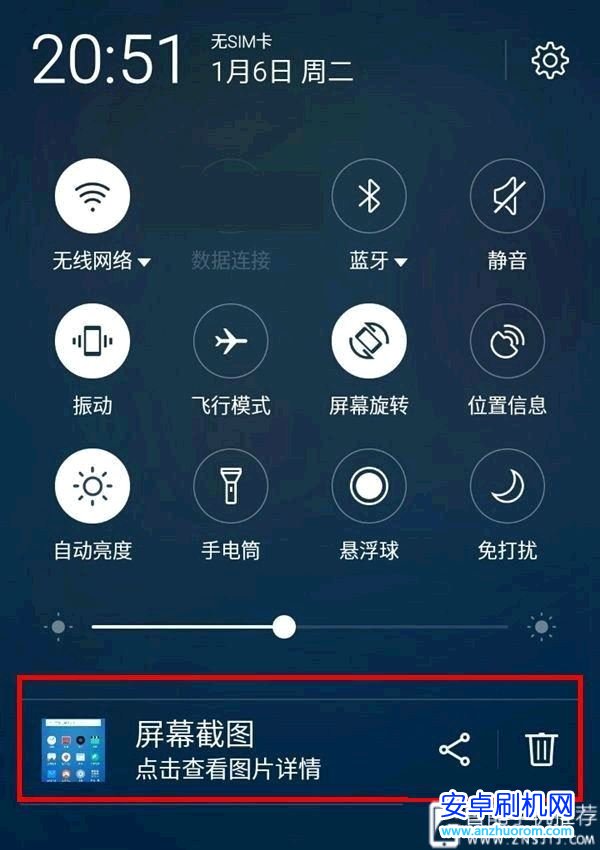
打開要截的畫面,同時按住機身右側的電源鍵與音量下鍵約兩秒,聽到快門聲或看到螢幕閃一下即代表成功。截圖可在「圖庫」或頂部下拉的快捷面板中找到。
方式二:長截圖
操作方式與上面相同,只是按壓時間要更久一些:長按電源鍵+音量下鍵,若當前頁面支援長截圖,「長圖」按鈕會亮起可點擊,點下去後依頁面提示捲動完成即可。
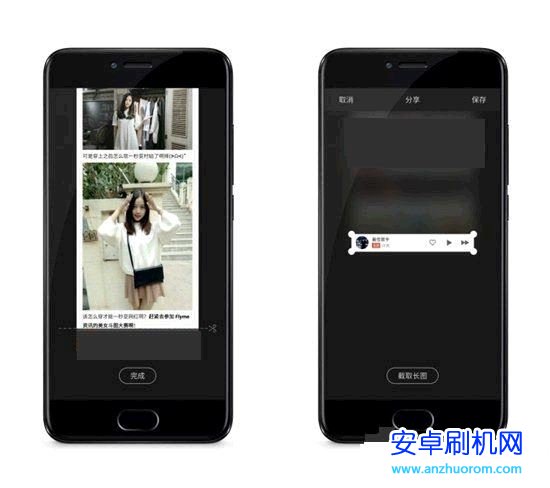 魅藍 E2 長截屏使用圖解
成功觸發長截圖後,頂部會出現取消、分享、保存三個選項,還能自由選取要保留的範圍,等於內建了類似自由截圖的功能,長頁面或聊天記錄一次截完很方便。
需要注意的是,並非所有頁面都支援長截圖。若當前介面不支援,系統會直接提示結束,這是正常現象而非故障。
方式三:通知欄快捷鍵
從頂部下拉通知列,在快捷方塊中找到「截屏」按鈕,點一下同樣能完成截圖,適合單手握持時使用。此外也可以借助第三方截圖 App,功能更豐富。
 小米快傳怎麼用?免配對、免登入的近距離傳檔教學
快傳是一款手機內容傳輸工具。它透過對環境聲音的感應讓手機自動建立連線,用戶幾乎零操作,沒有繁瑣的配對設定,不需登入帳號、也不必加好友,還支援多人互傳。它讓人擺脫數據線與藍
 魅族MX2升級Flyme 3.4.1教學,升級前 these 九件事要看
以下為魅族MX2升級Flyme 3.4.1的流程與注意事項。由於涉及存儲盤格式化,建議先把提醒看完再動手。 升級流程 1、將固件拷貝到存儲盤根目錄 → 關機 → 同時按
 華為P7參數曝光 5英寸1080P+海思四核配置一覽
華為P7的參數資訊近期被陸續曬出,作為P系列的年度旗艦,它的配置走向自然備受矚目。 據悉,華為Ascend P7將採用5英寸IPS屏,分辨率1
 複製檔案出現錯誤 0x80070057「參數不正確」的解決方法
複製檔案時跳出 0x80070057「參數不正確」怎麼辦? 透過 USB 傳輸線把手機記憶卡裡的大影片檔案存進電腦時,常會跳出「錯誤 0x80070057,參數不正確」的