

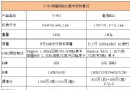
 小米3與魅族MX3全面比較
小米3與魅族MX3都是當時熱門的國產旗艦,但設計理念與使用手感各異。小米3採用5吋1080P螢幕,提供Tegra 4與Snapdragon 800兩種平台版本,並具備13
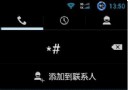 用IMEI碼初步辨識翻新機
網路購買手機時,可透過IMEI碼做初步檢查,判斷是否可能為翻新機。IMEI是國際行動裝置識別碼,每台手機都有唯一代碼。在撥號介面輸入「*#06#」即可查詢系統內的IMEI
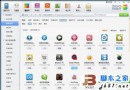 小米3連接360手機助手的方法
小米3若無法連接360手機助手,常見原因與USB偵錯或驅動有關。請先開啟手機USB偵錯,再確認電腦端已安裝對應驅動。若缺少驅動,可透過手機助手或官方來源補齊。完成這兩項設
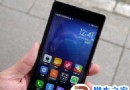 紅米2代傳聞與價格推測
紅米手機以高性價比受到關注,因此紅米2代的價格也成為討論焦點。從當時產品節奏來看,紅米2代可能仍會延續低價策略。不過在正式發表前,實際規格與售價仍屬未定。若你正在等紅米2
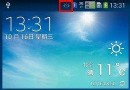 三星Note3如何關閉眼睛圖示
三星Note3螢幕上方出現眼睛圖示,通常代表智能屏幕功能已啟用。若想取消,可將相關功能關閉。在待機頁面點擊「應用程式」。進入「設定」。選擇「控制」,再進入「智能屏幕」。將
 魅族MX2是否需要剪卡與剪卡方法
魅族MX2採用micro SIM小卡設計,因此一般 sized SIM卡需要剪卡後才能使用。若隨機附贈卡貼,可將SIM卡與卡貼對齊後沿輪廓裁剪。若不熟悉操作,也可到電信營
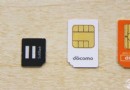 SIM大卡、小卡與Nano SIM差異解析
隨著手機越做越薄,微型SIM卡與Nano SIM卡越來越常見。一般所說的SIM大卡,就是傳統較大的手機卡。小卡主要包含micro SIM與更小的Nano SIM。部分機型
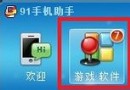 徹底移除91助手:Android與iOS做法
91助手雖然方便,但卸載後可能仍有殘留資料。以下分別說明iOS與Android的移除方式。iOS:先將裝置連上電腦,開啟91手機助手。進入用戶軟體列表,找到91助手並點擊
 小米3與小米2S差異與選購建議
小米3與小米2S的差異,主要在效能、螢幕與整體體驗。若只是上網、聊天、看影片,小米2S已能滿足基本需求。若你常玩大型遊戲或重視效能表現,小米3會更合適。選購時不必只看價格
 小米3將來電加入黑名單教學
小米3可透過MIUI的防打擾功能封鎖騷擾來電與訊息,也能防止「響一聲」電話。在電話或短信列表中,點擊對象頭像並橫滑,即可加入黑名單。MIUI內建垃圾訊息攔截,可減少營銷與
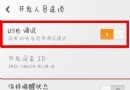 小米3連接電腦失敗的原因與解法
小米3連接電腦沒有反應,常見原因有兩個:USB偵錯未開啟,或電腦端缺少驅動。先確認USB偵錯是否已開啟,路徑通常在系統設定中的開發者選項。若仍無法連線,可重新安裝手機驅動
小米3應用移動與卸載教學
小米3桌面管理很直覺,只要長按應用圖示,就能移動、分類或卸載。移動應用時,長按圖示後拖曳到目標位置即可。若要移到其他頁面,可一邊長按圖示,一邊用另一隻手指左右滑動螢幕。若
華為P6電池校正步驟說明
若華為P6出現電量顯示不準,可嘗試重新校正電池資訊。操作前請先備份資料。先關機充電至飽和,期間不要開機。充飽後不要拔電源,直接開機進入系統。使用檔案管理工具刪除系統中的電
 三星Note3智能休眠設定教學
三星Note3的智能休眠功能,可透過前置相鏡頭偵測使用者是否注視螢幕,在閱讀時維持螢幕亮度。在待機頁面點擊「應用程式」。進入「設定」。選擇「控制」,再進入「智能屏幕」。勾
 三星Note3隨心剪貼功能教學
三星Note3的隨心剪貼功能,可讓使用者圈選螢幕上的任意區域,進行剪下、分享或保存。先取出S Pen,按住筆身按鈕。在螢幕上畫出封閉區域,即可擷取該範圍。點擊上方磁鐵圖示
 三星Note3單手操作模式設定
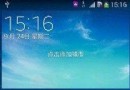
三星Note3螢幕較大,若需要單手操作,可開啟單手模式,讓輸入介面更靠近手指可觸及範圍。在待機畫面點擊「應用程式」。進入「設定」。選擇「控制」,再點「單手操作」。勾選需要
 小米3無法連接電腦的解法
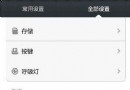
小米3若無法連接電腦,通常與USB偵錯或驅動有關。可先檢查手機設定,再確認電腦端驅動。進入「全部設定」,找到「關於手機」。連續點擊「Android版本」後,開啟開發人員選
 小米3便簽功能使用技巧
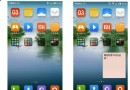
小米3內建便簽不只是記事工具,還能快速記錄、排版與分享,適合日常靈感與待辦事項管理。透過桌面下拉操作,可快速記錄眼前資訊。列表排版簡潔,方便分類與檢視。分享時可搭配字體與
 小米3進階玩法:四個實用技巧
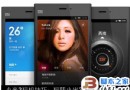
小米3除了基本通話與上網,還有許多實用小技巧,能提升日常操作效率。一、挑選喜歡的應用。開啟應用商店即可下載熱門程式。若從電腦安裝,可將apk檔案複製到手機,再用檔案管理開
 小米3封鎖APP通知廣告教學
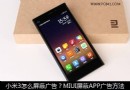
MIUI V5可透過通知欄設定,減少部分應用程式的廣告通知,讓使用更清爽,也能節省流量。先點擊菜單鍵進入系統設定。進入「全部設定」後,選擇「通知欄設定」。在自定義通知設定