

編輯:Android 資訊
本文由碼農網 – 蘇耀東原創,轉載請看清文末的轉載要求,歡迎參與我們的付費投稿計劃!
本文完整介紹一個 Android 手勢密碼開源庫的使用方式與實現細節。這個庫主要提供以下能力:
最近專案需要用到手勢解鎖功能,試了幾個 demo 都覺得有點繁瑣,於是參考了一些文章自己造了個輪子,把相關邏輯封裝好,使用起來順手很多。
github 連結如下,覺得不錯的話幫忙 star 支持一下~
github 連結、個人博客
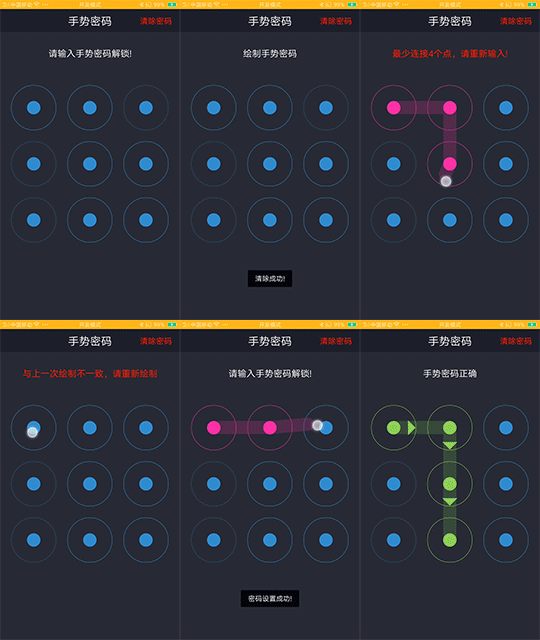
先看實際效果:
<com.syd.oden.gesturelock.view.GestureLockViewGroup
    android:id="@+id/gesturelock"
    android:layout_width="match_parent"
    android:layout_height="match_parent"
    android:layout_marginTop="30dp"
    app:count="3"
    app:preference_id="1" />
可設定的屬性說明:
color_no_finger:未觸摸時圓形的顏色color_finger_on:觸摸時圓形的顏色color_finger_up_correct:輸入正確時圓形的顏色color_finger_up_error:出錯時圓形的顏色count:手勢密碼的圓點數量,即 n × n 矩陣preference_id:手勢密碼保存用的 id,不填或填 -1 則使用預設 idprivate void initGesture() {
mGestureLockViewGroup = (GestureLockViewGroup) findViewById(R.id.gesturelock);
gestureEventListener();
gesturePasswordSettingListener();
gestureRetryLimitListener();
}
private void gestureEventListener() {
    mGestureLockViewGroup.setGestureEventListener(new GestureEventListener() {
        @Override
        public void onGestureEvent(boolean matched) {
            mylog.d("onGestureEvent matched: " + matched);
            if (!matched) {
                tv_state.setTextColor(Color.RED);
                tv_state.setText("手勢密碼錯誤");
            } else {
                if (isReset) {
                    isReset = false;
                    Toast.makeText(MainActivity.this, "清除成功!", Toast.LENGTH_SHORT).show();
                    resetGesturePattern();
                } else {
                    tv_state.setTextColor(Color.WHITE);
                    tv_state.setText("手勢密碼正確");
                }
            }
        }
    });
}
若已經設定過密碼,繪製手勢時會進入這個回呼,在此處理比對結果。上面的範例額外加入了一段重設密碼的邏輯。
private void gesturePasswordSettingListener() {
    mGestureLockViewGroup.setGesturePasswordSettingListener(new GesturePasswordSettingListener() {
        @Override
        public boolean onFirstInputComplete(int len) {
            if (len > 3) {
                tv_state.setTextColor(Color.WHITE);
                tv_state.setText("再次繪製手勢密碼");
                return true;
            } else {
                tv_state.setTextColor(Color.RED);
                tv_state.setText("最少連接4個點,請重新輸入!");
                return false;
            }
        }

        @Override
        public void onSuccess() {
            tv_state.setTextColor(Color.WHITE);
            Toast.makeText(MainActivity.this, "密碼設置成功!", Toast.LENGTH_SHORT).show();
            tv_state.setText("請輸入手勢密碼解鎖!");
        }

        @Override
        public void onFail() {
            tv_state.setTextColor(Color.RED);
            tv_state.setText("與上一次繪製不一致,請重新繪製");
        }
    });
}
尚未設定密碼時,繪製手勢會進入這個回呼。參數是本次連接的觸摸點數量;onFirstInputComplete 回傳 true 表示進入第二次繪製,兩次一致後系統自動保存密碼。這個設計讓「密碼最少要連幾個點」這類業務規則可以交由呼叫方自行決定。
private void gestureRetryLimitListener() {
    mGestureLockViewGroup.setGestureUnmatchedExceedListener(3, new GestureUnmatchedExceedListener() {
        @Override
        public void onUnmatchedExceedBoundary() {
            tv_state.setTextColor(Color.RED);
            tv_state.setText("錯誤次數過多,請稍後再試!");
        }
    });
}
設定了這個監聽之後,輸入錯誤就有次數上限,超過上限即進入回呼。實際專案中通常會在這裡加上一段冷卻計時,避免被暴力嘗試。
清除密碼的邏輯自己加個判斷即可,具體可以參考 github 上的 demo。
public void removePassword():清除密碼public void savePassword():保存密碼。設定成功後會自動保存,也可以主動呼叫以直接寫入指定密碼public String getPassword():取得目前密碼public void setRetryTimes(int retryTimes):設定重試次數上限public boolean isSetPassword():回傳目前是否已設定密碼public void resetView():把視圖重設為初始狀態只需兩行設定。先在專案的 build.gradle 中加入:
allprojects {
    repositories {
        ...
        maven { url "https://jitpack.io" }
    }
}
再於 module 的 build.gradle 中加入依賴:
dependencies {
    compile 'com.github.autume:GestureLock:1.0.0'
}
整體使用就是這樣,相當簡單。
下面說明實現細節,如果只是直接拿來用,這部分可以跳過。
這部分主要參考 Hongyang 大大的博客,並做了些許修改。
public GestureLockView(Context context, int colorNoFingerr, int colorFingerOn,
                       int colorCorrect, int colorError) {
    super(context);
    this.mColorNoFinger = colorNoFingerr;
    this.mColorFingerOn = colorFingerOn;
    this.mColorFingerUpCorrect = colorCorrect;
    this.mColorFingerUpError = colorError;
    mPaint = new Paint(Paint.ANTI_ALIAS_FLAG);
    mArrowPath = new Path();
}
@Override
protected void onDraw(Canvas canvas) {
    switch (mCurrentStatus) {
        case STATUS_FINGER_ON:
            // 繪製外圓
            mPaint.setStyle(Style.STROKE);
            mPaint.setColor(mColorFingerOn);
            mPaint.setStrokeWidth(2);
            canvas.drawCircle(mCenterX, mCenterY, mRadius, mPaint);
            // 繪製內圓
            mPaint.setStyle(Style.FILL);
            canvas.drawCircle(mCenterX, mCenterY, mRadius * mInnerCircleRadiusRate, mPaint);
            break;

        case STATUS_FINGER_UP:
            // 繪製外圓,依比對結果決定顏色
            if (GestureLockViewGroup.isCorrect) {
                mPaint.setColor(mColorFingerUpCorrect);
            } else {
                mPaint.setColor(mColorFingerUpError);
            }
            mPaint.setStyle(Style.STROKE);
            mPaint.setStrokeWidth(2);
            canvas.drawCircle(mCenterX, mCenterY, mRadius, mPaint);
            // 繪製內圓
            mPaint.setStyle(Style.FILL);
            canvas.drawCircle(mCenterX, mCenterY, mRadius * mInnerCircleRadiusRate, mPaint);
            drawArrow(canvas);
            break;

        case STATUS_NO_FINGER:
            // 繪製外圓
            mPaint.setStyle(Style.STROKE);
            mPaint.setColor(mColorNoFinger);
            canvas.drawCircle(mCenterX, mCenterY, mRadius, mPaint);
            // 繪製內圓
            mPaint.setStyle(Style.FILL);
            mPaint.setColor(mColorNoFinger);
            canvas.drawCircle(mCenterX, mCenterY, mRadius * mInnerCircleRadiusRate, mPaint);
            break;
    }
}
@Override
protected void onMeasure(int widthMeasureSpec, int heightMeasureSpec) {
    super.onMeasure(widthMeasureSpec, heightMeasureSpec);
    mWidth = MeasureSpec.getSize(widthMeasureSpec);
    mHeight = MeasureSpec.getSize(heightMeasureSpec);

    // 取長寬中的小值,確保圓形不會被壓扁
    mWidth = mWidth < mHeight ? mWidth : mHeight;
    mRadius = mCenterX = mCenterY = mWidth / 2;
    mRadius -= mStrokeWidth / 2;

    // 繪製三角形。初始時是一個朝上的等腰三角形,
    // 使用者繪製結束後,依前後兩個 GestureLockView 的相對位置決定旋轉角度
    float mArrowLength = mWidth / 2 * mArrowRate;
    mArrowPath.moveTo(mWidth / 2, mStrokeWidth + 2);
    mArrowPath.lineTo(mWidth / 2 - mArrowLength, mStrokeWidth + 2 + mArrowLength);
    mArrowPath.lineTo(mWidth / 2 + mArrowLength, mStrokeWidth + 2 + mArrowLength);
    mArrowPath.close();
    mArrowPath.setFillType(Path.FillType.WINDING);
}

private void drawArrow(Canvas canvas) {
    if (mArrowDegree != -1) {
        mPaint.setStyle(Paint.Style.FILL);
        canvas.save();
        canvas.rotate(mArrowDegree, mCenterX, mCenterY);
        canvas.drawPath(mArrowPath, mPaint);
        canvas.restore();
    }
}
<?xml version="1.0" encoding="utf-8"?>
<resources>
    <attr name="color_no_finger" format="color" />
    <attr name="color_finger_on" format="color" />
    <attr name="color_finger_up_correct" format="color" />
    <attr name="color_finger_up_error" format="color" />
    <attr name="count" format="integer" />
    <attr name="preference_id" format="integer" />

    <declare-styleable name="GestureLockViewGroup">
        <attr name="color_no_finger" />
        <attr name="color_finger_on" />
        <attr name="color_finger_up_correct" />
        <attr name="color_finger_up_error" />
        <attr name="count" />
        <attr name="preference_id" />
    </declare-styleable>
</resources>
public GestureLockViewGroup(Context context, AttributeSet attrs, int defStyle) {
    super(context, attrs, defStyle);

    // 讀取所有自訂屬性
    TypedArray a = context.obtainStyledAttributes(attrs, R.styleable.GestureLockViewGroup, defStyle, 0);
    mNoFingerColor = a.getColor(R.styleable.GestureLockViewGroup_color_no_finger, mNoFingerColor);
    mFingerOnColor = a.getColor(R.styleable.GestureLockViewGroup_color_finger_on, mFingerOnColor);
    mFingerUpColorCorrect = a.getColor(R.styleable.GestureLockViewGroup_color_finger_up_correct, mFingerUpColorCorrect);
    mFingerUpColorError = a.getColor(R.styleable.GestureLockViewGroup_color_finger_up_error, mFingerUpColorError);
    mCount = a.getInt(R.styleable.GestureLockViewGroup_count, mCount);
    mPrferenceId = a.getInt(R.styleable.GestureLockViewGroup_preference_id, mPrferenceId);
    a.recycle();

    // 讀取已保存的密碼狀態
    gesturePreference = new GesturePreference(context, mPrferenceId);
    password = gesturePreference.ReadStringPreference();
    Log.d(TAG, "password now is : " + password);
    isSetPassword = !password.equals("null");

    // 未設定密碼時,進入密碼設定模式
    isInPasswordSettingMode = !isSetPassword;

    // 初始化畫筆
    mPaint = new Paint(Paint.ANTI_ALIAS_FLAG);
    mPaint.setStyle(Paint.Style.STROKE);
    mPaint.setStrokeCap(Paint.Cap.ROUND);
    mPaint.setStrokeJoin(Paint.Join.ROUND);
    mPath = new Path();
}
這裡有個實務上值得注意的點:密碼以明文形式存在 SharedPreferences 中。生產環境中更嚴謹的做法是對密碼做雜湊(例如 SHA 後再存),甚至結合 Android Keystore 來派生金鑰。這裡為了教學清晰而簡化了。
在 onMeasure 之後呼叫,用 RelativeLayout 的相對定位規則把 n × n 個圓點排好:
// 保存所有的 GestureLockView
private GestureLockView[] mGestureLockViews;

private void initViews() {
    if (mGestureLockViews == null) {
        mGestureLockViews = new GestureLockView[mCount * mCount];

        // 計算每個 GestureLockView 的寬度
        mGestureLockViewWidth = (int) (4 * mWidth * 1.0f / (5 * mCount + 1));
        // 計算間距
        mMarginBetweenLockView = (int) (mGestureLockViewWidth * 0.25);
        // 畫筆寬度略小於內圓直徑
        mPaint.setStrokeWidth(mGestureLockViewWidth * 0.29f);

        for (int i = 0; i < mGestureLockViews.length; i++) {
            mGestureLockViews[i] = new GestureLockView(getContext(), mNoFingerColor,
                    mFingerOnColor, mFingerUpColorCorrect, mFingerUpColorError);
            mGestureLockViews[i].setId(i + 1);

            RelativeLayout.LayoutParams lockerParams =
                    new RelativeLayout.LayoutParams(mGestureLockViewWidth, mGestureLockViewWidth);

            // 非每行第一個,定位在左鄰的右側
            if (i % mCount != 0) {
                lockerParams.addRule(RelativeLayout.RIGHT_OF, mGestureLockViews[i - 1].getId());
            }
            // 從第二行開始,定位在上一行同位置元素的下方
            if (i > mCount - 1) {
                lockerParams.addRule(RelativeLayout.BELOW, mGestureLockViews[i - mCount].getId());
            }

            int rightMargin = mMarginBetweenLockView;
            int bottomMargin = mMarginBetweenLockView;
            int leftMagin = 0;
            int topMargin = 0;

            // 每個 View 都有右、下外距;第一行額外加上外距,第一列額外加左外距
            if (i >= 0 && i < mCount) {   // 第一行
                topMargin = mMarginBetweenLockView;
            }
            if (i % mCount == 0) {          // 第一列
                leftMagin = mMarginBetweenLockView;
            }

            lockerParams.setMargins(leftMagin, topMargin, rightMargin, bottomMargin);
            mGestureLockViews[i].setMode(Mode.STATUS_NO_FINGER);
            addView(mGestureLockViews[i], lockerParams);
        }
    }
}
@Override
public boolean onTouchEvent(MotionEvent event) {
    int action = event.getAction();
    int x = (int) event.getX();
    int y = (int) event.getY();
    Log.d(TAG, "mTryTimes : " + mTryTimes);

    // 重試次數已耗盡,直接吞掉事件
    if (mTryTimes <= 0 && isRetryTimeLimit) {
        return true;
    }

    switch (action) {
        case MotionEvent.ACTION_DOWN:
            reset();
            break;

        case MotionEvent.ACTION_MOVE:
            drawAndGetSelectedWhenTouchMove(x, y);
            break;

        case MotionEvent.ACTION_UP:
            if (isInPasswordSettingMode) {
                // 設定密碼流程
                if (gesturePasswordSettingListener != null) {
                    setPasswordHandle();
                }
            } else {
                if (mChoose.size() > 0) {
                    isCorrect = checkAnswer();
                } else {
                    return true;
                }
                if (gestureEventListener != null) {
                    gestureEventListener.onGestureEvent(isCorrect);
                }
                if (this.mTryTimes == 0) {
                    gestureUnmatchedExceedListener.onUnmatchedExceedBoundary();
                }
            }
            drawWhenTouchUp();
            break;
    }
    invalidate();
    return true;
}

private void drawAndGetSelectedWhenTouchMove(int x, int y) {
    mPaint.setColor(mFingerOnColor);
    mPaint.setAlpha(50);

    GestureLockView child = getChildIdByPos(x, y);
    if (child != null) {
        int cId = child.getId();
        if (!mChoose.contains(cId)) {
            mChoose.add(cId);
            mChooseString = mChooseString + cId;
            child.setMode(Mode.STATUS_FINGER_ON);

            // 設定指引線起點為該圓的中心
            mLastPathX = child.getLeft() / 2 + child.getRight() / 2;
            mLastPathY = child.getTop() / 2 + child.getBottom() / 2;

            if (mChoose.size() == 1) {   // 第一個
                mPath.moveTo(mLastPathX, mLastPathY);
            } else {                     // 非第一個,連線
                mPath.lineTo(mLastPathX, mLastPathY);
            }
        }
    }
    // 指引線終點跟隨手指
    mTmpTarget.x = x;
    mTmpTarget.y = y;
}

private void drawWhenTouchUp() {
    mPaint.setColor(isCorrect ? mFingerUpColorCorrect : mFingerUpColorError);
    mPaint.setAlpha(50);
    Log.d(TAG, "mChoose = " + mChoose);

    // 終點設回起點,取消指引線
    mTmpTarget.x = mLastPathX;
    mTmpTarget.y = mLastPathY;

    // 改變子元素狀態為 UP
    setItemModeUp();

    // 計算每個元素中箭頭需要旋轉的角度
    for (int i = 0; i + 1 < mChoose.size(); i++) {
        int childId = mChoose.get(i);
        int nextChildId = mChoose.get(i + 1);

        GestureLockView startChild = (GestureLockView) findViewById(childId);
        GestureLockView nextChild = (GestureLockView) findViewById(nextChildId);

        int dx = nextChild.getLeft() - startChild.getLeft();
        int dy = nextChild.getTop() - startChild.getTop();

        // 以 atan2 求方位角,再 +90 讓預設朝上的三角形對準下一個點
        int angle = (int) Math.toDegrees(Math.atan2(dy, dx)) + 90;
        startChild.setArrowDegree(angle);
    }
}
箭頭角度這段是整個繪製邏輯裡最精妙的部分:Math.atan2(dy, dx) 算出兩點連線的方位角,由於三角形初始朝向是「上」,所以要再補 90 度才能對正。
密碼設定處理:
private void setPasswordHandle() {
    if (isWaitForFirstInput) {
        // 第一次輸入完成,由呼叫方決定長度是否合法
        if (gesturePasswordSettingListener.onFirstInputComplete(mChooseString.length())) {
            firstInputPassword = mChooseString;
            isWaitForFirstInput = false;
        }
    } else {
        if (firstInputPassword.equals(mChooseString)) {
            gesturePasswordSettingListener.onSuccess();
            savePassword(mChooseString);
            isInPasswordSettingMode = false;
        } else {
            gesturePasswordSettingListener.onFail();
        }
    }
    reset();
}
比對密碼是否正確:
public boolean checkAnswer() {
    if (password.equals(mChooseString)) {
        return true;
    } else {
        if (isRetryTimeLimit) {
            this.mTryTimes--;
        }
        return false;
    }
}
重置狀態:
private void reset() {
    mChoose.clear();
    mChooseString = "";
    mPath.reset();
    for (GestureLockView gestureLockView : mGestureLockViews) {
        gestureLockView.setMode(Mode.STATUS_NO_FINGER);
        gestureLockView.setArrowDegree(-1);
    }
}
public void setGestureEventListener(GestureEventListener gestureEventListener) {
    this.gestureEventListener = gestureEventListener;
}

public void setGestureUnmatchedExceedListener(int retryTimes, GestureUnmatchedExceedListener listener) {
    isRetryTimeLimit = true;
    this.mTryTimes = retryTimes;
    this.gestureUnmatchedExceedListener = listener;
}

public void setGesturePasswordSettingListener(GesturePasswordSettingListener listener) {
    this.gesturePasswordSettingListener = listener;
}

public void removePassword() {
    gesturePreference.WriteStringPreference("null");
    this.isSetPassword = false;
    isWaitForFirstInput = true;
    isInPasswordSettingMode = true;
}

public void savePassword(String password) {
    this.password = password;
    gesturePreference.WriteStringPreference(password);
}

public String getPassword() {
    return password;
}

public void resetView() {
    reset();
    invalidate();
}

public void setRetryTimes(int retryTimes) {
    this.mTryTimes = retryTimes;
}

public boolean isSetPassword() {
    return isSetPassword;
}
就是最簡單的寫入與讀取:
public class GesturePreference {

    private Context context;
    private String nameTable;

    public GesturePreference(Context context, int nameTableId) {
        this.context = context;
        if (nameTableId != -1) {
            this.nameTable = "gesture_" + nameTableId;
        }
    }

    public void WriteStringPreference(String data) {
        SharedPreferences preferences = context.getSharedPreferences(fileName, Context.MODE_PRIVATE);
        SharedPreferences.Editor editor = preferences.edit();
        editor.putString(nameTable, data);
        editor.apply();
    }

    public String ReadStringPreference() {
        SharedPreferences preferences = context.getSharedPreferences(fileName, Context.MODE_PRIVATE);
        return preferences.getString(nameTable, "null");
    }
}
這裡把 commit() 換成了 apply()。前者是同步寫入會阻塞主執行緒,後者先更新記憶體再異步落盤,是官方推薦的做法。
至此,整個手勢密碼的實現就完成了。回顧一下核心設計:以自訂 ViewGroup 承載 n × n 個圓點子 View,用 onTouchEvent 收集手指路徑,抬手時比對或保存密碼,並透過三個監聽介面把「解鎖結果」「設定結果」「重試超限」三類事件交給業務層處理。這種回呼式的設計讓控制項保持純粹,業務邏輯留在 Activity 中,擴充起來相當清爽。
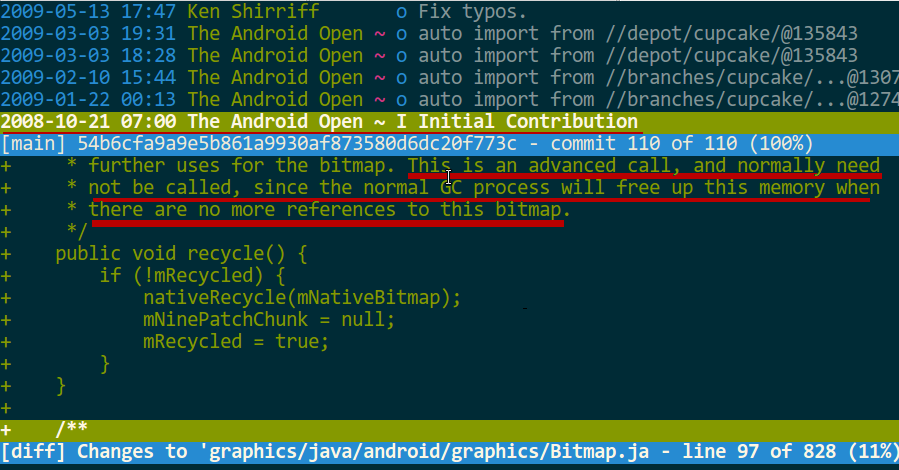 Android Bitmap 核心知識全景梳理
在日常開發中,Bitmap 低頭不見抬頭見,幾乎每個應用都會直接或間接用到它,而背後牽扯的知識點相當密集。本文把 Bitmap 的常用知識做一次系統梳理,涵蓋解碼參數、內
 AndroidEventBus 事件總線的設計與實現
功能介紹 AndroidEventBus 是一個 Android 平台的事件總線庫,主要用來簡化 Activity、Fragment、Service 等元件之間的溝通。透
 Android 開發 60 條技術經驗總結
以下是我在 Android 開發中沉澱下來的 60 條技術經驗,全文如下: 1. 所有 Activity 可繼承自 BaseActivity,便於統一風格、處理公共事件
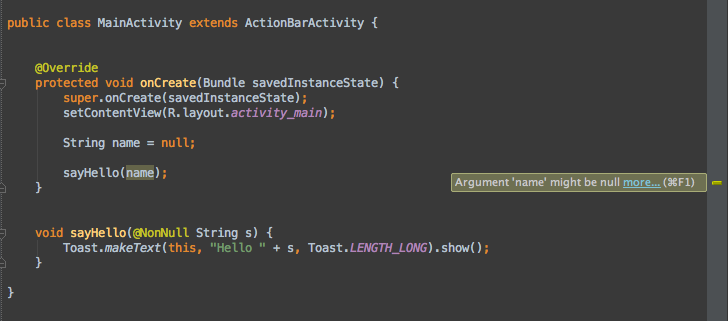 Android Support Annotations 實戰:用註解把錯誤擋在編譯期
在 Android Support Library 19.1 之後,Support Annotations 成為許多專案會默默引入的品質工具。它不會直接改變執行邏輯,而是