

編輯:Android 資訊
Path 是 Android 繪圖裡相對不容易摸透的一塊,官方文件的說明也偏精簡。這篇把它整理成一份可以隨時回頭查的筆記,順便分享給需要的朋友。
lineTo、moveTo、quadTo、cubicTo 都有一個以 r 開頭的對應版本:
差別只有一個:傳入的是「位移量」而非絕對座標。舉例來說,目前画笔在 (100, 100),呼叫 rLineTo(100, 100) 畫出的線段終點會是 (200, 200)。因此當你想以「上一段的終點」為基準連續作圖時,r 系列寫起來乾淨得多。
//原型 op(Path path, Path.Op op) //eg path1.op(path2,Path.Op.DIFFERENCE);
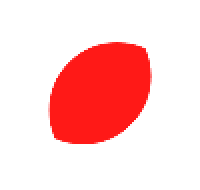
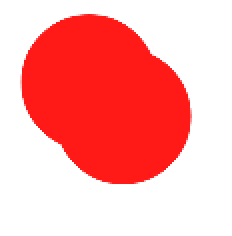
op 會依第二個參數把 path2 疊加到 path1 上,概念近似數學的集合運算。以下面兩個圓為例:
Path path1 = new Path(); path1.addCircle(150, 150, 100, Path.Direction.CW); Path path2 = new Path(); path2.addCircle(200, 200, 100, Path.Direction.CW); path1.op(path2, Path.Op.DIFFERENCE); canvas.drawPath(path1, paint1);
DIFFERENCE 的效果:

只換掉 op 的第二個參數,就能得到其他結果。
Path.Op.INTERSECT:
Path.Op.UNION:
Path.Op.REVERSE_DIFFERENCE:

Path.Op.XOR:

網路上關於 FillType 的說明不多,其實官方 ApiDemos 裡就有一個很好的示範:
/** * Created by ghui on 10/25/15. */ public class PathFillTypeView extends View { private Paint mPaint = new Paint(Paint.ANTI_ALIAS_FLAG); private Path mPath; public PathFillTypeView(Context context) { super(context); setFocusable(true); setFocusableInTouchMode(true); mPath = new Path(); mPath.addCircle(40, 40, 45, Path.Direction.CCW); mPath.addCircle(80, 80, 45, Path.Direction.CCW); mPath.addCircle(120, 120, 45, Path.Direction.CCW); } private void showPath(Canvas canvas, int x, int y, Path.FillType ft, Paint paint) { canvas.save(); canvas.translate(x, y); canvas.clipRect(0, 0, 160, 160); canvas.drawColor(Color.WHITE); mPath.setFillType(ft); canvas.drawPath(mPath, paint); canvas.restore(); } @Override protected void onDraw(Canvas canvas) { Paint paint = mPaint; paint.setColor(Color.RED); canvas.drawColor(0xFFCCCCCC); canvas.translate(20, 20); paint.setAntiAlias(true); showPath(canvas, 0, 0, Path.FillType.WINDING, paint); showPath(canvas, 160 * 2, 0, Path.FillType.EVEN_ODD, paint); showPath(canvas, 0, 160 * 2, Path.FillType.INVERSE_WINDING, paint); showPath(canvas, 160 * 2, 160 * 2, Path.FillType.INVERSE_EVEN_ODD, paint); } }
執行結果(範例在官方 ApiDemo 基礎上稍作修改):
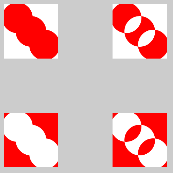
所謂填充,講的是「填哪裡」。setFillType 決定的就是判定內部區域的演算法,電腦圖學裡常見兩種:
兩者的細節這裡不展開,知道「path 自交疊加時,空洞會不會被填滿」由它決定即可。另外 INVERSE_ 開頭的兩種,效果是把填充範圍反過來。
addArc 就是單純在指定位置畫一段弧,不受目前画笔落點影響。arcTo 則有兩種形式:
第一種形式中,forceMoveTo 為 false 時等同第二種,弧線會與落點之間多出一段連線;forceMoveTo 為 true 時,效果與 addArc 完全相同。
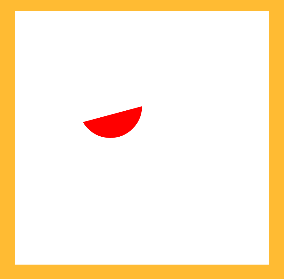
//代碼1 Path path = new Path(); path.moveTo(100, 100); path.addArc(200, 200, 400, 400, 0, 150); canvas.drawPath(path, paint);
程式碼 1 的結果:
//代碼2 Path path = new Path(); path.moveTo(100, 100); path.arcTo(200, 200, 400, 400, 0, 150, false); canvas.drawPath(path,paint);
程式碼 2 的結果,可以清楚看到多了連接線:
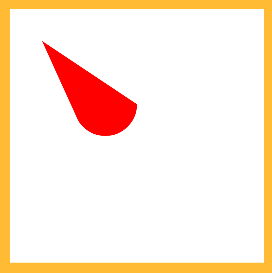
把程式碼 2 的最後一個參數改成 true,繪製結果就與程式碼 1 一致了。
reset 會把 Path 清回 new Path() 的初始狀態;rewind 同樣清空內容,但保留內部資料結構以便高效重複使用。實務上若同一個 Path 會被反覆填寫,rewind 通常更划算。
 Android N 值得關注的四個重大變化
Google 發布了 Android 的下一個版本 Android N 開發者預覽版。相比以往,這次的預覽來得更早一些,開發者可以在正式版發布前就動手試跑代碼、體驗新 A
 iOS 與 Android 究竟哪個平台更賺錢?
一直有個幾乎所有手機愛好者都認同的說法:Android 是全球用戶數最多的操作系統,市場份額十分驚人。無論你問表哥表姐還是弟弟妹妹,哪怕他們不太關注移動領域、不太懂手機,
 打造 Android 自適應佈局的方案解析
由於目前手上的 app 需要同時適配手機與平板,我研究了如何打造可適應所有螢幕尺寸的佈局方法。 在 Web 的自適應佈局上我累積了不少經驗,比如網格流、CSS3 的 m
 Android 開發者的加密入門指南:6 個值得信賴的加密工具庫
行動應用已經成為黑客眼中的肥肉,被盯上的 App 數量每天都在增加。原因很直接:App 裡裝著他們想要的東西——使用者資料。硬編碼在原始碼中的固定金鑰、以純文字形式躺在