

編輯:Android 資訊
做客戶端開發的人應該都有體會:app 和 web 最大的區別在於沒有熱更新這條退路。一旦發出去的版本帶著嚴重缺陷,逼著用戶強制升級新客戶端,那滋味實在不好受。正因為如此,app 對質量的要求往往更苛刻。
於是就有一條基本原則:開發者要學會自己測自己的代碼、自己的 app。別把希望寄託在測試同學幫你翻出所有問題上——多年工作經驗告訴我,藏得最深的那些 bug,絕大多數都是開發自己揪出來的。
下面分享三個我自己常用的手段,從最糙最猛到最為正規。
官方文檔:https://developer.android.com/intl/zh-cn/tools/help/monkey.html
這是最簡單的一個,我主要拿它做壓力測試。所謂壓力測試,本質就是「亂點」——用隨機事件模擬各種稀奇古怪的操作,看看你的 app 扛不扛得住。
先看一下 help 裡的參數說明:
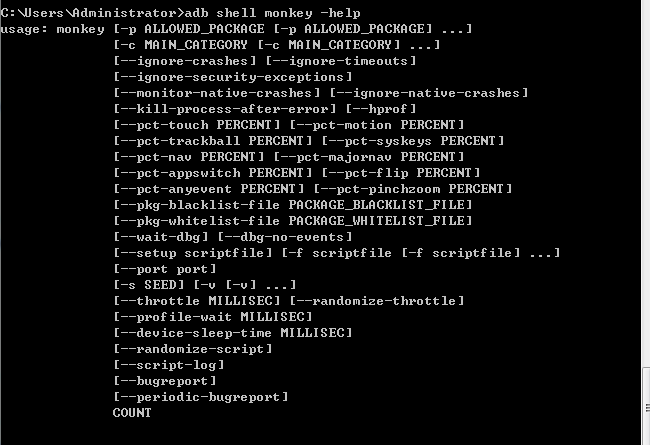
最基礎的用法就一行:
android shell monkey -p 你想測試程序的包名 -v 500
比如我想看看系統自帶的日曆應用在壓力下的表現:

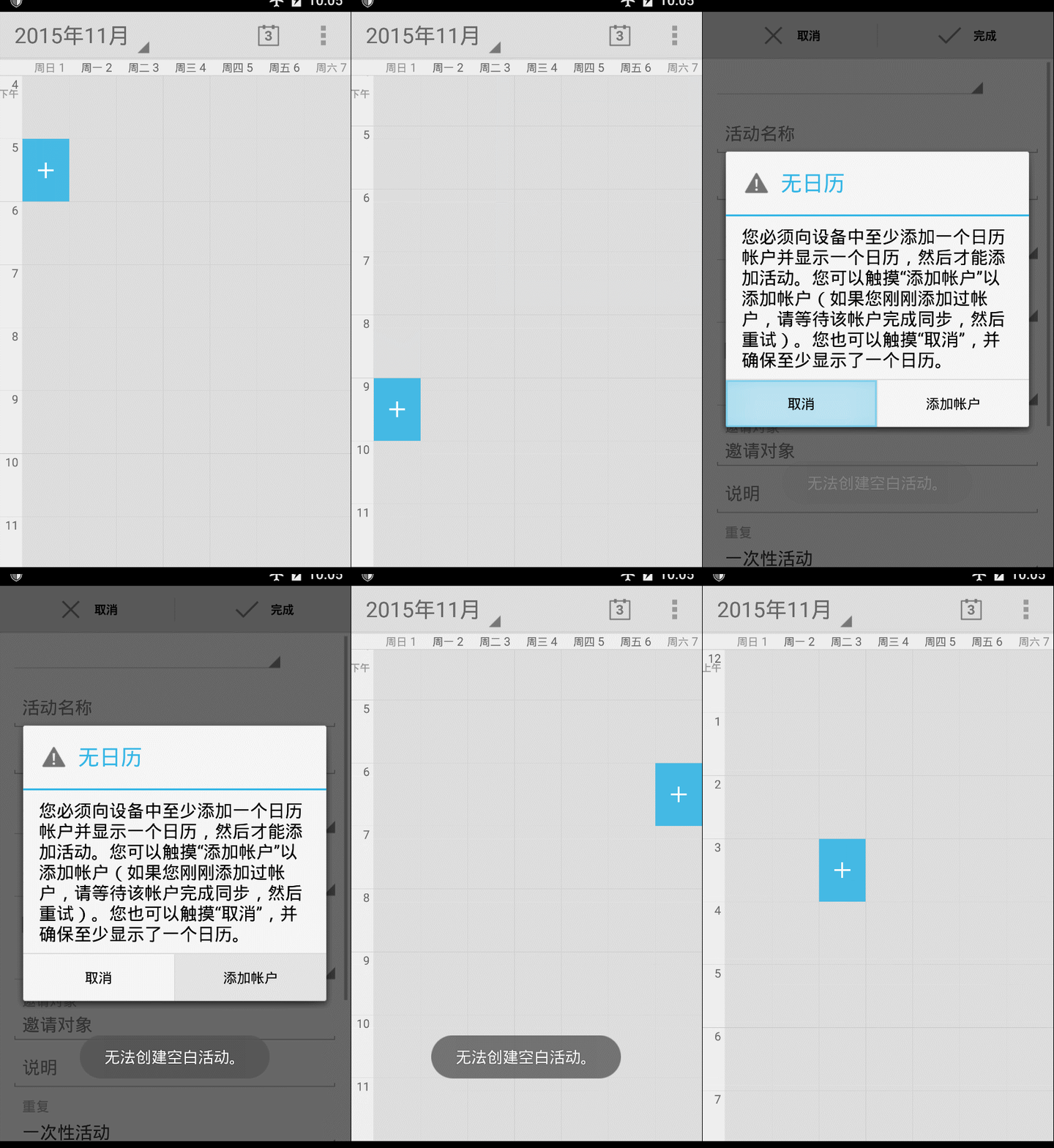
你看,模擬器自己就開始瘋狂點擊了。實際工作中,次數一般會拉到幾十萬甚至幾百萬,下班前掛上,第二天來看結果,翻出在哪裡崩的。基本節奏是每日構建完成後跑一輪。
Monkey 的用法就這麼多,簡單到近乎粗暴,能力也確實有限。但它偶爾能幫你翻出藏得極深的問題。比如 Evernote,我日常在用,自己從沒遇到過崩潰,可 monkey 跑一個多小時就掛了。就衝這一點,它值得成為提升質量的常備工具。
官方文檔:https://developer.android.com/intl/zh-cn/tools/help/monkeyrunner_concepts.html
和 Monkey 比起來,這才是名副其實的自動化測試工具。寫幾段腳本,日常需要的大多數冒煙用例就都能覆蓋。尤其在 4.x 以下的機型上,由於 uiautomator 用不了,MonkeyRunner 幾乎是唯一可行的自動化路徑。
舉個最常見的例子——登錄功能,可以這樣寫:
# coding=UTF-8 from com.android.monkeyrunner import MonkeyRunner as mr from com.android.monkeyrunner import MonkeyDevice as md from com.android.monkeyrunner import MonkeyImage as mi from com.android.monkeyrunner.easy import EasyMonkeyDevice from com.android.monkeyrunner.easy import By #定義安裝文件路徑 installPackage = 'C:\\Users\\Administrator\\ViewPageTest\\app\\build\\outputs\\apk\\app-debug.apk' #要測試的程序的包名 apkPackageName ='com.example.administrator.viewpagetest' #要啟動的第一個activity的名稱 initActivityName=apkPackageName+"/com.example.administrator.viewpagetest.MainActivity" device = mr.waitForConnection() #安裝apk包 device.installPackage(installPackage.decode('utf-8')) #啟動應用程序 device.startActivity(component=initActivityName) #防止啟動首頁面 需要時間過長 mr.sleep(3) easy_device = EasyMonkeyDevice(device) mr.sleep(3) easy_device.type(By.id('id/username_et'),'zhangsan') # 這裡的mr靜止 主要用於演示demo上的gif效果 mr.sleep(2) easy_device.type(By.id('id/password_et'),'123456') mr.sleep(2) easy_device.touch(By.id('id/submit_bt'),md.DOWN_AND_UP)
運行起來的效果:
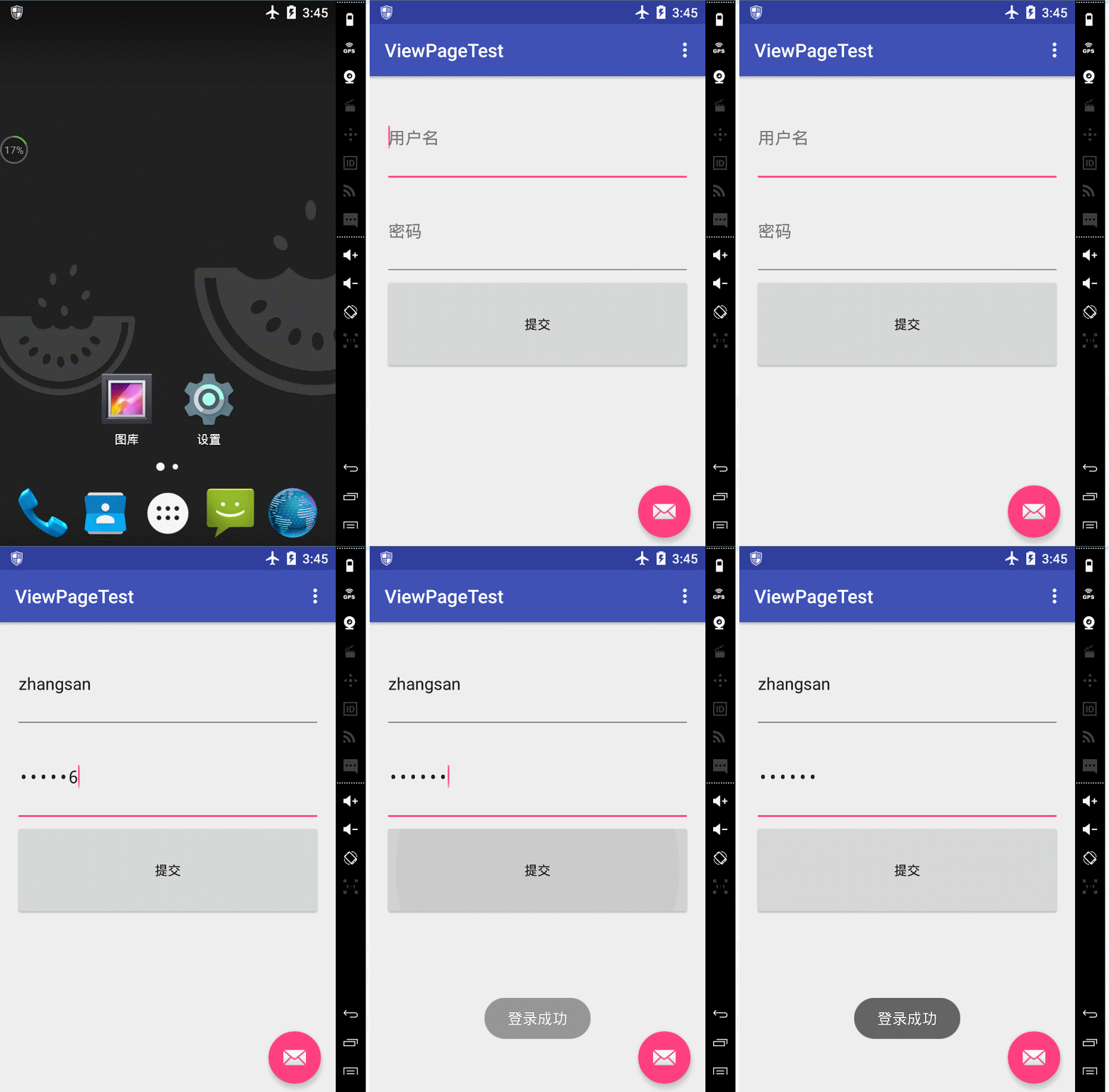
這段腳本一口氣完成了裝 apk、輸入賬號密碼、點擊登錄三件事。
常有人接著問:模擬操作的過程是有了,可我怎麼知道到底登錄成功沒有?
思路其實不少,列幾個常用的:
1. 登錄成功後頁面必然會跳轉到主界面。那就在腳本裡執行 shell 命令,檢查主頁面是不是位於棧頂(這個命令我在寫 Activity 啟動模式那篇博客裡講過)。
2. 在代碼裡把「登錄成功」這條日誌打點出來,腳本去抓 logcat,看有沒有這條記錄。
3. 直接抓取界面上某個控件的文字內容做判斷。
4. 在操作結束後截屏,把圖片和「已知正確操作」的截圖做像素比對。
這裡就不把腳本寫到底了,有興趣的同學可以自己試著把日常那些冒煙用例都搬到腳本裡。這件事的價值很直接:否則每次發版,你都得拿著手機一條條手點一遍,實在浪費生命。
另外,MonkeyRunner 配套的 recorder 可以錄製操作生成腳本,再反過來交給 python 執行。思路很美好,但實測中 recorder 的捕捉器在多數情況下都相當卡頓,所以真正採用的人並不多。
官方文檔:https://developer.android.com/intl/zh-cn/tools/testing-support-library/index.html
這個工具我認為是所有 Android 工程師都該拿下的。掌握它之後,你才有底氣對自己寫的代碼說一句「沒問題」。
它能模擬幾乎所有針對設備的操作,代碼全部是 Java,Android API 基本都能直接用,寫起來非常順手。比 Android Studio 自帶的 ApplicationTestCase 強出不止一個檔次。
接入之前需要對 gradle 腳本有基本了解,這部分可以參考我之前寫的 Gradle 系列。
它的原理和之前文章裡提到的輔助服務其實同源,都是藉助那個 service 實現的。
一句話:只要你會寫 UiAutomator 用例,你的代碼基本不會出什麼岔子。
下面給一個完整例子,你就能明白它為什麼值得投入時間。
首先是 gradle 裡的改動:
apply plugin: 'com.android.application' android { compileSdkVersion 23 buildToolsVersion "23.0.2" defaultConfig { //不要遺漏這句話 testInstrumentationRunner "android.support.test.runner.AndroidJUnitRunner" applicationId "com.example.administrator.testcaseone" minSdkVersion 18 targetSdkVersion 23 versionCode 1 versionName "1.0" } buildTypes { release { minifyEnabled false proguardFiles getDefaultProguardFile('proguard-android.txt'), 'proguard-rules.pro' } } } dependencies { compile fileTree(dir: 'libs', include: ['*.jar']) testCompile 'junit:junit:4.12' //這個地方要注意了 studio自帶的裡面版本號一般都比較高,如果出錯的話 你要手動把這個版本號調低一點 compile 'com.android.support:appcompat-v7:23.0.1' compile 'com.android.support:design:23.0.1' //對這個androidTestCompile不理解的 可以參考我的博客裡講gradle的那篇 androidTestCompile 'com.android.support.test:runner:0.4' androidTestCompile 'com.android.support.test:rules:0.4' androidTestCompile 'com.android.support.test.uiautomator:uiautomator-v18:2.1.2' }
然後改一下 Run Configuration:

接著就能在 Android Studio 裡直接 run 我們的 testcase 了:

現在假設一個場景:有個界面,上面放了兩個輸入框和一個計算按鈕,輸入數字點擊計算後,另一個 TextView 顯示兩數之和。我們的用例要模擬用戶的完整操作,並驗證結果是否符合預期。
為了演示用例的價值,先假設 app 裡的計算邏輯是有 bug 的:
textView.setText(Integer.parseInt(et1.getText().toString()) + Integer.parseInt(et2.getText().toString()) + 1 + "");
注意這裡故意多了一個 1。
然後編寫用例,別忘了 testcase 該放的位置:
用例代碼如下:
package com.example.administrator.testcaseone; import android.support.test.uiautomator.UiAutomatorInstrumentationTestRunner; import android.support.test.uiautomator.UiAutomatorTestCase; import android.support.test.uiautomator.UiDevice; import android.support.test.uiautomator.UiObject; import android.support.test.uiautomator.UiObjectNotFoundException; import android.support.test.uiautomator.UiScrollable; import android.support.test.uiautomator.UiSelector; /** * Created by Administrator on 2016/1/5. */ public class FirstUiautomatorTest extends UiAutomatorTestCase { public void testDemo() throws UiObjectNotFoundException { UiDevice.getInstance(getInstrumentation()); //19-27 行 其實就是用這個框架提供的功能來直接啟動你的app. //這裡其實主要就是要找到你的app那個textview 然後點擊他 具體api自己去慢慢看吧 getUiDevice().pressHome(); UiScrollable appViews = new UiScrollable(new UiSelector() .scrollable(true)); UiObject myApp = appViews.getChildByText(new UiSelector() .className("android.widget.TextView"), "TestCaseOne"); //要等到新的窗口出來才繼續往下走 myApp.clickAndWaitForNewWindow(); //29-32行 就很簡單了,無非就是找到界面上的元素。 UiObject et1 = new UiObject(new UiSelector().resourceId("com.example.administrator.testcaseone:id/et")); UiObject et2 = new UiObject(new UiSelector().resourceId("com.example.administrator.testcaseone:id/et2")); UiObject bt1 = new UiObject(new UiSelector().resourceId("com.example.administrator.testcaseone:id/bt1")); UiObject tv1 = new UiObject(new UiSelector().resourceId("com.example.administrator.testcaseone:id/tv1")); //這裡的sleep只是為了gif動畫能顯示的更清楚罷了,一般我們自己寫的時候為了用例速度快一點 是不會加sleep的 //某些特殊場景除外 et1.setText("12"); sleep(3000); et2.setText("21"); sleep(3000); bt1.click(); //12和21相加 明顯應該是33,所以判斷下 我們的代碼是否正確 assertEquals(33, Integer.parseInt(tv1.getText().toString())); } }
直接 run 這個 default test,看看模擬器會發生什麼:
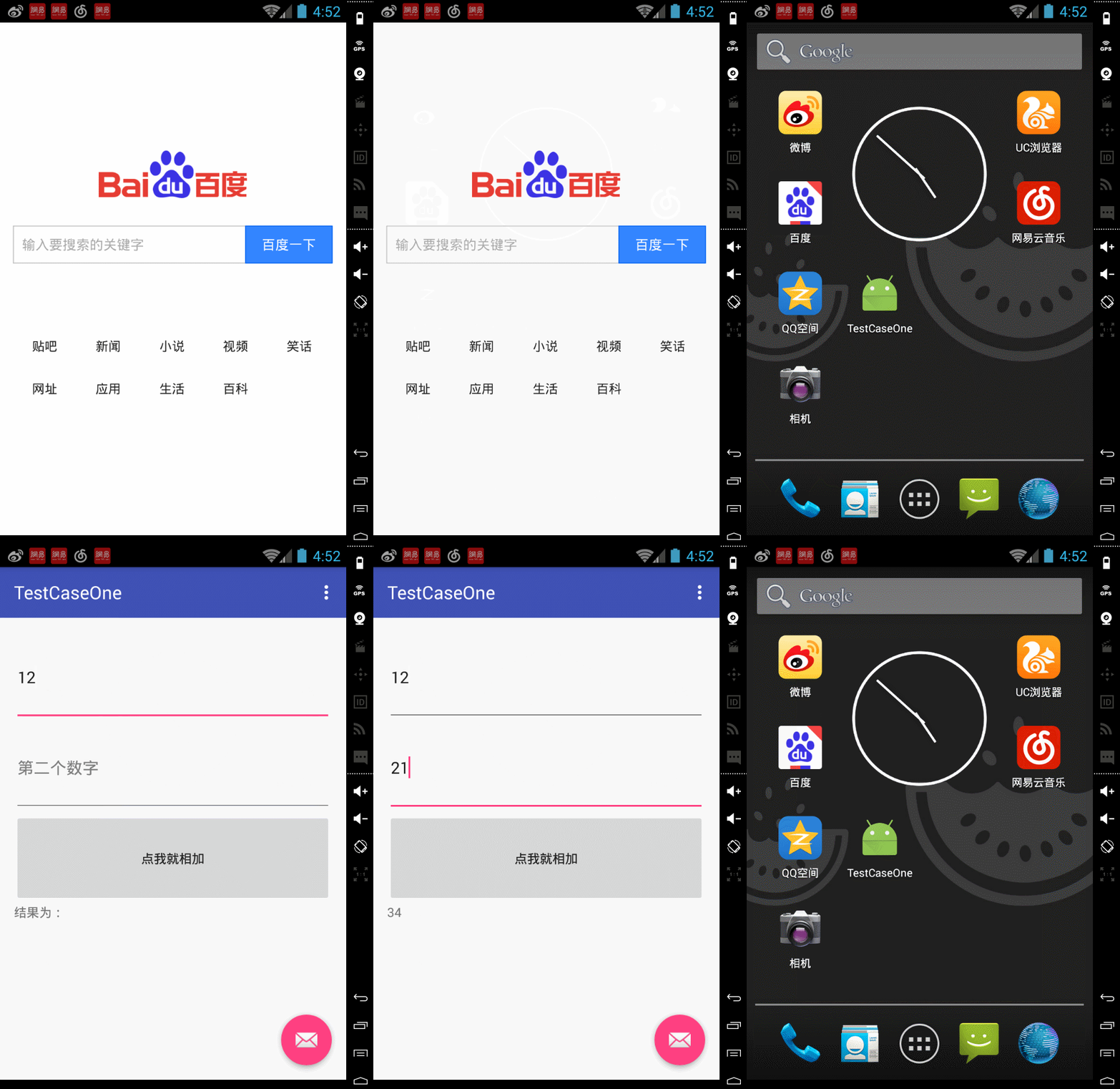
用戶操作被自動完整模擬了一遍,用例跑完。回到 Android Studio 看結果:
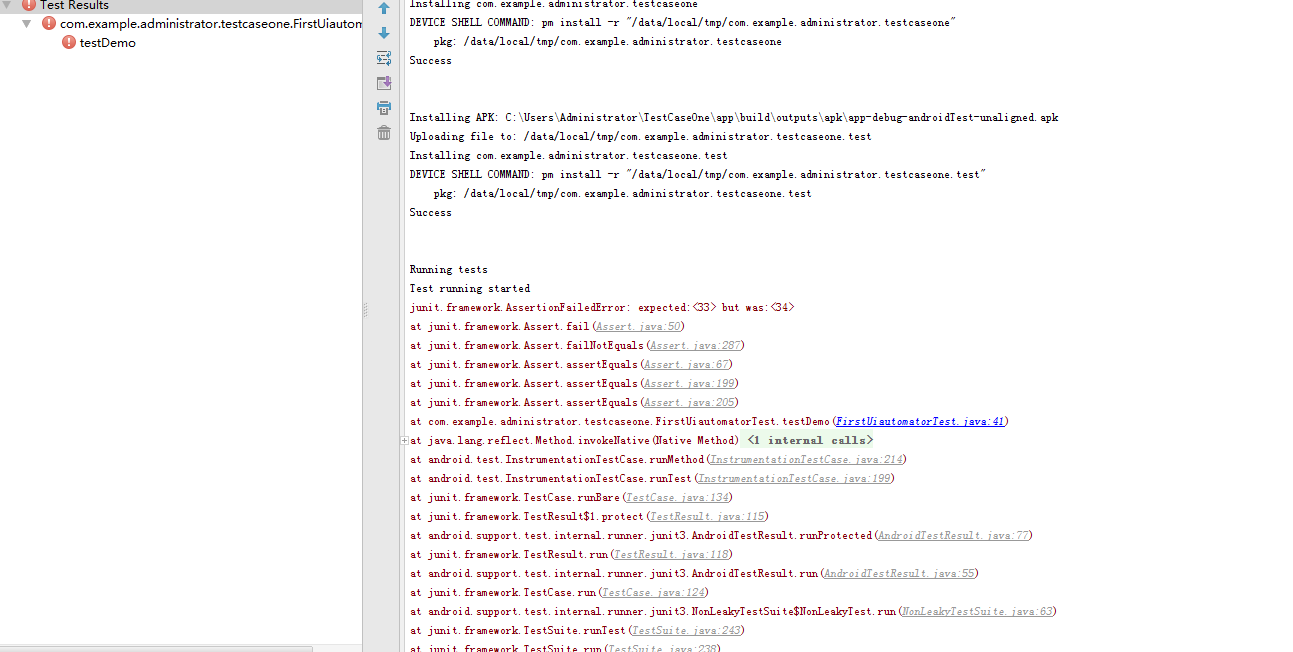
顯然報錯了——那個多寫的 1 被精準地逮了出來。更實用的是,這個工具還能自動捕獲 ANR 這類 UI 層異常。有了它,每次發版前把用例集跑一遍,app 絕大多數主流程是否健康基本就有答案了。所以這個工具值得花時間吃透,剩下那些 API 就留給各位自己去翻文檔探索。
 為什麼 Android 中通常不建議大量使用 Enums
在 Android 效能優化建議中,常會看到「避免使用 Enums」的說法。這並不是因為 enum 語法本身不好,而是因為在 Android 的執行環境下,它可能帶來額外
 深入剖析 Android View 的測量、佈局與繪製三大流程
Android 中的任何一個佈局、任何一個控件,歸根到底都是直接或間接繼承自 View 的——包括我們日常寫的那些炫酷自定義控件。正因如此,把 View 的工作原理吃透,
 23 種設計模式在 Android 專案中的落地與重構實踐
前言 本文結合實際專案談 23 種設計模式,每個模式都從四個角度切入: (1) 定義:抽象定義加上通俗描述,講清楚它解決什麼問題、適用什麼場景(2) 示例:專案中若用過就
 ClojureScript 如何在 Android 上真正跑起來
過去幾天,我經歷了整個開發生涯中最有意思的事情之一,忍不住想分享出來。 我們已經讓 ClojureScript 在 Android 上跑起來了。不是在 WebView 裡