

編輯:Android 資訊
每當有人問我動畫性能不佳該怎麼辦時,我首先會問他們:你用了 Hardware Layer 了嗎?
你的 View 可能在動畫期間的每一幀都進行重繪。如果使用 View Layer,就能避免逐幀重繪,因為一旦 View 的渲染進入了離屏緩衝區,就能被複用。此外,Hardware Layer 緩存在 GPU 上(也就是使用 GPU 內存),能讓動畫中的某些操作變得更順暢。通過這個 View Layer,可以快速渲染簡單的變換(如移動、旋轉、縮放、透明度)。由於許多動畫都是多種變換的組合,使用 View Layer 能顯著提升動畫性能。
Layer 的 API 十分簡單:只需使用 View.setLayerType()。你應該只是暫時設置 Hardware Layer,因為它們不會自動釋放(稍後介紹)。基本步驟如下:
代碼實現如下:
// 設置 layer 類型為 hardware
myView.setLayerType(View.LAYER_TYPE_HARDWARE, null);
// 配置動畫
ObjectAnimator animator = ObjectAnimator.ofFloat(myView, View.TRANSLATION_X, 150);
// 添加一個做清理工作的監聽器
animator.addListener(new AnimatorListenerAdapter() {
    @Override public void onAnimationEnd(Animator animation) {
        myView.setLayerType(View.LAYER_TYPE_NONE, null);
    }
});
// 啟動動畫
animator.start();
如果你的 minSdkVersion 為 16+,並使用 ViewPropertyAnimator,可以用 withLayer() 方法代替上面這一系列操作:
myView.animate()
    .translationX(150)
    .withLayer()
    .start();
這樣你的動畫就能變得順暢平滑。
你可能已經想到了:事情並沒這麼簡單。Hardware Layer 在提升動畫性能上表現神奇,可一旦濫用,就會弊大於利。切記,不要盲目使用 View Layer。
第一,某些情況下 Hardware Layer 實際上要做非常多的工作,而不只是渲染視圖。緩存一個層需要花時間,因為這一步分為兩個過程:先把視圖渲染進 GPU 上的一個層,然後 GPU 再把那個層渲染到窗口。如果 View 的渲染十分簡單(比如純色),那麼在初始化時反而會增加 Hardware Layer 的不必要開銷。
第二,對所有緩存來說,都存在緩存失效的可能。動畫運行時,如果某處調用了 View.invalidate(),那麼 Layer 就不得不重新渲染一遍。倘若不斷失效,你的 Hardware Layer 實際上會比不加任何 Layer 性能更差,因為設置緩存本身就增加了開銷;不斷重新緩存 Layer,會對性能造成極大負擔。
這種問題很容易遇到,因為動畫通常有多個運動部件。假設你設置了一個含三個運動部件的動畫:
Parent ViewGroup
 --> Child View 1 (向左平移)
 --> Child View 2 (向右平移)
 --> Child View 3 (向上平移)
如果你只在父佈局 ViewGroup 上設置一個 Layer,實際上會不斷緩存失效,因為作為一個整體,ViewGroup 會隨著子 View 的不斷變化而變化。然而每個單獨的 View 僅僅是移動罷了。這種情況下,最好的辦法是在每一個子 View 上設置 Hardware Layer,而不是在父佈局上。
再次重申(起初因為不懂這個吃過虧):經常在多個 View 上恰當設置 Hardware Layer,以為這樣它們就不會在動畫運行時失效了。
「顯示硬件層更新」(Show hardware layers updates)是排查這個問題的利器。當 View 渲染 Hardware Layer 時會閃爍綠色,它應該在動畫開始時閃爍一次(也就是 Layer 渲染初始化的時候);然而,如果你的 View 在整個動畫期間一直保持綠色不變,那就是持續的緩存失效問題了。
第三,Hardware Layer 使用 GPU 內存,很顯然你不希望看到內存洩露,因此應該只在必要時使用它,比如動畫運行期間。
所有這一切說明:這裡沒有硬性規則。Android 渲染系統十分複雜,且常常令我驚訝。如同所有性能問題一樣,測試才是關鍵。「GPU 呈現模式分析」和「顯示硬件層更新」等開發者選項,非常適合判斷圖層究竟在幫你還是在拖累你的性能。
我寫了一個簡單的 app,示範 Hardware Layer 的基本用法(從原文獲取代碼)。這是運行在我的 Galaxy Nexus(一款又老又慢的設備)上,開啟開發者選項中的「GPU 呈現模式分析」的情況:
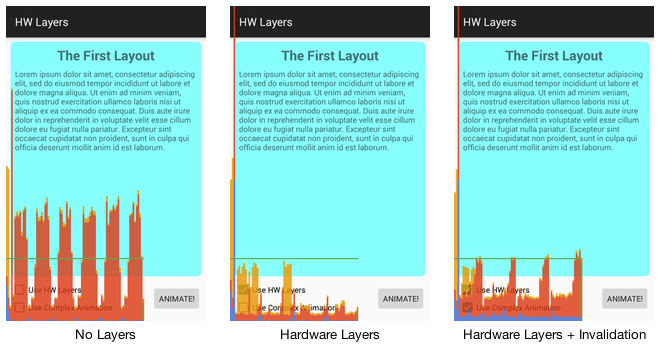
在不使用 Hardware Layer 的情況下,這個簡單的動畫糟糕透頂——它不斷越過綠線,意味著看起來很糟。相比之下,使用 Hardware Layer 的版本始終保持在綠線之下,非常棒!第三個例子則展示了使用 Hardware Layer 時動畫運行存在緩存失效的風險:由於錯誤用法,許多性能收益被抵消掉了。
(這裡有點奇怪:如果它正處在 invalidating,理應至少與不用 Hardware Layer 一樣遲鈍,我沒能完全想通;但很顯然,即使它們每一步都必須重繪,經過優化的 Hardware Layer 還是發揮了一些提升性能的作用。所以,最好還是正確地使用它們。)
這篇文章的寓意是:Hardware Layer 能讓動畫變得很棒,但前提是把握好使用時機。
 Android Paint 的 PathEffect 詳解:六大子類效果全解析
先前撰寫 Android Paint 使用詳解時,setPathEffect(PathEffect effect) 這個方法沒有深入展開,本篇就結合程式碼把它講透。 Pa
 Android UI 自動化測試入門:以計算機為例
UI 自動化測試能在沒有手動操作的情況下,模擬使用者點擊、輸入與驗證結果。Android 測試支援庫中的 UI Automator 模組,適合用來做跨應用的黑盒測試。 準
 深入剖析 Android 編譯慢的根因與加速方案
對 Android 開發者來說,隨着工程規模不斷膨脹,編譯時間也會一路變長。哪怕只是加了一行代碼,也要乾等數十秒才能看到效果,這種割裂感會嚴重打斷編碼節奏。 以往能加速編
 Android UI 元件系列:Gallery 畫廊檢視
Gallery 能以水平方式顯示內容,通常用來瀏覽圖片,被選取的項目位於中央,並可觸發事件顯示資訊。以下結合 ImageSwitcher 元件,實作一個透過縮圖來瀏覽圖片