

編輯:Android 資訊
「IDE 是給新手用的,真正的高手都是終端控,vim 加 emacs 就能搞定一切。」
這句話說得偏激,卻也戳中了一個事實:想讓開發效率真正提上來,自動化是繞不開的一環,而命令行是成本最低、最適合被腳本驅動的入口。IDE 底層也不過是在替你呼叫這些命令列工具,只是包裝了一層友善的圖形介面。這裡不是勸大家丟掉 IDE,任何工具都有它存在的理由——「沒有最好的,只有最合適的」。
之前做 xbrowser 這款產品時,發布環節需要統計各渠道流量,也就意味著要產出大量不同的渠道包。國內渠道動輒上百個,靠 IDE 一個個手動編譯打包簡直是要命。這種重複勞動最適合交給程式去跑。很多開發者寧可把大把時間耗在業務上,也沒想過用工具把自己解放出來。這篇文章就記錄一下如何完全脫離 IDE 完成 Android 專案的編譯構建;有了這層基礎,再去寫各種自動化打包工具都不算難事——我後來做的線上打包工具 AppBuilder,正是建立在命令列構建之上。
既然走命令列路線,圖形介面自然一概不需要,連 SDK 的安裝與下載都在終端裡完成。本文使用的環境如下:
搭配 Android 開發時,建議使用 Oracle 官方 JDK 而非 OpenJDK。在 Ubuntu 下的安裝方式:
sudo add-apt-repository ppa:webupd8team/java
sudo apt-get update
sudo apt-get install oracle-java7-installer
Android SDK 的部分命令列工具是 32 位元的,在 64 位元平台上執行必須先補齊 i386 相關的相依庫:
sudo dpkg --add-architecture i386
sudo apt-get update
sudo apt-get install libc6:i386 libncurses5:i386 libstdc++6:i386 lib32z1
接著用 wget 從官方下載 Linux 版 SDK 並解壓:
cd ~
wget https://dl.google.com/android/android-sdk_r24.0.1-linux.tgz
tar xvzf android-sdk_r24.0.1-linux.tgz
編輯 .profile 或 .bash_profile,把 SDK 目錄加入 PATH,讓 adb 這類工具可以直接在終端呼叫:
ANDROID_HOME=$HOME/android-sdk-linux
export PATH="$PATH:$ANDROID_HOME/tools:$ANDROID_HOME/platform-tools"
export ANDROID_HOME
讓環境變數生效:
source ~/.profile
此時可以用 android 指令列出可安裝的套件清單。剛才裝的只是最基礎的 SDK,要真正滿足開發需求,還得從清單中挑出對應的 API 版本與工具:
android list sdk --all
輸出大致如下:
1- Android SDK Tools, revision 24.0.1
2- Android SDK Platform-tools, revision 21
3- Android SDK Build-tools, revision 21.1.2
...
19- Documentation for Android SDK, API 21, revision 1
20- SDK Platform Android 5.0.1, API 21, revision 2
21- SDK Platform Android 4.4W.2, API 20, revision 2
22- SDK Platform Android 4.4.2, API 19, revision 4
23- SDK Platform Android 4.3.1, API 18, revision 3
24- SDK Platform Android 4.2.2, API 17, revision 3
....
清單裡混著不同 API 版本與不同版本的 build tools。假設我要裝 build tools 19.1、build tools 21,以及 Android 4.2.2 以上的平台,就對應序號 1、2、3、10、20、21、22、23:
android update sdk -u -a -t 1,2,3,10,20,21,22,23
用 Ant 構建已經是老做法了,這裡選用更強大也更順手的 Gradle。
先下載二進位檔:
cd ~
wget https://services.gradle.org/distributions/gradle-2.2.1-bin.zip
解壓到 Home 目錄,並建立一個名為 gradle 的符號連結。這樣做的好處是升級方便,換版本時只要改動連結指向即可:
unzip gradle-2.2.1-bin.zip
ln -s gradle-2.2.1 gradle
接著配置環境變數,編輯 ~/.profile 加入:
GRADLE_HOME=$HOME/gradle
export PATH=$PATH:$GRADLE_HOME/bin
存檔後讓設定生效:
source ~/.profile
直接執行 gradle 指令,就能驗證安裝是否成功:
gradle
若一切正常,你會看到類似以下的輸出:
:help

Welcome to Gradle 2.2.1

To run a build, run gradle <task> ...
To see a list of available tasks, run gradle tasks
To see a list of command-line options, run gradle --help

BUILD SUCCESSFUL
以上環境都準備好之後,一套純命令列的 Android 構建環境就算完成了。最後一步是實際編譯一次,確認沒有遺漏。可以拉一個現成的 Gradle 範例來測試:
git clone https://github.com/examplecode/gradle_demo
cd gradle_demo/hello-apk-with-gradle
gradle build
順利的話,編譯完成後你可以在 hello-apk-with-gradle/build/outputs/apk 目錄下找到產出的 APK。至於怎麼套用到自己的專案,其實很簡單:仿照範例替專案補上一份 build.gradle 腳本就可以了。
 對手越旺,自己越賺:微軟靠Android專利授權一年進帳16億美元
在智慧型手機市場裡,微軟自家的Windows Phone長期被Android陣營壓著打,市佔始終不見起色。但有意思的是,對手越熱賣,微軟反而越開心——因為每一台Andro
 EventBus 3.0 快速上手:註解式消息總線的用法與原理
很多 Android 問題都能用 EventBus 解決,因此它被廣泛採用——它與 GreenDAO 出自同一家公司,接入簡單,如今大量 App 都用它做消息傳遞。網上關
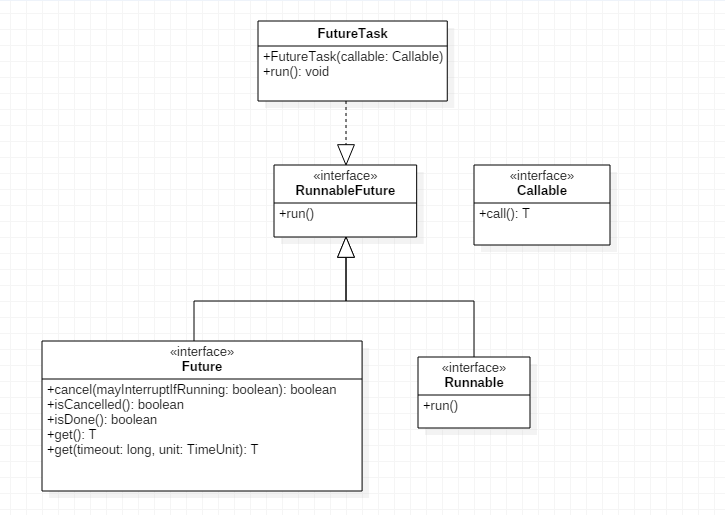 Android FutureTask 原始碼解析:Callable、Future 與非同步結果
FutureTask 是一個可取消的非同步計算任務。它實現 RunnableFuture,因此可當作 Runnable 交給 Thread 或執行緒池執行,也能透過 Fu
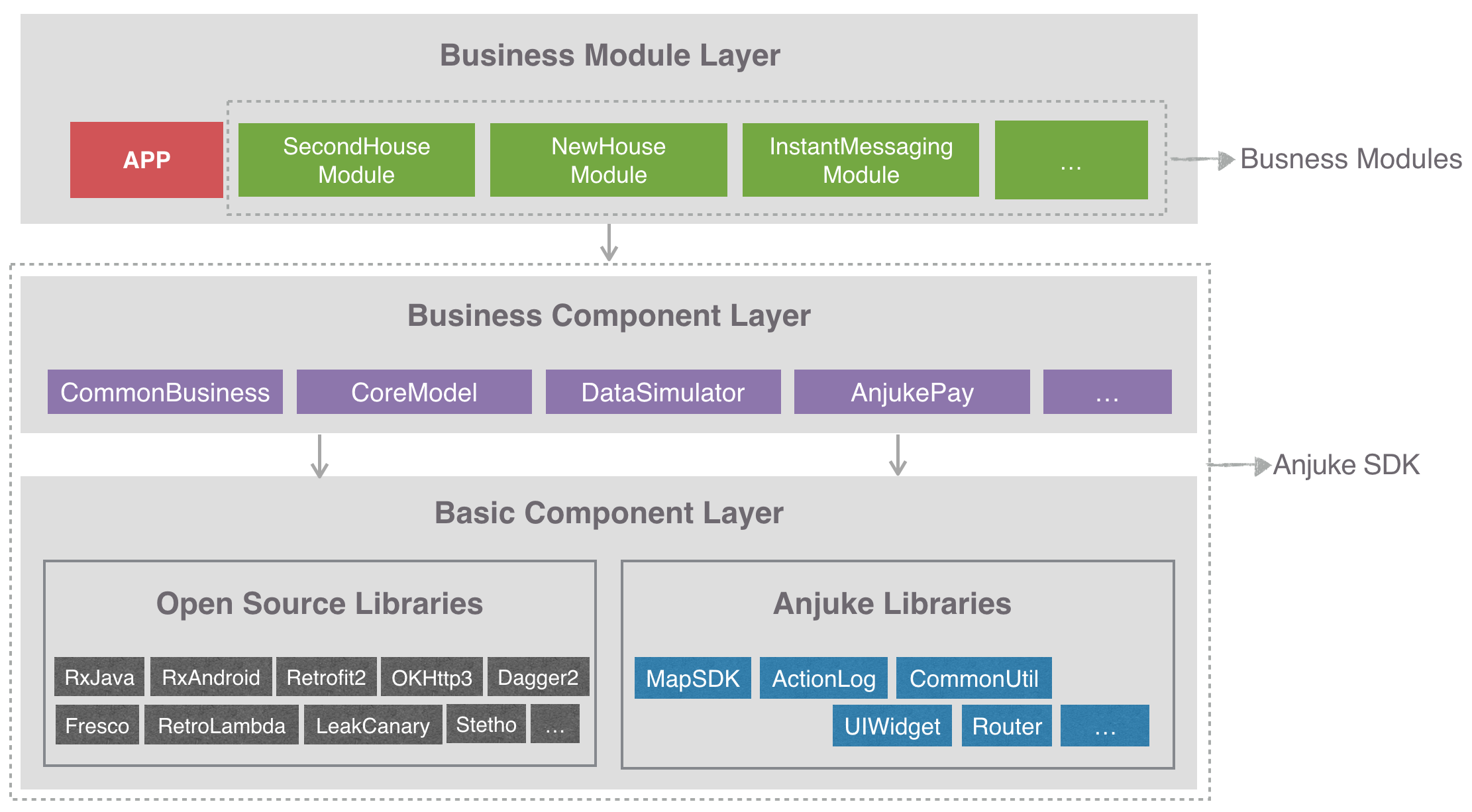 Android 模塊化落地實踐:分層設計與路由框架
前言 萬維網發明人 Tim Berners-Lee 談設計原理時說過一句話:「簡單性和模塊化是軟件工程的基石;分佈式和容錯性是互聯網的生命。」模塊化在軟件工程中的地位,由