

編輯:Android 資訊
2015 年初,Google 推出了一組 Android 性能優化示範課程,十幾支短片,每支三五分鐘。它不只講底層原理,也示範了用哪些工具定位問題、怎麼改。內容大致分三塊:渲染機制、記憶體與 GC、電量優化。以下按主題整理重點。
使用者抱怨的「卡」,絕大多數根源在渲染。設計上想要更多動畫和層次,系統卻未必來得及畫完。
Android 大約每 16ms 發一次 VSYNC 信號觸發 UI 渲染,只要每次都趕上,就能維持 60fps 所需的流暢度。反過來說,程式的多數操作必須在 16ms 內做完。若某次操作耗了 24ms,VSYNC 到來時畫面準備不及,就發生掉幀——使用者會在 32ms 內看到同一張畫面。
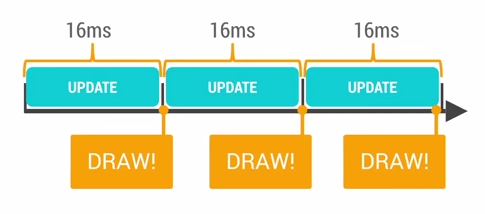
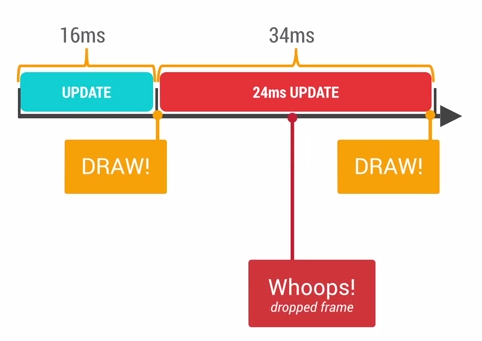
動畫和滑動 ListView 最容易暴露問題,因為這些場景操作密集、特別容易掉幀。原因可能是佈局太複雜來不及在 16ms 內完成、UI 上堆疊太多繪製單元,或者動畫播放次數過多,最終都是 CPU / GPU 負載過重。
定位工具:HierarchyViewer 檢查佈局是否過於複雜;開發者選項裡的 Show GPU Overdraw 觀察重疊繪製;TraceView 看 CPU 執行細節,快速找出瓶頸。
Overdraw 指的是同一幀時間內,畫面上某個像素被重複繪製多次。多層 UI 結構裡,不可見的部分也在做繪製,就白白消耗 CPU 與 GPU。
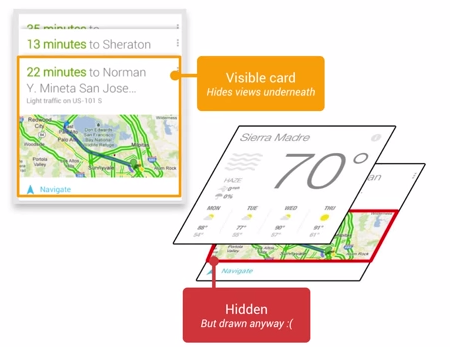
視覺效果越華麗,越容易陷入「靠堆疊元件堆出層次」的怪圈,代價就是嚴重的效能問題。
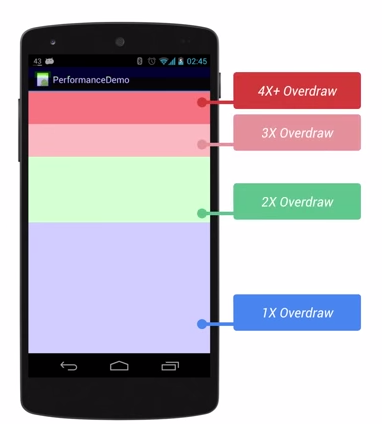
打開 Show GPU Overdraw 後,藍、淡綠、淡紅、深紅代表四種程度的重疊繪製。目標很明確:盡量消滅深紅,讓畫面多出藍色。
常見成因是佈局大量重疊,以及非必要的重複背景:Activity 有一層背景,Layout 又有自己的背景,子 View 各自再加一層。僅僅把多餘背景圖片移除,就能顯著改善。
兩個先備概念:
GPU 算完畫面,硬體負責呈現到螢幕,兩者不斷協作。
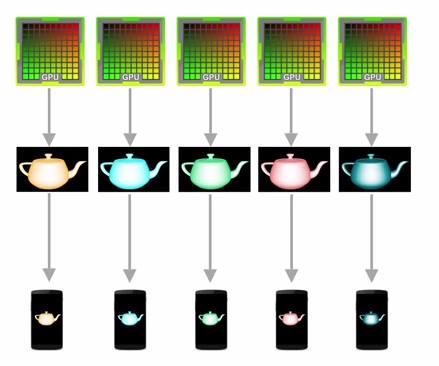
問題是刷新頻率與幀率不總是同步。一旦不同步,就可能出現 Tearing——畫面上下兩半來自不同影格,看起來像被撕開。
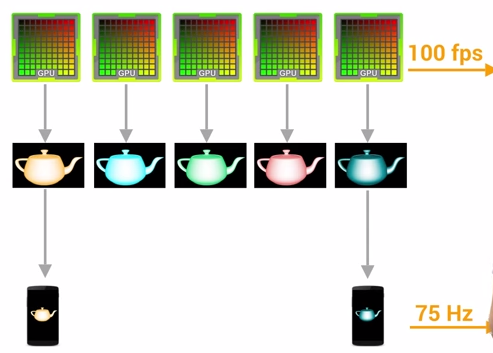
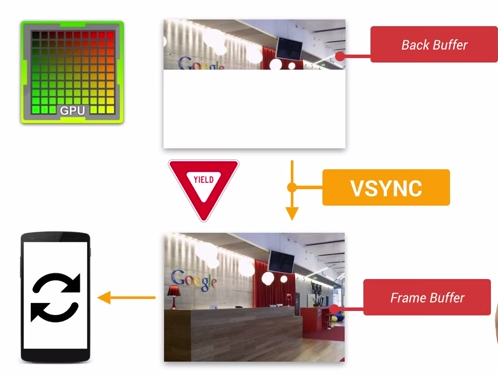
幀率高於刷新率時反而理想:GPU 產生的影格會被 hold 住等 VSYNC,保證每次刷新都有新內容。真正糟糕的是幀率低於刷新率,某些幀只能重複上一幀的內容。
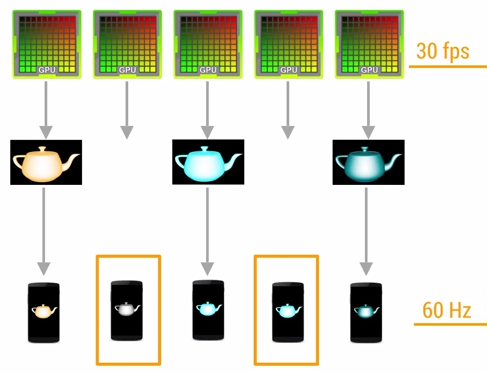
更糟的是幀率從 60fps 以上驟降到以下,就會出現 LAG、JANK、HITCHING 這類不順滑的現象。
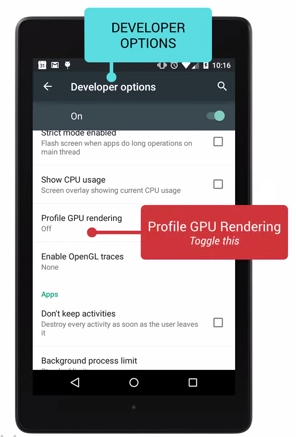
開發者選項裡選 Profile GPU Rendering → On screen as bars,螢幕上就會出現即時柱狀圖。
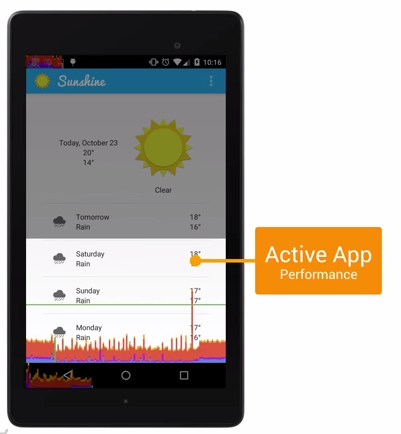
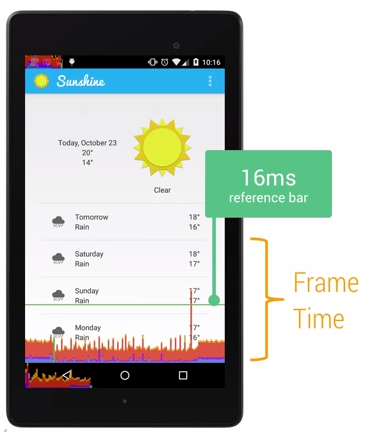
柱子越高代表該幀渲染越久。中間那條綠線是 16ms 基準,每幀總時長都必須壓在它下面。
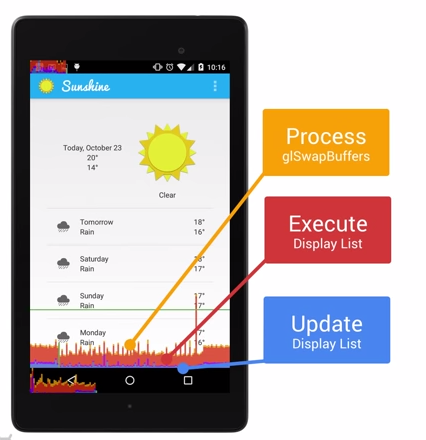
每根柱子分三段:藍色是建立 Display List 的測量時間,紅色是 OpenGL 渲染 Display List 的時間,黃色是 CPU 等待 GPU 的時間。哪一段特別長,瓶頸就在哪裡。
因為人眼與大腦的協作無法感知超過 60fps 的畫面更新。12fps 類似手動快速翻書,卡頓明顯;24fps 靠動態模糊讓人眼感覺連續,是電影常用幀率,畫面夠用又省成本;低於 30fps 撐不起絢麗效果;超過 60fps 則沒有意義。
所以性能目標就是 60fps,每幀只有 16ms = 1000/60 來處理全部任務。
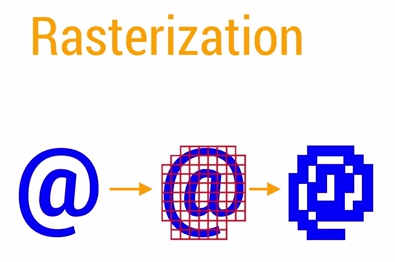
柵格化(Rasterization)是把 Button、Shape、Path、文字、Bitmap 拆解到各個像素上顯示的最基礎操作,很耗時,GPU 的引入就是為了加速它。CPU 負責把 UI 元件算成多邊形與紋理,再交給 GPU 柵格化。
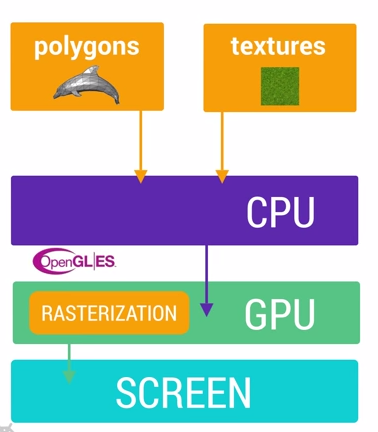
CPU 到 GPU 的每次傳輸代價不低,所幸 OpenGL ES 能把紋理留在 GPU Memory 裡重複使用;代價是,一旦更新了 GPU 持有的紋理內容,先前保存的狀態就失效了。
主題提供的資源(Bitmaps、Drawables)會打包進統一的紋理一起傳給 GPU,使用時直接從紋理取用。圖片需先由 CPU 載入記憶體再交給 GPU;文字更複雜,CPU 先換算成紋理,交 GPU 渲染後再回到 CPU 拼裝;動畫則是更長的一條流水線。
Android 需要把 XML 佈局轉換成 GPU 能繪製的物件,這件事靠 DisplayList 完成,它持有所有要丟給 GPU 的繪製資料。
View 第一次需要渲染時建立 DisplayList。如果只是移動位置,重跑一次渲染指令即可;但只要你改了 View 內部的可見內容,舊的 DisplayList 就報廢,必須重建並重新渲染。
要注意的是:改 View 尺寸會觸發整個 HierarchyView 重新計算大小,改位置則觸發重新擺放。佈局一複雜,代價就直線上升。
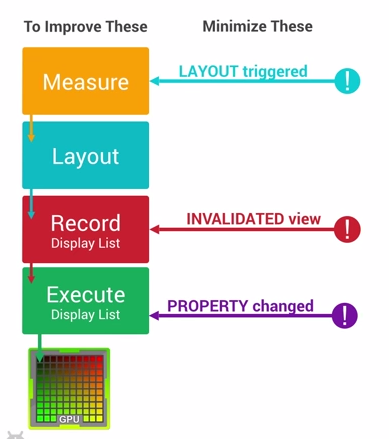
除 Profile GPU Rendering,還可以用 Show GPU view updates 觀察更新範圍,並用 HierarchyViewer 把層級壓平、刪掉非必要元件,縮短 measure / layout 時間。
系統會自動跳過完全不可見的元件,比如 Nav Drawer 滑出後,抽屜裡的 View 就不再繪製。但對於重寫了 onDraw() 的高度自訂 View,系統無法知道裡面做了什麼,也就無法自動優化。
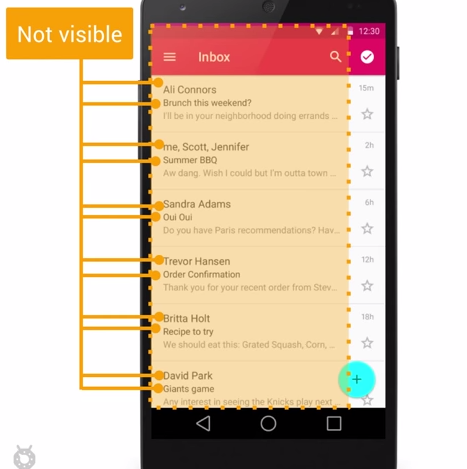
解法是主動告訴系統可見範圍:canvas.clipRect() 指定一個矩形,只有落在裡面的內容才會被繪製,矩形外的繪製指令直接跳過。
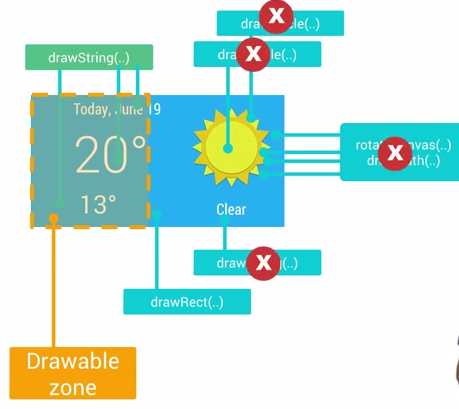
另外 canvas.quickreject() 可以判斷是否與某矩形相交,快速放棄不相關的繪製。改完再用 Show GPU Overdraw 驗收效果。
Android 採用分代記憶體模型(Generational Heap Memory),不同區域走不同的 GC 策略。新配置物件放在 Young Generation,這裡的物件通常很快被建立又被回收,GC 速度也比 Old Generation 快。
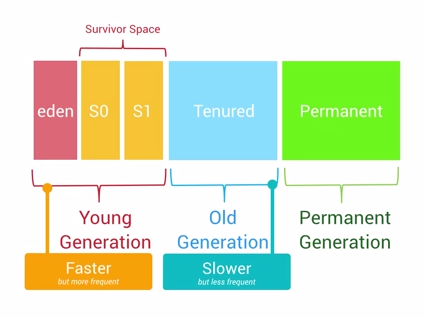
關鍵在於:GC 執行時,所有執行緒的任何操作都要暫停等待。
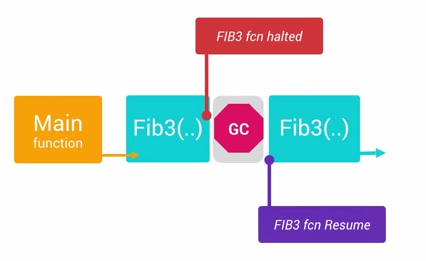
單次 GC 耗時有限,但頻繁觸發就會大量吃掉 16ms 的幀間預算,留給計算和渲染的時間自然不夠。觸發頻繁有兩個原因:
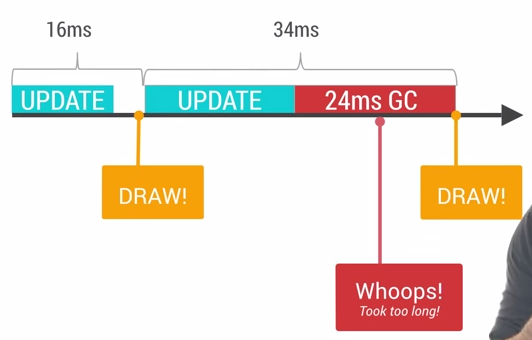
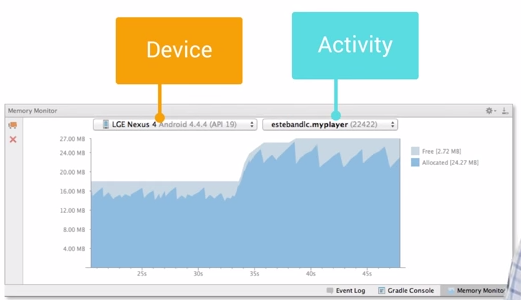
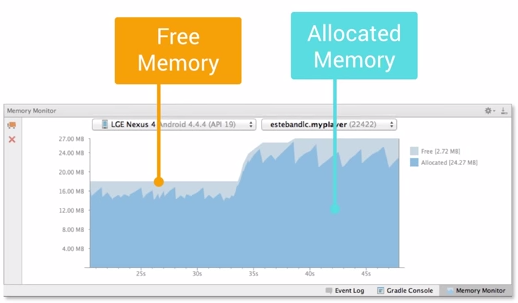
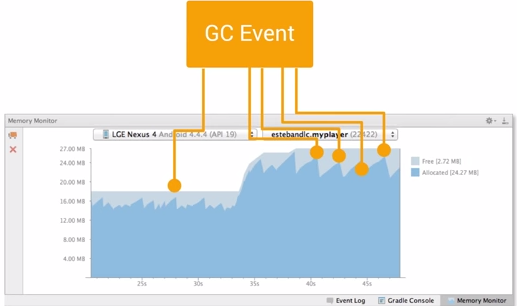
用 Memory Monitor 觀察,短時間內多次記憶體漲跌就是抖動的典型訊號。
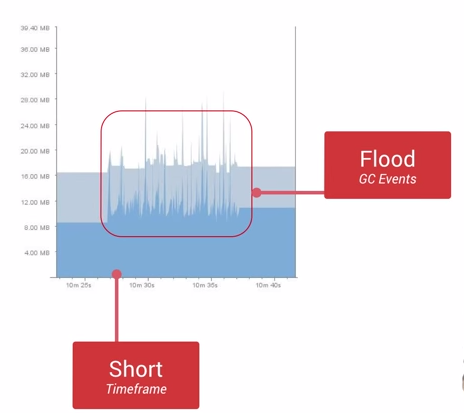
再用 Allocation Tracker 看同一個呼叫堆疊裡不斷進出的相同物件,能確認元凶。修法通常很直觀:別在迴圈裡配置物件,把建立動作移到迴圈外;onDraw() 每幀都會被呼叫,絕對不要在裡面配置物件或做複雜運算;確實無法避免時,用物件池複用,但用完記得手動釋放。
相較 C / C++ 需要開發者自行管理物件生命週期,JVM 的 GC 省了大量心智負擔,代價是可能出現記憶體洩漏。
Android 是三級分代模型:新物件在 Young Generation,停留夠久就晉升到 Old Generation,最後到 Permanent Generation。
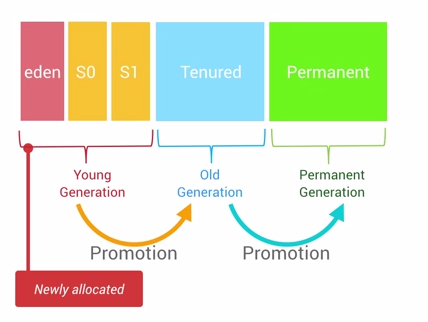
每級區域大小固定,物件總量接近閾值時就觸發 GC 騰空間。
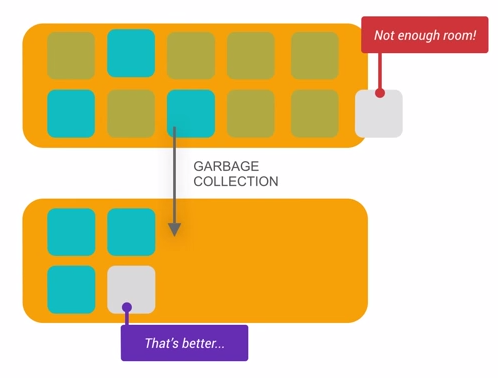
GC 耗時與分代相關:Young 最短,Old 次之,Permanent 最長;同時也和該區域物件數量正相關——遍歷兩萬個物件當然比遍歷五十個慢。
所以最該避免的,就是在最內層迴圈裡配置物件。透過 Memory Monitor 觀察,每次記憶體階梯式下跌都對應一次 GC;短時間內大量漲跌,基本可以判定有問題,再用 Heap and Allocation Tracker 看具體配置了哪些物件。
洩漏指的是程式已不再使用的物件無法被 GC 識別,於是一直佔著空間。可用空間變小,GC 就更容易被觸發,效能問題隨之而來。
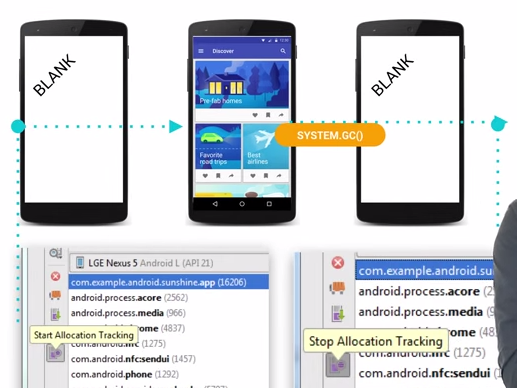
排查洩漏有個實用套路。以 Activity 為例:先讓目標 Activity 處於前台,用 Heap Tool 抓一份記憶體快照;接著跳轉到一個幾乎不佔記憶體的空白 Activity,跳轉時主動呼叫 System.gc() 確保觸發一次 GC;最後在空白 Activity 裡再抓一次快照。如果前一個 Activity 的物件都正確釋放了,第二份快照裡就不該再看到它們。
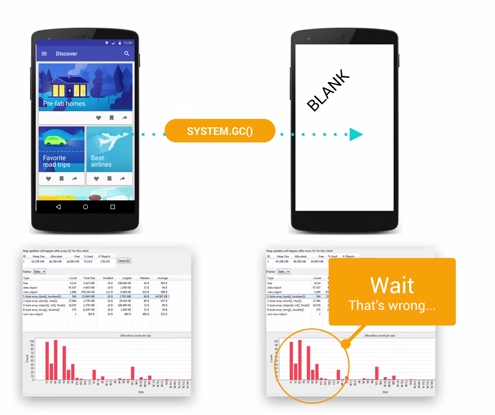
若發現可疑物件仍在,用 Allocation Track Tool 從空白 Activity 開始監聽,前進到目標 Activity,再退回空白 Activity 結束監聽,就能定位到洩漏來源。
電量是行動裝置最寶貴的資源之一,卻常常是開發者最後才思考的問題。有一個值得記住的數字:Purdue University 研究熱門應用的耗電分佈,只有約 30% 花在核心功能(繪製圖片、排版佈局等),剩下約 70% 花在回報資料、檢查位置、定時拉取背景廣告上。
幾個立刻能做的優化:
手機設定裡可以看各 App 的耗電統計,更細的資訊用 Battery Historian Tool 分析。
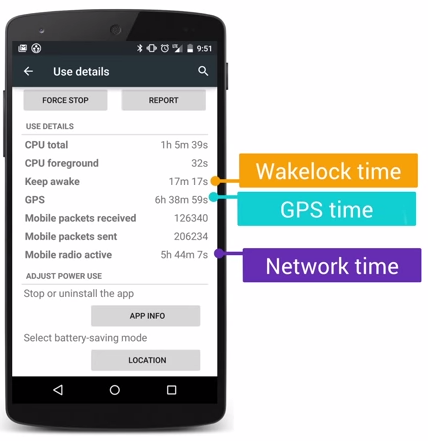
若確認自家 App 耗電偏高,可以改用 JobScheduler API 把重任務排到充電或連上 WiFi 時執行。
待機狀態的耗電極低(以當時的 N5 為例,開飛行模式可待機近一個月),但螢幕一亮,各硬體模塊開始工作,電量就快速下降。喚醒無線信號傳輸資料尤其昂貴。
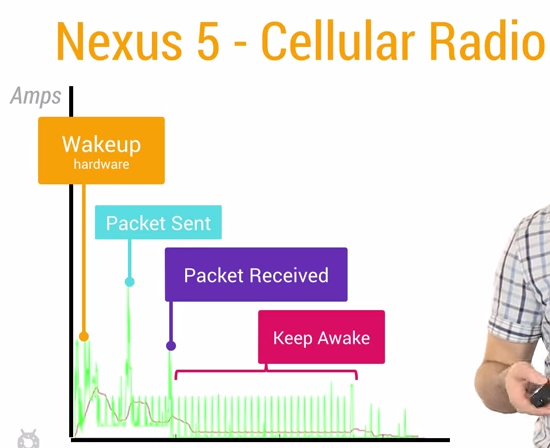
裝了許多社群應用的手機,即使待機也會被頻繁喚醒去檢查同步。系統會先調暗螢幕再關閉,然後讓 CPU 進入睡眠,都是為了省電。而應用最簡單的喚醒方式就是 PowerManager.WakeLock,讓 CPU 保持工作、螢幕不變暗。
取得 WakeLock 很簡單,及時釋放才是關鍵。網路回應時間不確定,本來 10 秒的事拖一小時,電就白耗了。所以帶超時參數的 wakeLock.acquire() 很重要——但光設超時還不夠:超時設多久合適?何時重試?
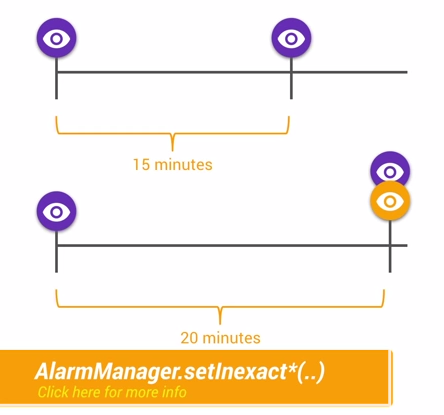
更好的思路是非精確定時器。與其堅持在固定時刻執行,不如允許系統把任務往後挪。假設另一個應用要在 5 分鐘後喚醒,兩件事合併一起做顯然更省電。這正是 JobScheduler 做的事:它會依當前狀態(是否在充電、是否連上 WiFi)組合出理想執行時間,把任務集中處理。
Android 5.0 起提供的 Battery History Tool 可以查看程式被喚醒的頻率、由誰喚醒、持續多久。別忘了,使用者能直接在設定裡看到耗電大戶,並據此決定是否卸載——省電不只是好習慣,也直接影響留存。
 從零開始:一個真實 Android 項目的架構落地全記錄
本文用一個具體場景把「從零搭架構」這件事走完一遍。場景:新手父母有強烈的記錄需求,但市場上缺少專門的育兒記錄 App。A 公司看到機會,要求團隊盡快交付 Android
 iOS 與 Android 究竟哪個平台更賺錢?
一直有個幾乎所有手機愛好者都認同的說法:Android 是全球用戶數最多的操作系統,市場份額十分驚人。無論你問表哥表姐還是弟弟妹妹,哪怕他們不太關注移動領域、不太懂手機,
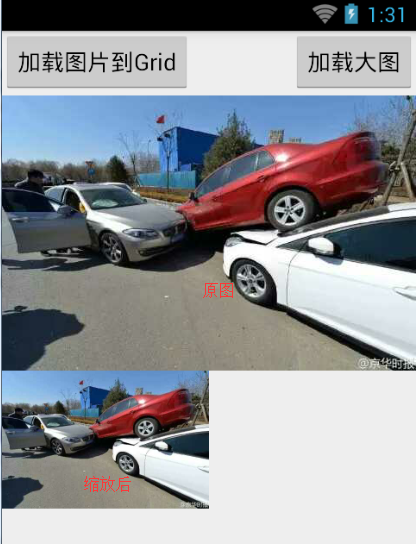 Android 批量加載圖片的 OOM 排查與優化實錄
一、問題從哪裡來 一個好用的 App 離不開精緻的圖片,所以圖片加載是 Android 開發中躲不開的一環。處理不當,OOM 就會找上門。本文把場景、原因和解法一次講清楚
 Android 性能監控的實現原理解析
性能監控為何需要非侵入式方案 APM 是應用性能管理的重要組成部分。傳統監控往往需要開發人員在各處手動添加日誌或埋點,這種方式侵入性強,維護成本高。非侵入式方案希望僅通過