

編輯:Android 資訊
Android Transition 框架讓我們能為應用程式介面中的各種外觀變化加以設定。你可以在螢幕內實現動畫式過渡,把每個階段定義為一種場景,並控制應用程式如何從一種顯示場景過渡到另一種。
本文將動手打造一款簡單的應用程式,並為它加上一套動畫過渡效果。完成這項任務需要:在 XML 中準備佈局與可繪製檔案,再以 Java 設定並套用這套過渡機制。我們會定義兩種場景,同樣一組視圖元件將以不同方式排列在螢幕上。使用 Transition 框架時,Android 會自動完成兩種場景轉換過程中的動畫過渡。
第一步
作為第一步,我們先在自己選定的 IDE 中建立一款新的應用程式。這些 Transition 類至少需要 SDK 19 才能順利運作,因此若想相容更早的版本,還需要額外一些步驟。
先為應用程式指定一個主 Activity 與佈局檔,並為該佈局取名為 start_layout.xml。隨後我們還會加入其他佈局檔,並利用 Transition 機制在不同顯示佈局間轉換。下面幾張截圖顯示了這個過程在 Android Studio 中的具體流程。
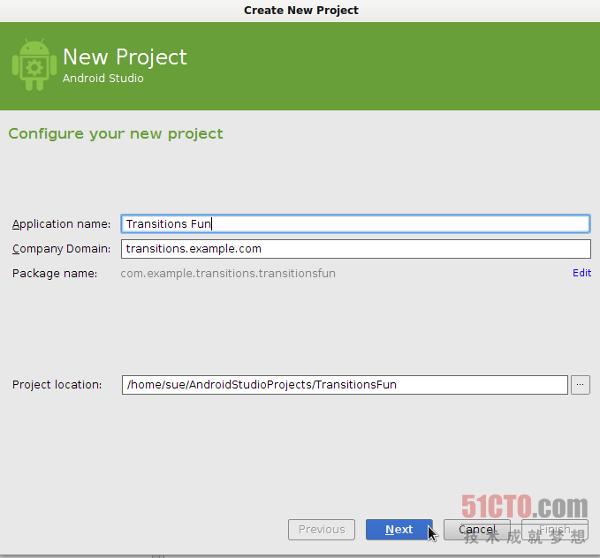
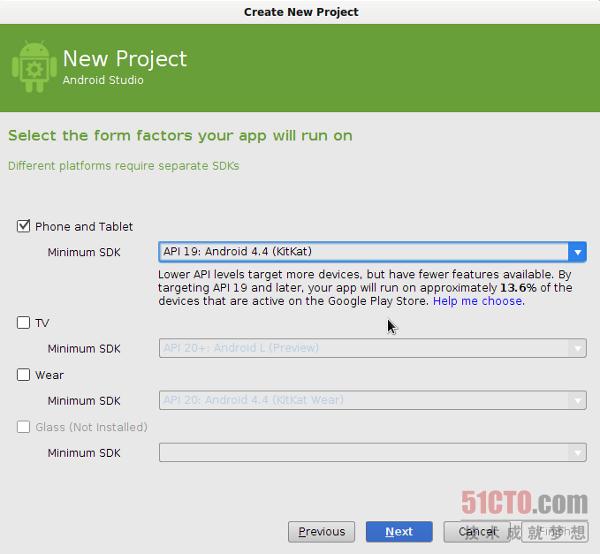
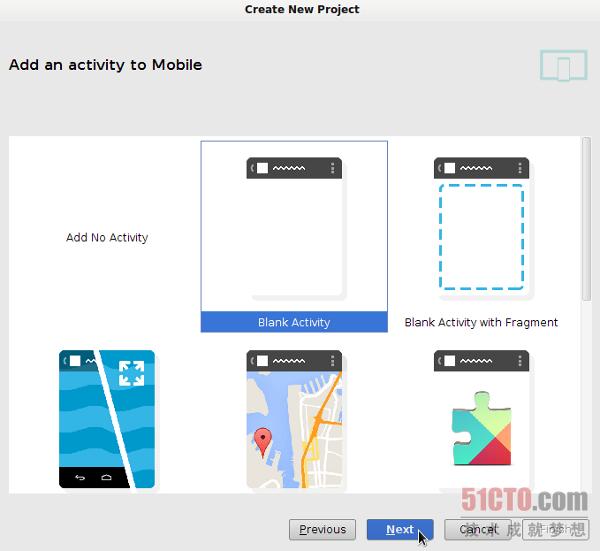
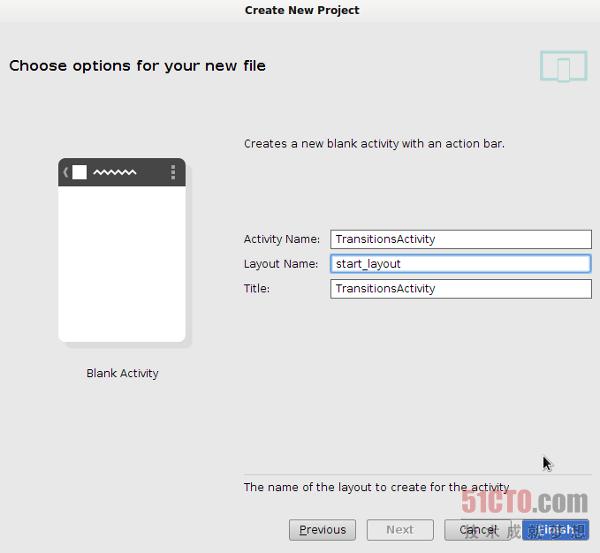
第二步
接著在 Transition 中準備一些可繪製圖形以資利用。我們要準備四個圓形圖案,各自採用不同的漸層色填充。在可繪製資源目錄中,先建立一個名為 shape1.xml 的新檔,用以下程式碼加入圖形:
<?xml version="1.0" encoding="utf-8"?> <shape xmlns:android="https://schemas.android.com/apk/res/android" android:dither="true" android:shape="oval" > <gradient android:endColor="#66ff0000" android:gradientRadius="150" android:startColor="#ffffcc00" android:type="radial" android:useLevel="false" /> <size android:height="100dp" android:width="100dp" /> </shape>
以上程式碼建構出一個由漸層色填充的圓形圖案。四個圖形在大小與樣式上完全相同,僅色彩有別。當然,你可能得為不同像素密度的裝置分別準備多種版本的圖形。接著用以下程式碼建立 shape2.xml:
<?xml version="1.0" encoding="utf-8"?> <shape xmlns:android="https://schemas.android.com/apk/res/android" android:dither="true" android:shape="oval" > <gradient android:endColor="#66ffcc00" android:gradientRadius="150" android:startColor="#ff00ff00" android:type="radial" android:useLevel="false" /> <size android:height="100dp" android:width="100dp" /> </shape>
現在加入 shape3.xml:
<?xml version="1.0" encoding="utf-8"?> <shape xmlns:android="https://schemas.android.com/apk/res/android" android:dither="true" android:shape="oval" > <gradient android:endColor="#6600ff00" android:gradientRadius="150" android:startColor="#ff0000ff" android:type="radial" android:useLevel="false" /> <size android:height="100dp" android:width="100dp" /> </shape>
最後加入 shape4.xml:
<?xml version="1.0" encoding="utf-8"?> <shape xmlns:android="https://schemas.android.com/apk/res/android" android:dither="true" android:shape="oval" > <gradient android:endColor="#660000ff" android:gradientRadius="150" android:startColor="#ffff0000" android:type="radial" android:useLevel="false" /> <size android:height="100dp" android:width="100dp" /> </shape>
我們會把這些圖形作為 ImageButton 應用在兩種佈局場景中。
第一步
接下來,要定義將在幾種 XML 佈局間過渡的兩類場景。先處理建立應用程式時就已完成的主佈局檔 start_layout.xml,將它打開並切到 XML 編輯標籤,用以下程式碼使用 RelativeLayout:
<RelativeLayout xmlns:android="https://schemas.android.com/apk/res/android" xmlns:tools="https://schemas.android.com/tools" android:layout_width="match_parent" android:layout_height="match_parent" android:background="#ff000000" android:id="@+id/base" tools:context=".TransitionsActivity"> </RelativeLayout>
我們已為該佈局加入了背景色與 ID。這條 ID 的作用在於確保 Android 處理不同場景間的過渡,你還會在第二個場景中再次使用同樣的 ID。當我們在兩個場景間過渡時,Android 會以動畫形式對各場景中擁有相同 ID 的視圖進行轉換;若兩者不具備相同的 ID,Android 會把它們視為完全不同的項目,單純以淡入或淡出處理過渡。
在 RelativeLayout 中,為前面建立的每個圖形各建立一個 ImageButton:
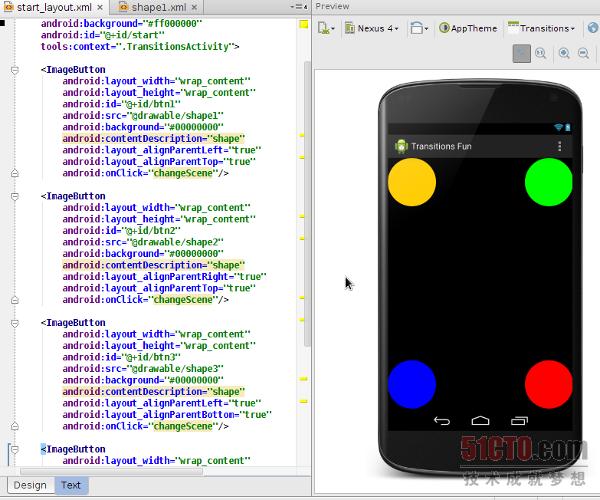
<ImageButton android:layout_width="wrap_content" android:layout_height="wrap_content" android:id="@+id/btn1" android:src="@drawable/shape1" android:background="#00000000" android:contentDescription="shape" android:layout_alignParentLeft="true" android:layout_alignParentTop="true" android:onClick="changeScene"/> <ImageButton android:layout_width="wrap_content" android:layout_height="wrap_content" android:id="@+id/btn2" android:src="@drawable/shape2" android:background="#00000000" android:contentDescription="shape" android:layout_alignParentRight="true" android:layout_alignParentTop="true" android:onClick="changeScene"/> <ImageButton android:layout_width="wrap_content" android:layout_height="wrap_content" android:id="@+id/btn3" android:src="@drawable/shape3" android:background="#00000000" android:contentDescription="shape" android:layout_alignParentLeft="true" android:layout_alignParentBottom="true" android:onClick="changeScene"/> <ImageButton android:layout_width="wrap_content" android:layout_height="wrap_content" android:id="@+id/btn4" android:src="@drawable/shape4" android:background="#00000000" android:contentDescription="shape" android:layout_alignParentRight="true" android:layout_alignParentBottom="true" android:onClick="changeScene"/>
要留意的是,每個圖形按鈕都擁有自己的 ID(第二套佈局也是如此),外加 onClick 屬性。我們隨後會把這個方法加到主 Activity 中,讓使用者點擊任一圖形時啟動過渡流程。
現在會在 IDE 中看到整套佈局的預覽圖,不過某些情況下你得真的在裝置或模擬器上運行才能看到漸層及/或透明效果。這些圖形被排列在螢幕四角,具體效果如下圖。
第二步
第一套佈局將顯示為過渡流程的起始狀態。現在為場景建立第二個佈局檔,作為過渡流程的結束狀態。在應用程式佈局資源目錄中新增一個檔,命名為 end_layout.xml,切到文字編輯標籤並輸入以下程式碼:
<RelativeLayout xmlns:android="https://schemas.android.com/apk/res/android" xmlns:tools="https://schemas.android.com/tools" android:layout_width="match_parent" android:layout_height="match_parent" android:background="#ff000000" android:id="@+id/base" tools:context=".TransitionsActivity"> <ImageButton android:layout_width="wrap_content" android:layout_height="wrap_content" android:id="@+id/btn1" android:src="@drawable/shape1" android:background="#00000000" android:contentDescription="shape" android:layout_alignParentRight="true" android:layout_alignParentBottom="true" android:onClick="changeScene"/> <ImageButton android:layout_width="wrap_content" android:layout_height="wrap_content" android:id="@+id/btn2" android:src="@drawable/shape2" android:background="#00000000" android:contentDescription="shape" android:layout_alignParentLeft="true" android:layout_alignParentBottom="true" android:onClick="changeScene"/> <ImageButton android:layout_width="wrap_content" android:layout_height="wrap_content" android:id="@+id/btn3" android:src="@drawable/shape3" android:background="#00000000" android:contentDescription="shape" android:layout_alignParentRight="true" android:layout_alignParentTop="true" android:onClick="changeScene"/> <ImageButton android:layout_width="wrap_content" android:layout_height="wrap_content" android:id="@+id/btn4" android:src="@drawable/shape4" android:background="#00000000" android:contentDescription="shape" android:layout_alignParentLeft="true" android:layout_alignParentTop="true" android:onClick="changeScene"/> </RelativeLayout>
現在花點時間審視這套佈局:除了各圖形按鈕的位置外,它與第一套完全相同。每個圖形都從起始位置被移到了對角線處,過渡流程因此會把各圖形進行位置互換,引導它們到螢幕上的對角位置。
第一步
既然已定義好兩套佈局,接下來就是用過渡機制完成兩者間的移動流程。打開應用程式的主 Activity 類,你將需要使用以下導入語句:
import android.transition.AutoTransition; import android.transition.Scene; import android.transition.Transition; import android.view.View; import android.view.ViewGroup; import android.view.animation.AccelerateDecelerateInterpolator; import android.widget.RelativeLayout; import android.transition.TransitionManager;
在 Activity 類宣告中、onCreate 方法之前,我們需要加入以下實例變數以套用過渡機制:
//scenes to transition private Scene scene1, scene2; //transition to move between scenes private Transition transition; //flag to swap between scenes private boolean start;
第二步
現在為過渡做準備,整個流程將在使用者點擊任一圖形時正式開始。在 onCreate 中,於 IDE 已輸入的現有程式碼之後加入以下內容:
//get the layout ID RelativeLayout baseLayout = (RelativeLayout)findViewById(R.id.base); //first scene ViewGroup startViews = (ViewGroup)getLayoutInflater() .inflate(R.layout.start_layout, baseLayout, false); //second scene ViewGroup endViews = (ViewGroup)getLayoutInflater() .inflate(R.layout.end_layout, baseLayout, false);
我們首先需要定義基礎場景,也就是兩個場景佈局檔內為所含佈局設定的 ID。接著,還需要定義作為過渡起始與結束狀態的兩個場景,為其指定佈局檔名稱以及所含的基礎場景。透過這種方式,Android 就能依我們的需要在兩個場景間過渡,並把不同場景下具備相同 ID 的視圖元素視為同一物件處理,這樣場景切換時就能顯示動畫式的變化效果。
接著,仍然在 onCreate 中定義作為過渡起始與結束狀態的兩個場景:
//create the two scenes scene1 = new Scene(baseLayout, startViews); scene2 = new Scene(baseLayout, endViews);
我們要將基礎佈局與相關場景佈局傳入每個建構子中。現在已經可以在定義過渡流程時引用這些場景了。
第三步
接下來準備執行過渡,同樣在 onCreate 中:
//create transition, set properties transition = new AutoTransition(); transition.setDuration(5000); transition.setInterpolator(new AccelerateDecelerateInterpolator()); //initialize flag start=true;
Android 提供了一系列過渡類型可選,你可以依需要的場景變化方式採用其中不同的動畫效果。今天的範例中我們選的是 AutoTransition,因此 Android 會計算如何以兩種變化場景的屬性為基礎來實現過渡。有興趣的朋友也可查閱更多與 Transition 相關的選項。
我們為過渡流程設定了持續時間與內插器,你也可以依需要為整套變化機制設定啟動延時。最後,透過初始化把布林標記設為 true。為簡便起見,我們採點擊任一圖形來啟動場景切換的方式,這只是為了演示範例的實際功能。
第四步
你應該還記得,我們在建立佈局 XML 時已把 onClick 屬性加到圖形按鈕中。現在把該方法加到 Activity 內:
public void changeScene(View v){ //check flag if(start) { TransitionManager.go(scene2, transition); start=false; } else { TransitionManager.go(scene1, transition); start=true; } }
我們利用 Activity 實現從目前場景向另一套場景的過渡,其中布林標記會持續追蹤我們目前所用的場景類型,並指定前面已建立的 Transition 物件,以確保切換過程與預期效果相符。
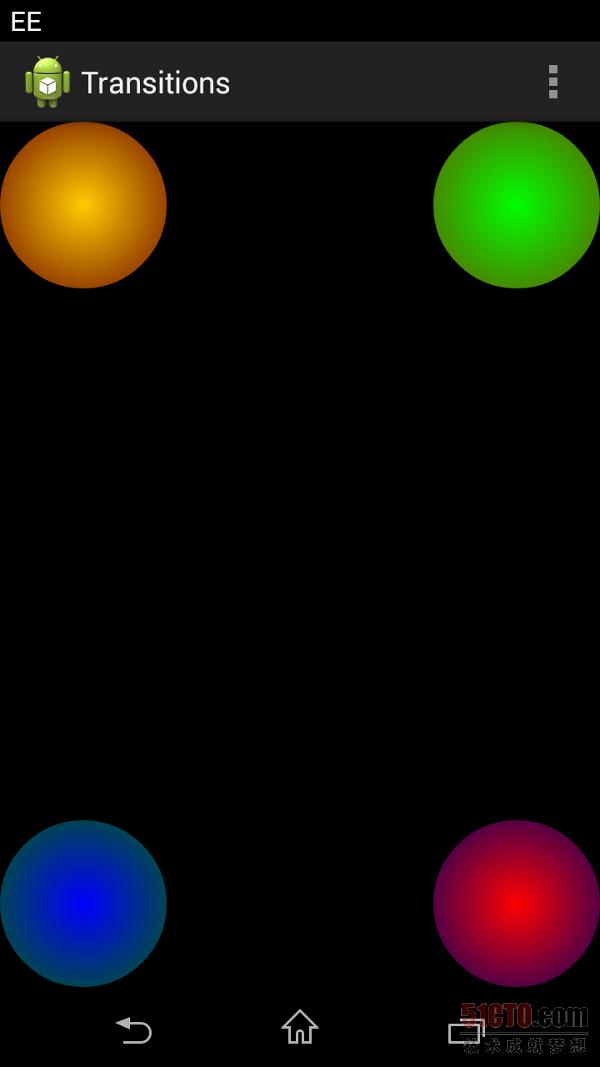
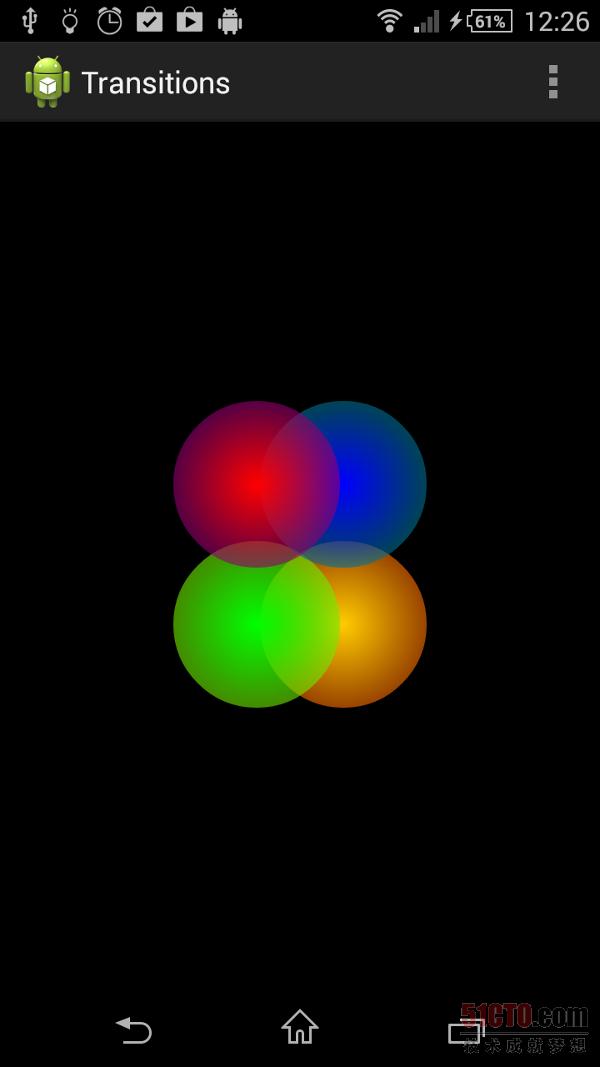
現在你應該已經能運行自己的應用程式,並在點擊任一圖形時看到整個過渡流程。每當我們執行點擊,過渡流程就會把各圖形緩慢移到螢幕的對角線位置,再次點擊則讓它們回歸原位。
本文其實只是初步了解了自己能利用 Android Transition 框架實現怎樣的設計方案與過渡效果。要在應用程式中引入更多過渡機制,你可以查閱 TransitionManager 類中的其他方法,例如 beginDelayedTransition 與 transitionTo;也不妨嘗試用 TransitionSet 把多種過渡機制結合起來,例如同時使用來自不同機制的漸層與移動效果。依過渡機制複雜程度的不同,你可能還會用到 TransitionValues 類,它能提供與對應過渡相關的數據值引用能力。若想了解更多場景處理技術,也可查閱 Scene 類的說明。
 Unity 開發 Android 遊戲時如何排查效能瓶頸
前言 本文以 Unity 開發 Android 遊戲 SkyBlocks 為例,說明在真實專案中如何發現並改善效能問題。遊戲上線後,開發者最常遇到的挑戰之一,就是裝置效能
 Android 自定義控制件:圓形進度條實作
概述 本篇延續 Android 自定義控制件系列,實作一個圓形進度條。透過自訂屬性與 onDraw,可以控制圓的半徑、顏色、線寬、最大值,以及實心或空心樣式。 實作步
 Android UI 元件系列:Gallery 畫廊檢視
Gallery 能以水平方式顯示內容,通常用來瀏覽圖片,被選取的項目位於中央,並可觸發事件顯示資訊。以下結合 ImageSwitcher 元件,實作一個透過縮圖來瀏覽圖片
 AIDL 與 Binder 框架淺析:從生成代碼看懂跨進程調用
1、概述 Binder 能幹什麼?它提供系統中任何程序都能訪問的全局服務。這類能力任何系統都得有,下面我們快速看一下 Android 的 Binder 框架長什麼樣。 A